চ্যাটে বা নিজের কোড থেকে বর্ণনাসহ অ্যানিমেটেড ব্যাখ্যামূলক ভিডিও তৈরি করুন: প্রশ্ন করুন, ছবি, স্ক্রিনশট আর ডকুমেন্ট যোগ করুন, সেটিংস বেছে নিন, তারপর ভিডিওটির অগ্রগতি দেখুন ও বদলান।
স্ক্রিনশটগুলোতে সাইটের ইংরেজি সংস্করণ দেখানো হয়েছে।
চ্যাটে ভিডিও তৈরি করুন
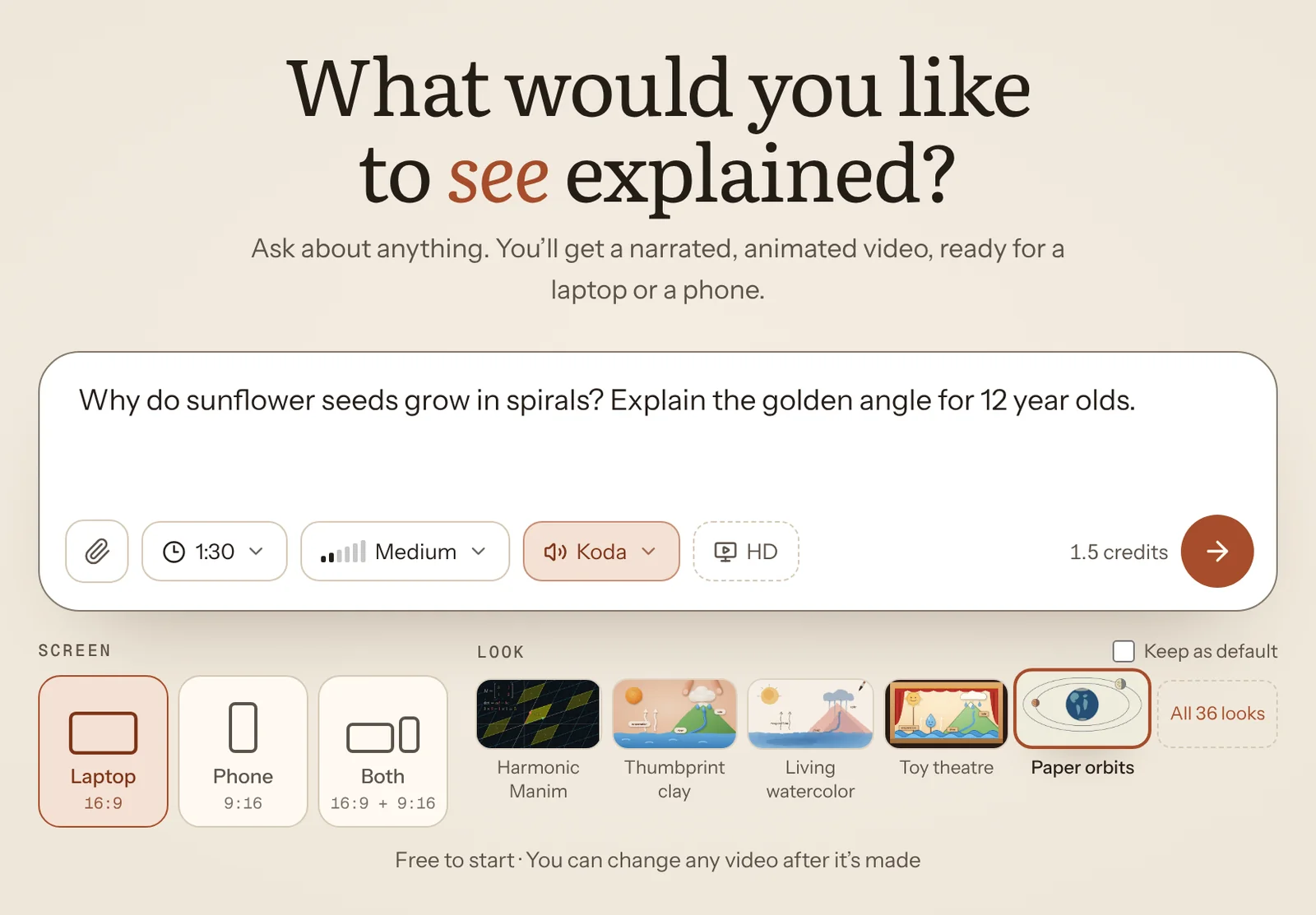
সবকিছু একটি বক্সেই হয়: কী ব্যাখ্যা করতে চান লিখুন, ফাইল যোগ করুন, সেটিংস দেখে নিন আর পাঠান।
01আপনার প্রশ্ন করুন
চ্যাট খুলে লিখুন ভিডিওটি কী ব্যাখ্যা করবে: একটি প্রশ্ন, একটি বিষয় বা একটি পাঠ। বলুন এটি কার জন্য আর কোনটি সবচেয়ে জরুরি, যেমন আপনার শিক্ষার্থীদের বয়স বা যে ধাপে তারা আটকে যায়। ভিডিও তৈরি করতে তীরচিহ্নে চাপুন। পাঠানোর আগে তীরচিহ্নের পাশে ক্রেডিটে এর দাম দেখা যায়।
বিষয়ের লম্বা তালিকার চেয়ে একটি স্পষ্ট প্রশ্নে ভালো ভিডিও হয়।
বক্সের নিচে স্ক্রিন বেছে নিন: ল্যাপটপ 16:9, ফোন 9:16 অথবা দুটোই।
02ছবি, স্ক্রিনশট আর ডকুমেন্ট যোগ করুন
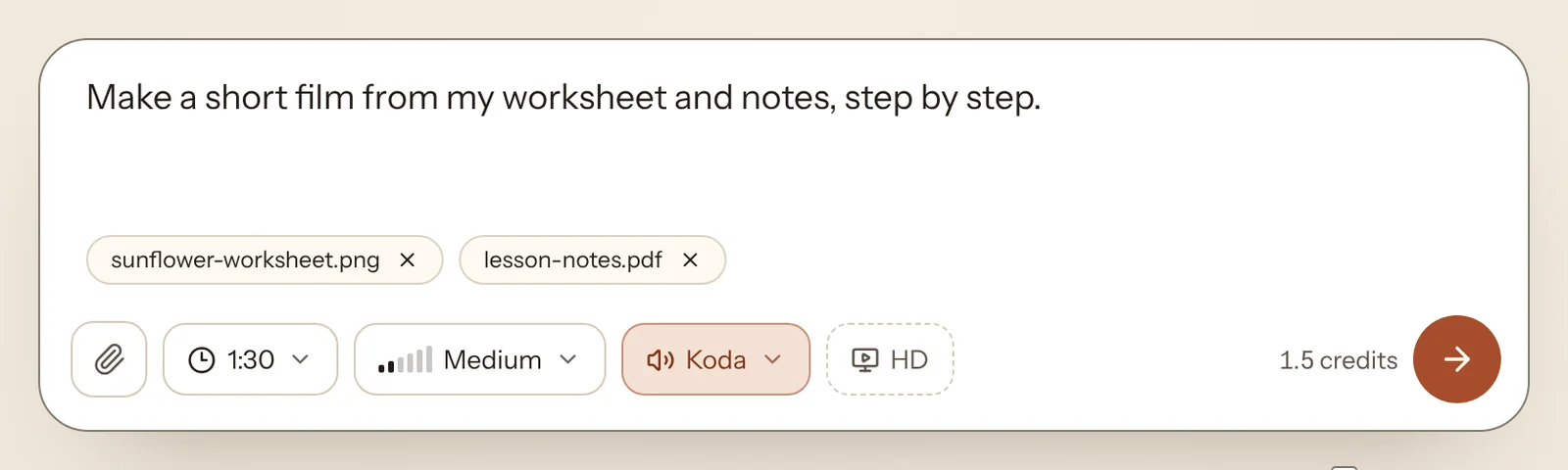
ছবি, PDF, PowerPoint বা Word ফাইল যোগ করতে পেপারক্লিপে ক্লিক করুন। ফাইলগুলো টেনে বক্সে ছেড়েও দিতে পারেন, অথবা একটি স্ক্রিনশট কপি করে Ctrl+V (Mac-এ Cmd+V) দিয়ে বক্সে পেস্ট করতে পারেন। ফাইলে যা আছে, ভিডিও সেখান থেকেই শুরু করে: একটি চিত্র, একটি অনুশীলনী, স্লাইড বা আপনার নোট। কোনো লেখা ছাড়াই শুধু ফাইলও পাঠাতে পারেন।
প্রতিটি ফাইল আপনার লেখার নিচে একটি চিপ হিসেবে দেখায়। সরাতে × চাপুন।
পুরো পাতার চেয়ে দরকারি অংশটুকু কেটে নেওয়া স্ক্রিনশট ভালো কাজ করে।
03দৈর্ঘ্য, পরিশ্রম, কণ্ঠ আর স্টাইল বেছে নিন
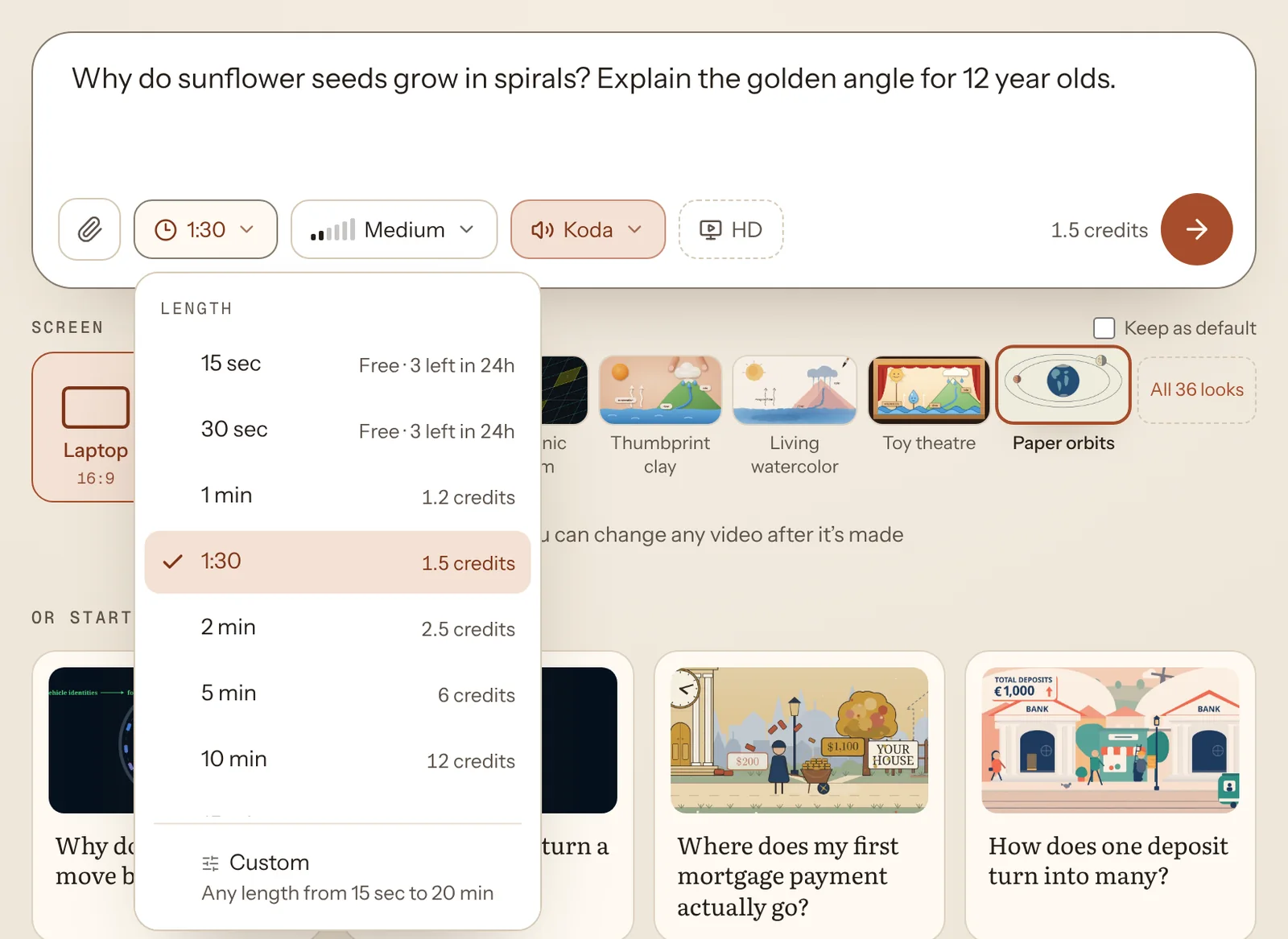
বক্সের নিচের বোতামগুলো ভিডিওটি ঠিক করে। দৈর্ঘ্য ১৫ সেকেন্ড থেকে ২০ মিনিট পর্যন্ত। পরিশ্রম ঠিক করে প্রতিটি দৃশ্যে কতটা যত্ন দেওয়া হবে; বেশি পরিশ্রমে খরচ বেশি। কণ্ঠের বোতাম বর্ণনাকারী বেছে নেয়, HD চূড়ান্ত ভিডিওটি 1080p-তে তৈরি করে, আর বক্সের নিচের স্টাইলগুলো এর চেহারা ঠিক করে। আপনি যা বাছেন, সেই অনুযায়ী দাম বদলায়।
ফ্রি অ্যাকাউন্টে কাগজের কক্ষপথ অথবা হারমোনিক Manim স্টাইলে 1:30-এর ভিডিও হয়।
অন্য দৈর্ঘ্য, পরিশ্রম আর স্টাইল একটি প্ল্যান বা ১০ বা তার বেশি ক্রেডিটে পাওয়া যায়।
ফোন ফরম্যাট, অন্য বর্ণনাকারী আর নিজের মতো দৈর্ঘ্য একটি প্ল্যান বা ৬-এর বেশি ক্রেডিটে পাওয়া যায়।
পেইড প্ল্যানের সদস্যরা দিনে ১৫ বা ৩০ সেকেন্ডের সর্বোচ্চ ৩টি ফ্রি ভিডিও পান (কম থেকে উচ্চ পরিশ্রম)।
04তৈরির সময় ভিডিওটির অগ্রগতি দেখুন
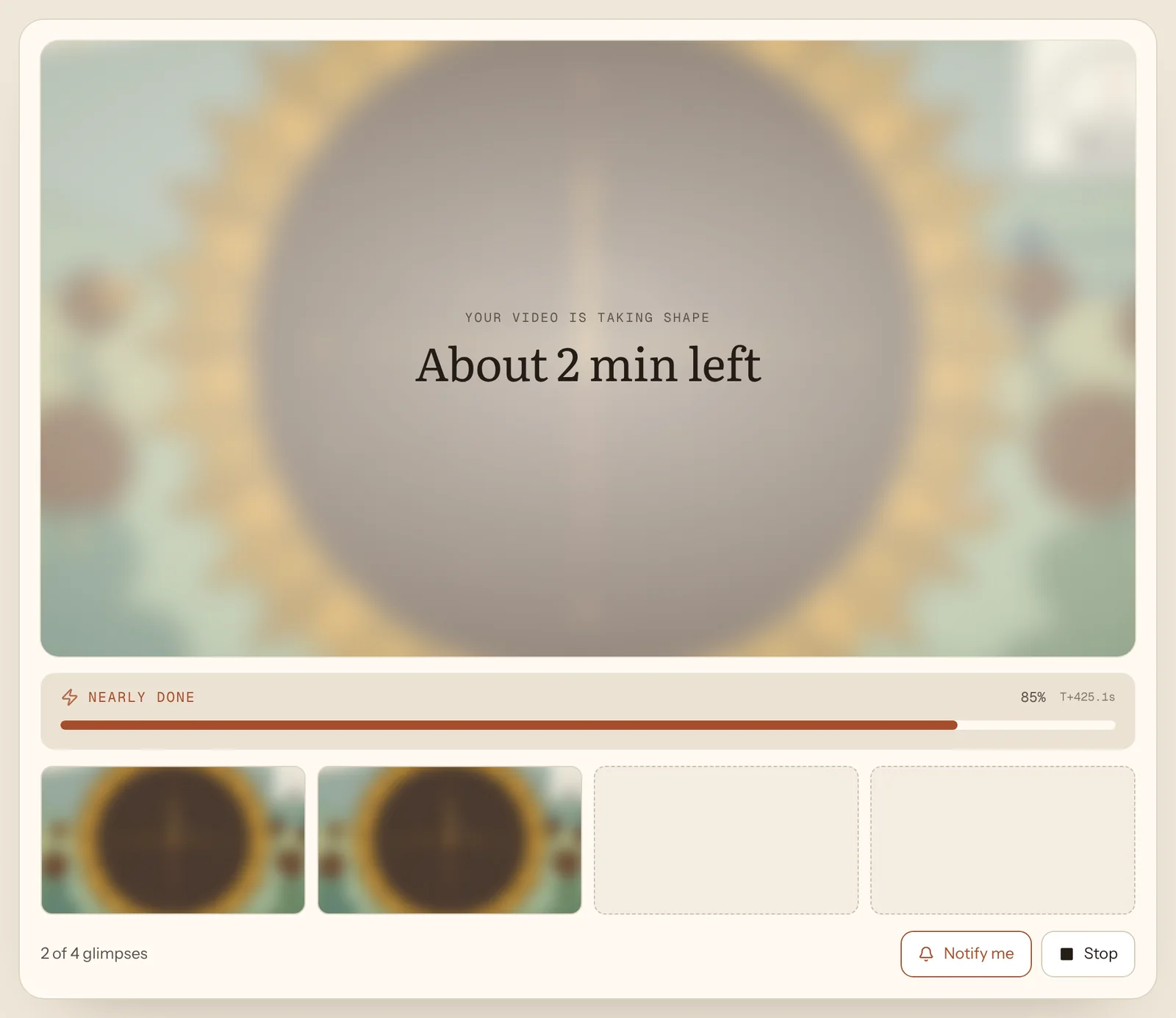
একটি ভিডিও তৈরিতে কয়েক মিনিট লাগে, লম্বা ভিডিওতে আরও বেশি। একটি কার্ডে দেখা যায় কতটা হয়েছে, মোটামুটি কত সময় বাকি, আর দৃশ্যগুলো আঁকার সময় তাদের ঝলক। পাতাটি বন্ধ করতে পারেন: ভিডিও তৈরি চলতেই থাকে। তৈরি হলে খবর পেতে আমাকে জানান চাপুন, অথবা বাতিল করতে থামান চাপুন।
কোনো ভিডিও ব্যর্থ হলে বা আপনি থামালে এর ক্রেডিট ফেরত আসে।
অনেক ভিডিও একসঙ্গে তৈরি হলে আপনারটি লাইনে অপেক্ষা করে আর নিজে থেকেই শুরু হয়।
05দেখুন, ডাউনলোড আর শেয়ার করুন
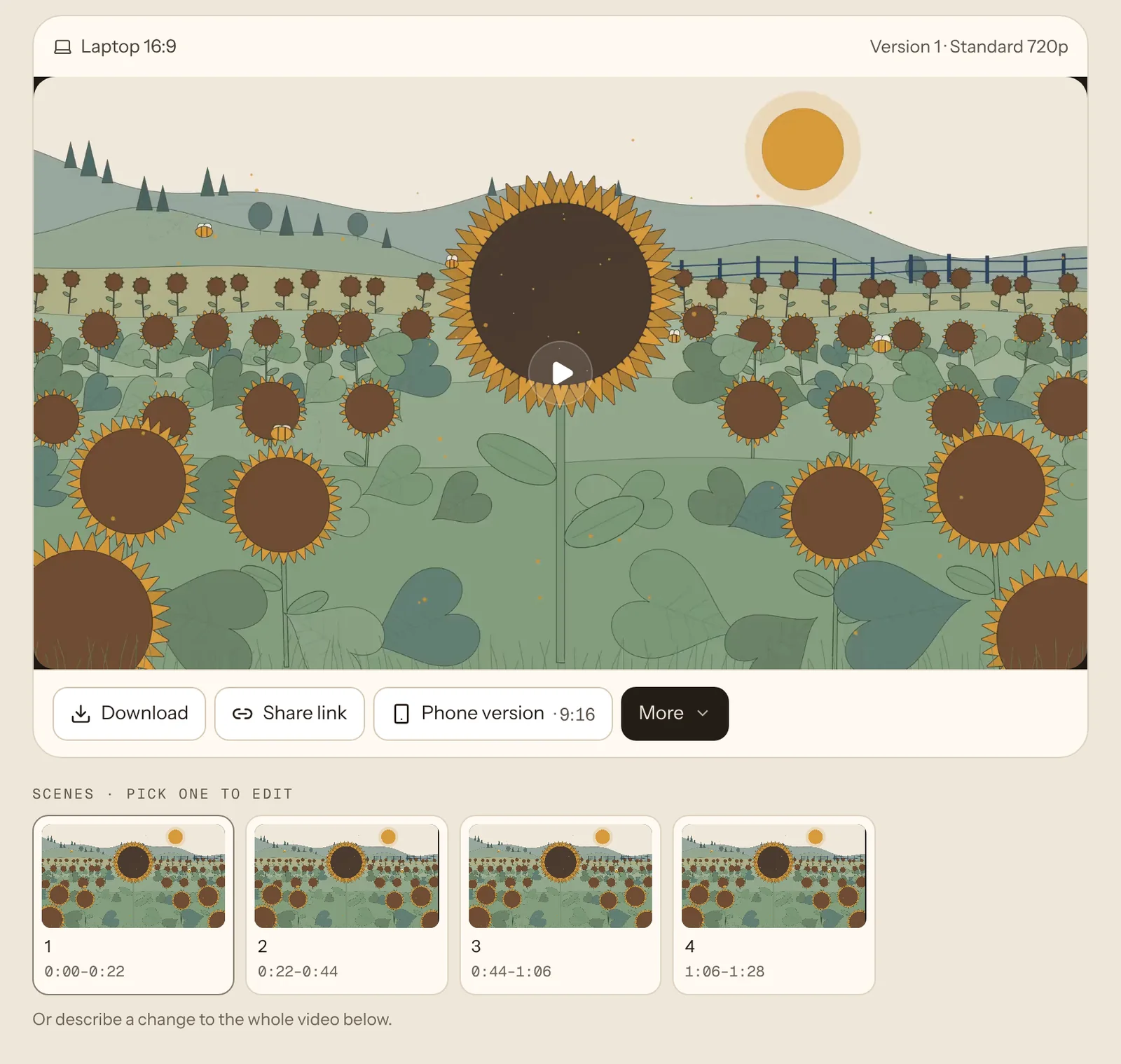
আপনার ভিডিও চ্যাটে দেখা যায়, নিচে থাকে তার দৃশ্যগুলো। ডাউনলোড এটি সেভ করে, লিংক শেয়ার করুন এর একটি লিংক কপি করে, আর ফোন সংস্করণ Shorts ও Reels-এর জন্য একটি 9:16 কপি বানায়। আরও-তে বাকি সব আছে, যেমন জলছাপ সরানো।
ফ্রি প্ল্যানের ডাউনলোডে DeepManim লোগো থাকে। একটি প্ল্যান বা ৫ ক্রেডিট থাকলে সেটিংসে গিয়ে এটি বন্ধ করা যায়।
ফরম্যাট প্যানেলে দেখা যায় ভিডিওটির কোন কোন সংস্করণ আছে: ল্যাপটপ, ফোন আর HD।
06ভিডিওটি বদলান
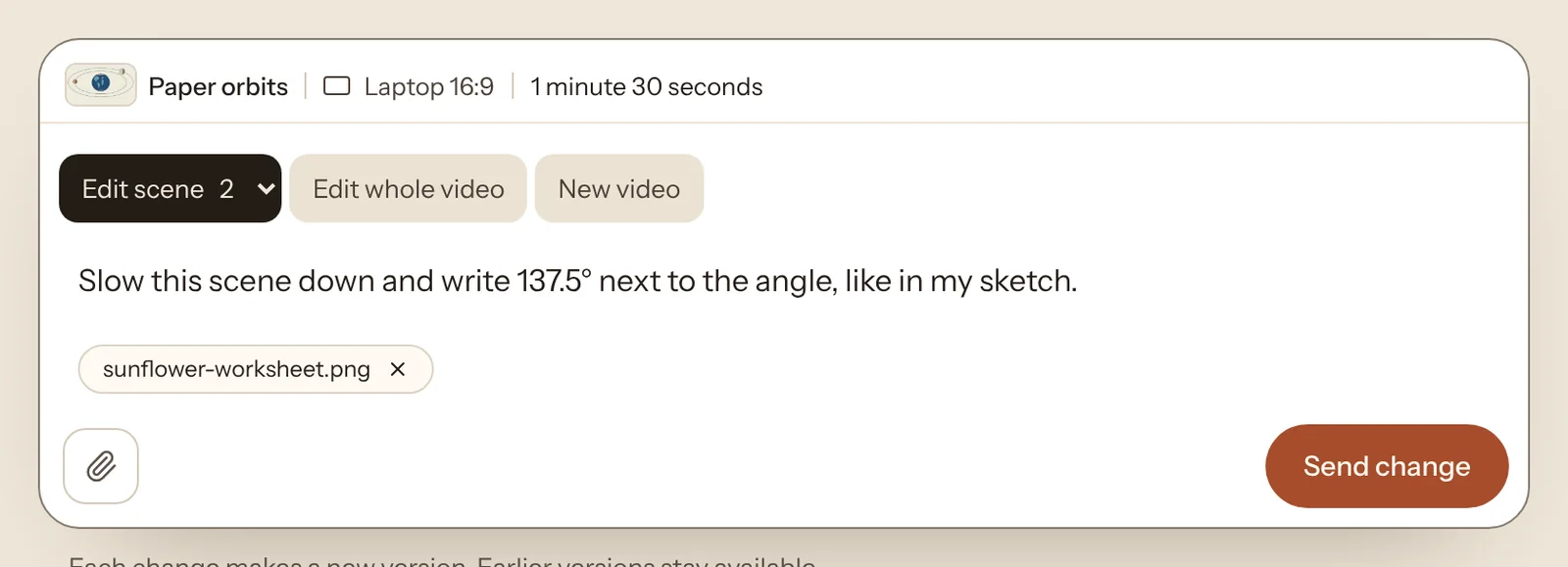
ভিডিও তৈরি হয়ে গেলে বক্সটি নতুন ভিডিও শুরু না করে এটিকেই বদলায়। পুরো ভিডিও সম্পাদনা পুরো ভিডিওটি বদলায়। শুধু একটি দৃশ্য বদলাতে সেই দৃশ্যে ক্লিক করুন, অথবা দৃশ্য সম্পাদনা আর তার নম্বর বেছে নিন। নতুন ভিডিও একটি নতুন চ্যাটে নতুন ভিডিও শুরু করে। আপনি কী চান তা দেখাতে একটি স্ক্রিনশট বা স্কেচ যুক্ত করুন।
প্রতিটি পরিবর্তনে একটি নতুন সংস্করণ তৈরি হয়। আগের সংস্করণগুলো সংস্করণসমূহ প্যানেলে থেকে যায়।
পরিবর্তনে ভিডিওর স্টাইল, দৈর্ঘ্য আর বর্ণনাকারী একই থাকে।
API আপনার নিজের কোড থেকে চ্যাটের মতোই ভিডিও তৈরি করে, একই অপশন আর দামে। নিচের ধাপগুলোতে curl ব্যবহার করা হয়েছে। API ডকুমেন্টেশন
01একটি API কী তৈরি করুন
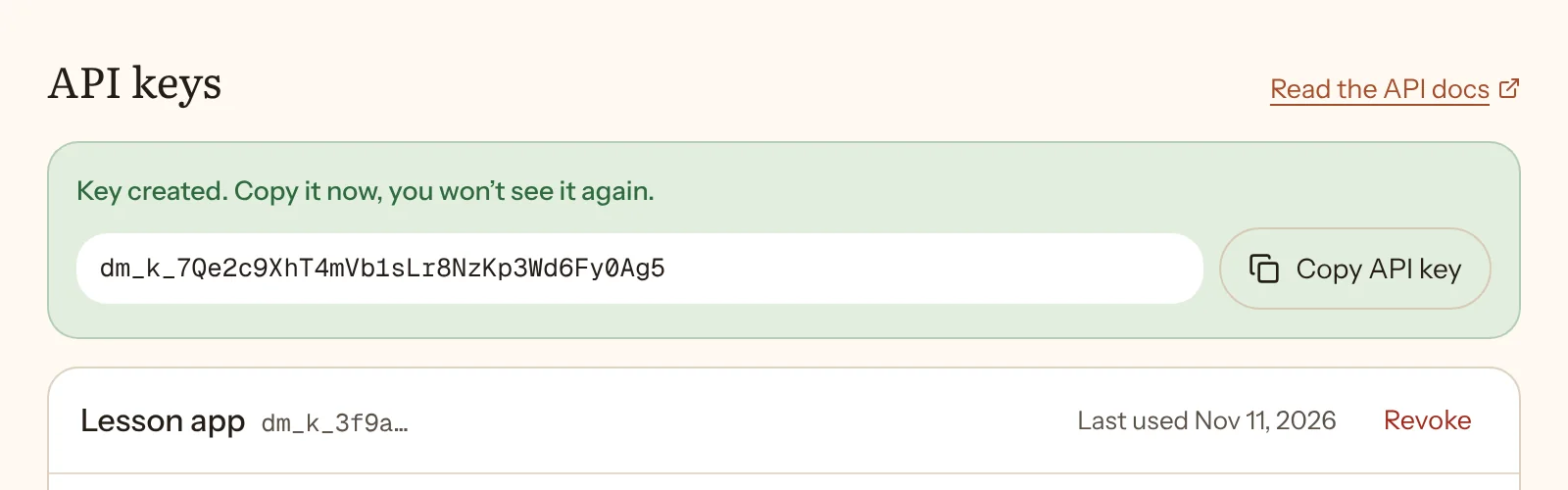
চ্যাটে সেটিংস (আপনার নামের পাশের গিয়ার) খুলে API কী-তে যান। চাইলে কী-টির একটি নাম দিন, API কী তৈরি করুন চাপুন আর সঙ্গে সঙ্গে কপি করে নিন: এটি শুধু একবারই দেখানো হয়। প্রতিটি অনুরোধে এটি Authorization হেডারে পাঠান।
API কী পেইড প্ল্যান বা ৬-এর বেশি ক্রেডিটে পাওয়া যায়।
পাসওয়ার্ডের মতো আপনার কী গোপন রাখুন। ফাঁস হয়ে গেলে সেটিংসে গিয়ে বাতিল করুন।
Authorization: Bearer dm_k_your_api_key_here
02কী কী বাছতে পারেন দেখুন
GET /options আপনার অ্যাকাউন্ট যেসব দৈর্ঘ্য, পরিশ্রম, স্টাইল, বর্ণনাকারী আর ফরম্যাট বাছতে পারে, সেগুলো দামসহ দেখায়, ঠিক যেভাবে চ্যাটে দেখা যায়। locked: true চিহ্নিত অপশন প্রত্যাখ্যাত হয়।
প্রতিটি ফাইল কোথায় রাখতে হবে তা POST /uploads-কে জিজ্ঞেস করুন, ফেরত পাওয়া upload_url-এ ফাইলটি PUT করুন, তারপর এর file_url ভিডিওর সঙ্গে যুক্ত করুন। ছবি, PDF, PowerPoint আর Word ফাইল চলে, প্রতি ভিডিওতে ১০টি পর্যন্ত।
ভিডিওটি কী ব্যাখ্যা করবে, তার ফাইল আর অপশনসহ POST /generate কল করুন। চ্যাটের ডিফল্ট ব্যবহার করতে কোনো অপশন বাদ দিন। উত্তরে অনুসরণ করার জন্য job_id আর নতুন চ্যাটের session_id থাকে।
curl -X POST https://api.deepmanim.com/api/v1/generate \
  -H "Authorization: Bearer dm_k_your_key" \
  -H "Content-Type: application/json" \
  -d '{
    "message": "সালোকসংশ্লেষ কীভাবে কাজ করে ব্যাখ্যা করুন",
    "film_length": "fast",
    "film_effort": "medium",
    "attachments": [{"filename": "screenshot.png", "content_type": "image/png", "url": "FILE_URL"}],
    "preferred_locale": "bn"
  }'
05তৈরি না হওয়া পর্যন্ত অনুসরণ করুন
মোটামুটি প্রতি ১৫ সেকেন্ডে GET /jobs/{job_id} জিজ্ঞেস করুন। progress_percent আর estimated_time_remaining_seconds দেখায় কতটা হয়েছে। যখন status-এর মান completed, তখন result-এ ভিডিওর video_url আর তার দৃশ্যগুলো থাকে।
POST /improve সেশনের সর্বশেষ ভিডিওটি বদলায়, পুরোটা বা scene_number দিয়ে একটি দৃশ্য, আর /generate-এর মতোই ফাইল নেয়। POST /phone-conversions এর 9:16 সংস্করণ তৈরি করে। প্রতিটির খরচ ভিডিওটির খরচের সমান, আর প্রতিটি অনুসরণ করার জন্য একটি নতুন job_id ফেরত দেয়।