चैट में या अपने कोड से आवाज़ वाले एनिमेटेड व्याख्या वीडियो बनाएँ: सवाल पूछें, इमेज, स्क्रीनशॉट और दस्तावेज़ जोड़ें, सेटिंग्स चुनें, फिर अपने वीडियो पर नज़र रखें और उसे बदलें।
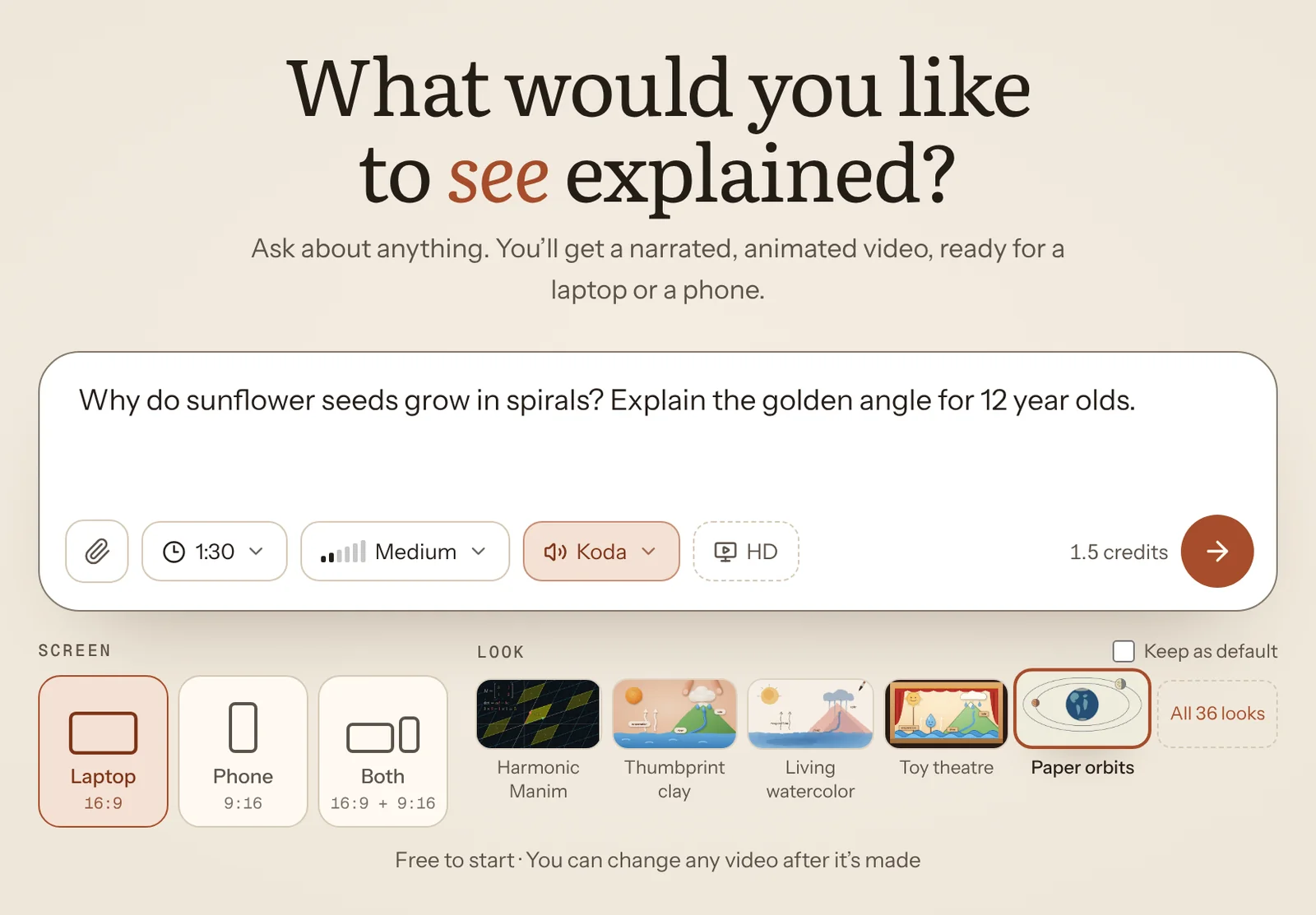
सब कुछ एक ही बॉक्स में होता है: लिखें कि क्या समझाना है, अपनी फ़ाइलें जोड़ें, सेटिंग्स देखें और भेजें।
01अपना सवाल पूछें
चैट खोलें और लिखें कि वीडियो क्या समझाए: कोई सवाल, विषय या पाठ। बताएँ कि यह किसके लिए है और सबसे ज़रूरी क्या है, जैसे आपके छात्रों की उम्र या वह कदम जो उन्हें उलझाता है। वीडियो बनाने के लिए तीर दबाएँ। भेजने से पहले तीर के पास उसकी कीमत क्रेडिट में दिखती है।
एक साफ़ सवाल से विषयों की लंबी सूची के मुक़ाबले बेहतर वीडियो बनता है।
बॉक्स के नीचे स्क्रीन चुनें: लैपटॉप 16:9, फ़ोन 9:16 या दोनों।
02इमेज, स्क्रीनशॉट और दस्तावेज़ जोड़ें
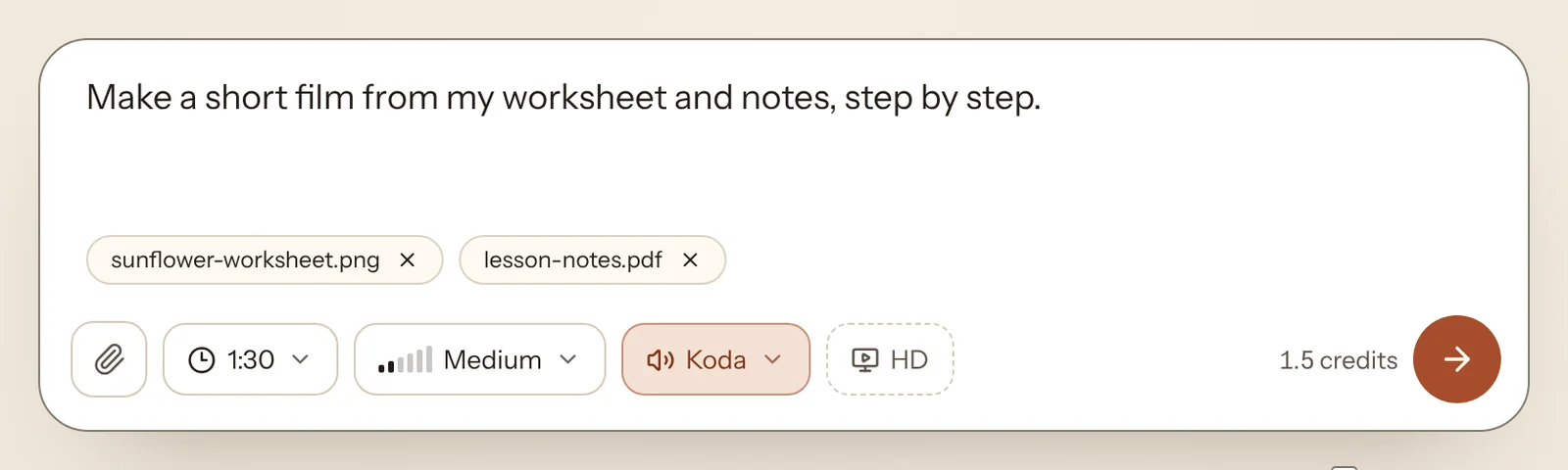
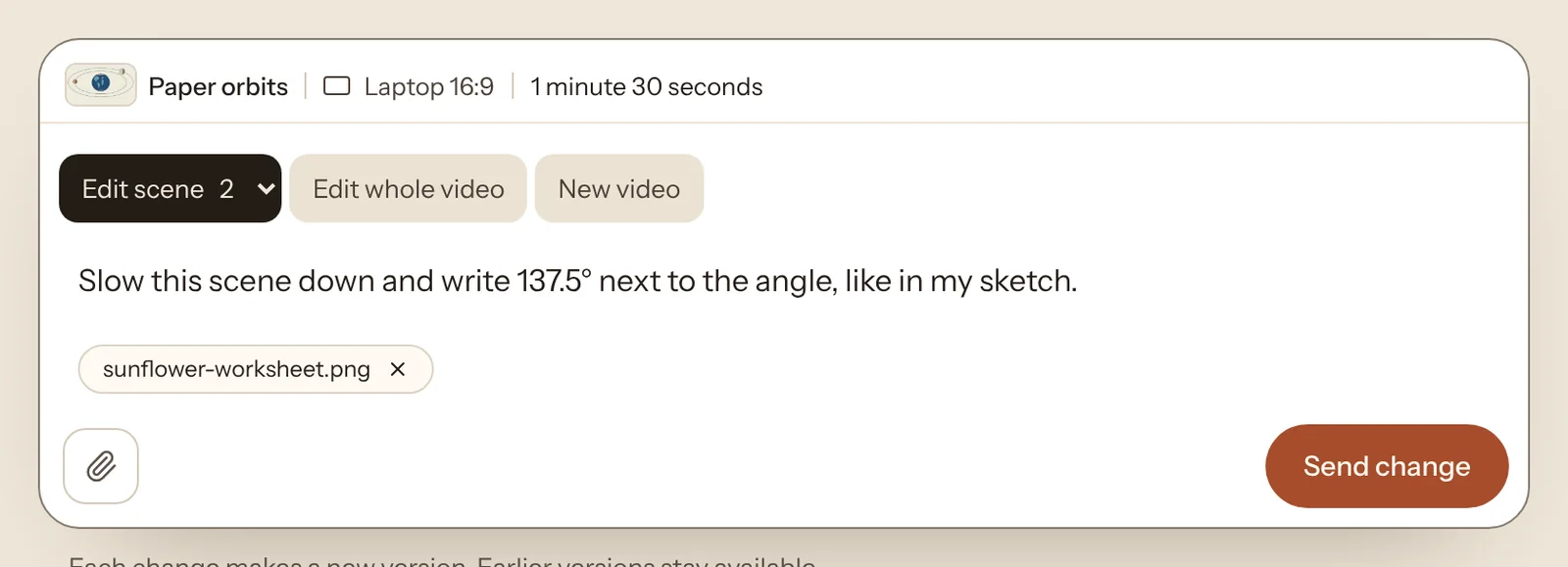
इमेज, PDF, PowerPoint या Word फ़ाइलें जोड़ने के लिए पेपरक्लिप पर क्लिक करें। आप फ़ाइलें बॉक्स पर खींचकर भी छोड़ सकते हैं, या कोई स्क्रीनशॉट कॉपी करके Ctrl+V (Mac पर Cmd+V) से बॉक्स में पेस्ट कर सकते हैं। वीडियो उसी से काम करता है जो फ़ाइलें दिखाती हैं: कोई आरेख, कोई अभ्यास, स्लाइड या आपके नोट्स। आप बिना कोई टेक्स्ट लिखे भी फ़ाइलें भेज सकते हैं।
हर फ़ाइल आपके टेक्स्ट के नीचे एक चिप के रूप में दिखती है। उसे हटाने के लिए × पर क्लिक करें।
पूरे पेज के बजाय सिर्फ़ ज़रूरी हिस्से का कटा हुआ स्क्रीनशॉट बेहतर काम करता है।
03अवधि, प्रयास, वाचक और शैली चुनें
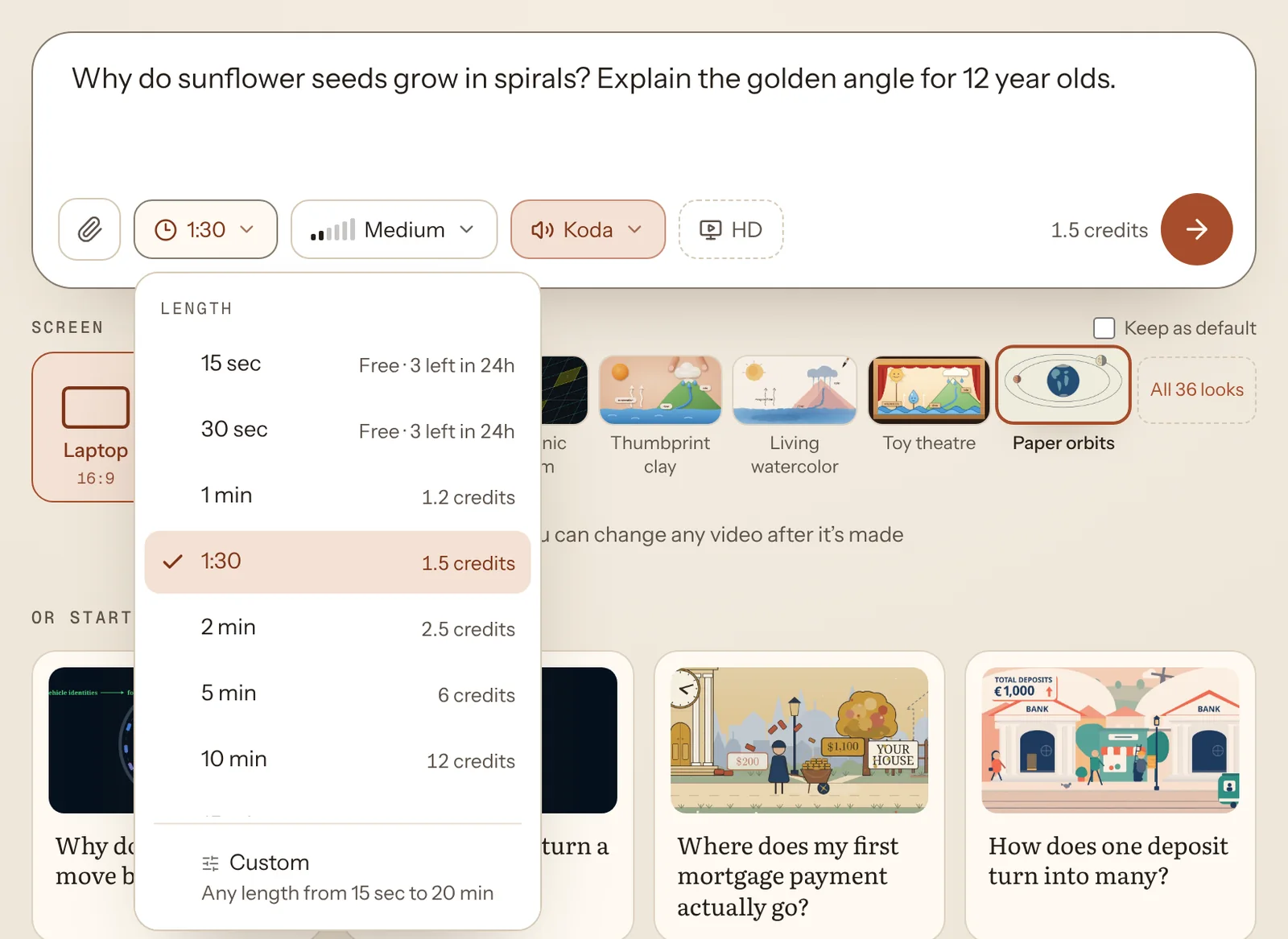
बॉक्स के नीचे के बटन वीडियो तय करते हैं। अवधि 15 सेकंड से 20 मिनट तक होती है। प्रयास तय करता है कि हर दृश्य पर कितना ध्यान दिया जाए; ज़्यादा प्रयास की कीमत ज़्यादा होती है। आवाज़ का बटन वाचक चुनता है, HD अंतिम वीडियो 1080p में बनाता है, और बॉक्स के नीचे की शैलियाँ उसका रूप तय करती हैं। आपके चुनने के साथ कीमत बदलती है।
मुफ़्त खाते काग़ज़ी कक्षाएँ या हार्मोनिक Manim में 1:30 के वीडियो बनाते हैं।
दूसरी अवधियाँ, प्रयास और शैलियाँ किसी प्लान या 10 या उससे ज़्यादा क्रेडिट के साथ मिलती हैं।
फ़ोन फ़ॉर्मैट, दूसरे वाचक और मनचाही अवधि किसी प्लान या 6 से ज़्यादा क्रेडिट के साथ मिलती हैं।
सशुल्क प्लान वाले सदस्यों को रोज़ 15 या 30 सेकंड के 3 तक मुफ़्त वीडियो मिलते हैं (कम से उच्च प्रयास)।
04बनते समय अपने वीडियो पर नज़र रखें
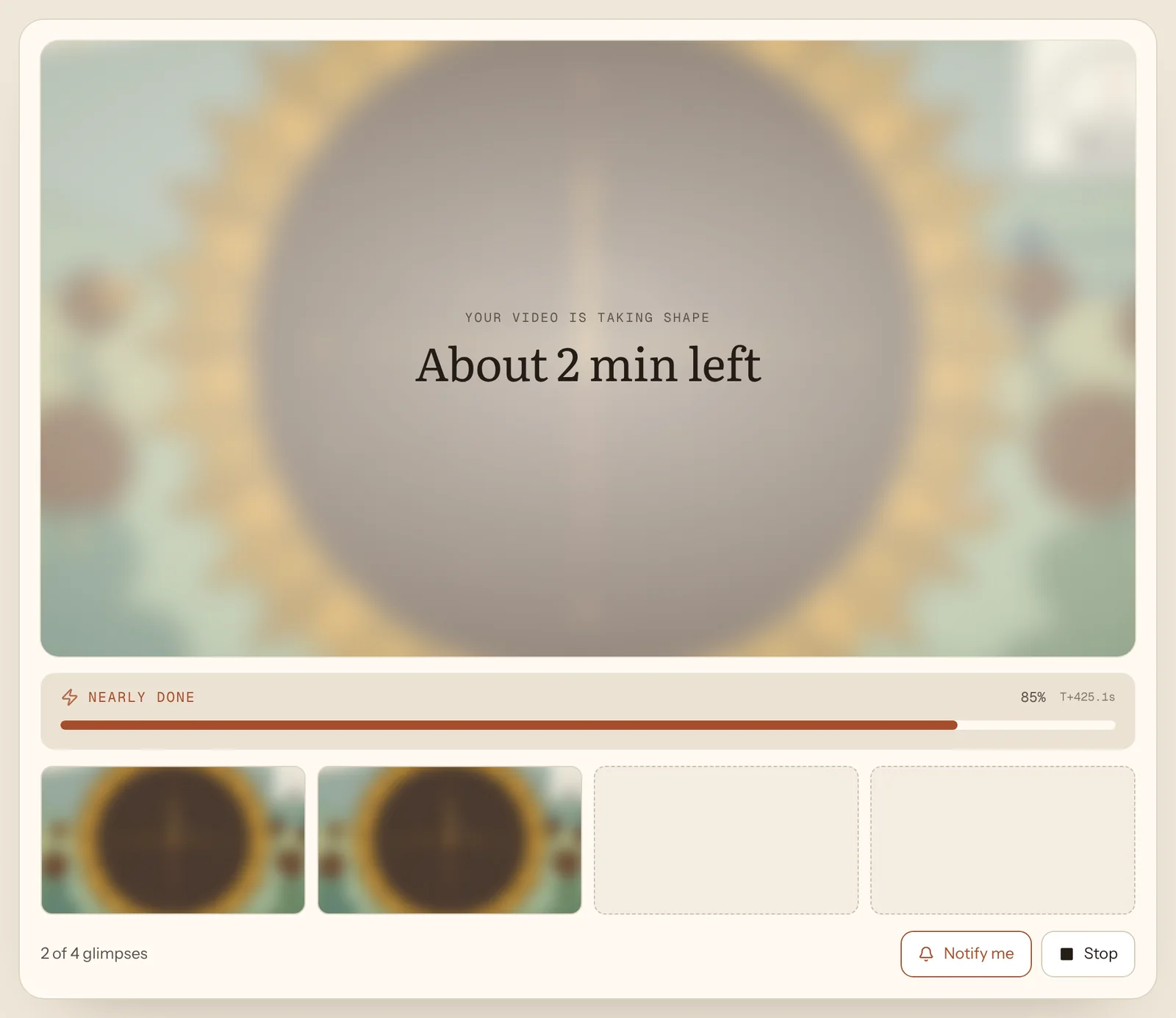
एक वीडियो बनने में कुछ मिनट लगते हैं, लंबे वीडियो में ज़्यादा। एक कार्ड दिखाता है कि वह कितना बन चुका है, लगभग कितना समय बाकी है, और दृश्यों के बनते ही उनकी झलकियाँ। आप पेज बंद कर सकते हैं: वीडियो बनता रहता है। तैयार होने पर सूचना पाने के लिए मुझे सूचित करें दबाएँ, या उसे रद्द करने के लिए रोकें दबाएँ।
अगर कोई वीडियो विफल हो जाए या आप उसे रोक दें, तो उसके क्रेडिट वापस मिल जाते हैं।
जब बहुत सारे वीडियो बन रहे हों, तो आपका वीडियो कतार में इंतज़ार करता है और अपने आप शुरू हो जाता है।
05देखें, डाउनलोड करें और शेयर करें
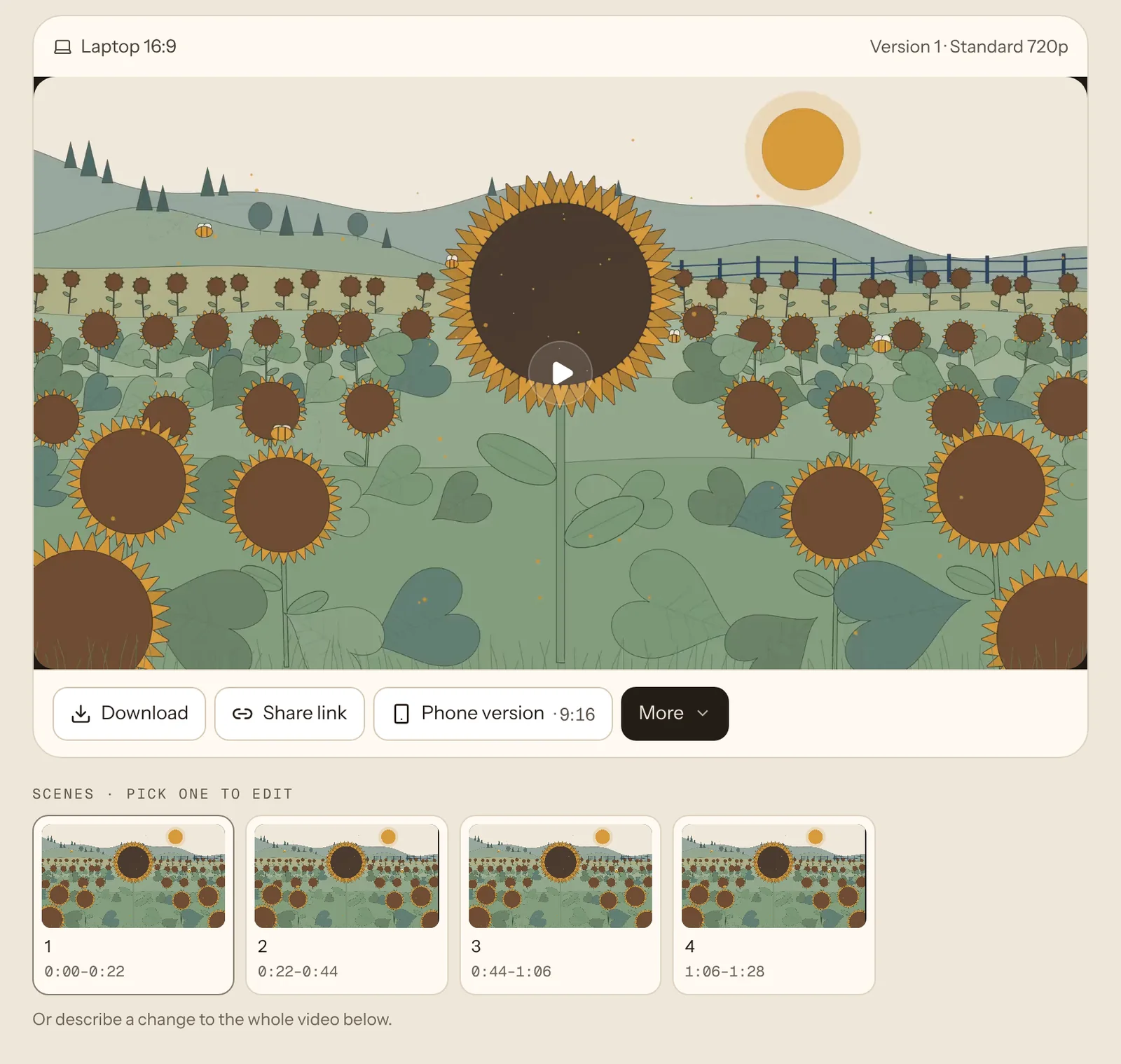
आपका वीडियो चैट में दिखता है और उसके नीचे उसके दृश्य होते हैं। डाउनलोड उसे सेव करता है, लिंक शेयर करें उसका लिंक कॉपी करता है, और फ़ोन संस्करण Shorts और Reels के लिए 9:16 की कॉपी बनाता है। और में बाकी विकल्प हैं, जैसे वॉटरमार्क हटाना।
मुफ़्त प्लान के डाउनलोड पर DeepManim का लोगो होता है। किसी प्लान या 5 क्रेडिट के साथ आप इसे सेटिंग्स में बंद कर सकते हैं।
फ़ॉर्मैट पैनल दिखाता है कि वीडियो के कौन-से संस्करण मौजूद हैं: लैपटॉप, फ़ोन और HD।
06वीडियो बदलें
वीडियो तैयार होने के बाद बॉक्स नया वीडियो शुरू करने के बजाय उसी को बदलता है। पूरा वीडियो संपादित करें पूरे वीडियो को बदलता है। सिर्फ़ एक दृश्य बदलने के लिए उस दृश्य पर क्लिक करें, या दृश्य संपादित करें और उसका नंबर चुनें। नया वीडियो एक नई चैट में नया वीडियो शुरू करता है। आप क्या चाहते हैं, यह दिखाने के लिए कोई स्क्रीनशॉट या स्केच जोड़ें।
हर बदलाव एक नया संस्करण बनाता है। पिछले संस्करण संस्करण पैनल में बने रहते हैं।
बदलाव वीडियो की शैली, अवधि और वाचक को वैसा ही रखता है।
API आपके अपने कोड से वही वीडियो बनाता है जो चैट बनाता है, उन्हीं विकल्पों और कीमतों के साथ। नीचे दिए गए चरण curl का उपयोग करते हैं। API दस्तावेज़
01API कुंजी बनाएँ
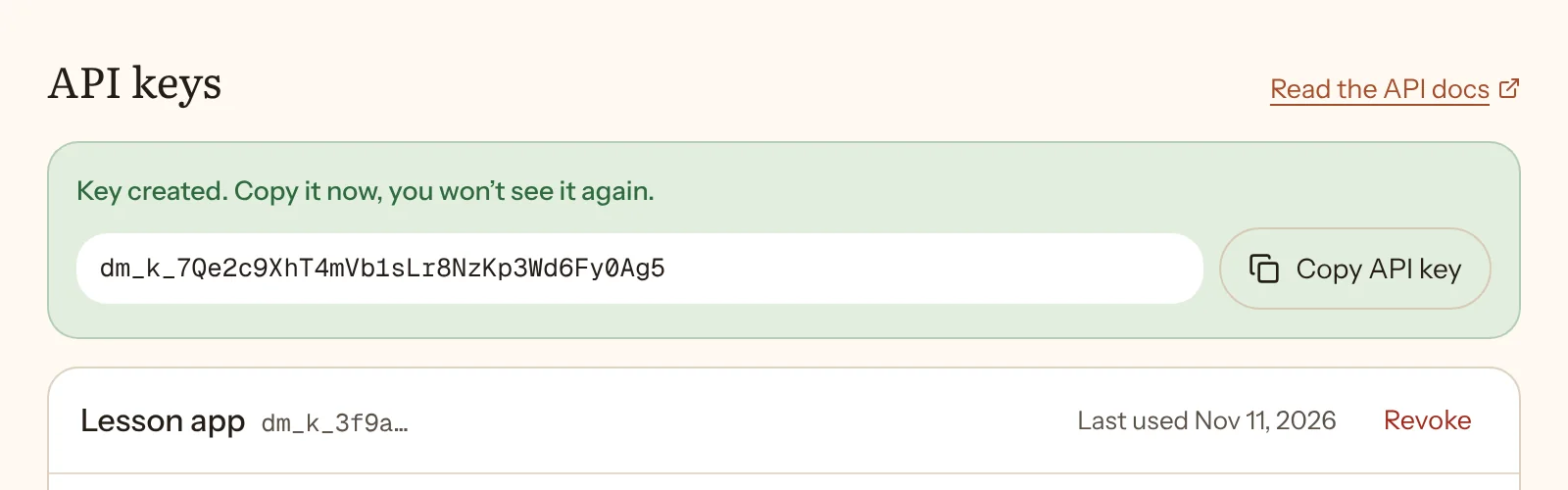
चैट में सेटिंग्स (आपके नाम के पास का गियर) खोलें और API कुंजियाँ पर जाएँ। चाहें तो कुंजी को नाम दें, API कुंजी बनाएँ दबाएँ और उसे तुरंत कॉपी करें: वह सिर्फ़ एक बार दिखती है। हर अनुरोध के साथ उसे Authorization हेडर में भेजें।
API कुंजियाँ सशुल्क प्लान या 6 से ज़्यादा क्रेडिट के साथ मिलती हैं।
अपनी कुंजी को पासवर्ड की तरह गुप्त रखें। अगर वह लीक हो जाए, तो उसे सेटिंग्स में रद्द करें।
Authorization: Bearer dm_k_your_api_key_here
02देखें कि आप क्या चुन सकते हैं
GET /options वे अवधियाँ, प्रयास, शैलियाँ, वाचक और फ़ॉर्मैट उनकी कीमतों के साथ दिखाता है जिन्हें आपका खाता चुन सकता है, ठीक वैसे जैसे चैट दिखाता है। locked: true वाला विकल्प अस्वीकार कर दिया जाता है।
हर फ़ाइल कहाँ रखनी है, यह POST /uploads से पूछें, लौटाए गए upload_url पर फ़ाइल को PUT करें, फिर उसका file_url वीडियो के साथ जोड़ें। इमेज, PDF, PowerPoint और Word फ़ाइलें चलती हैं, हर वीडियो में 10 तक।
POST /generate को बताएँ कि वीडियो क्या समझाए, साथ में उसकी फ़ाइलें और विकल्प भेजें। चैट का डिफ़ॉल्ट इस्तेमाल करने के लिए कोई विकल्प छोड़ दें। जवाब में ट्रैक करने के लिए job_id और नई चैट का session_id होता है।
curl -X POST https://api.deepmanim.com/api/v1/generate \
  -H "Authorization: Bearer dm_k_your_key" \
  -H "Content-Type: application/json" \
  -d '{
    "message": "प्रकाश-संश्लेषण कैसे काम करता है समझाएँ",
    "film_length": "fast",
    "film_effort": "medium",
    "attachments": [{"filename": "screenshot.png", "content_type": "image/png", "url": "FILE_URL"}],
    "preferred_locale": "hi"
  }'
05तैयार होने तक उस पर नज़र रखें
लगभग हर 15 सेकंड में GET /jobs/{job_id} से पूछें। progress_percent और estimated_time_remaining_seconds दिखाते हैं कि वह कितना बन चुका है। जब status का मान completed हो, तो result में वीडियो का video_url और उसके दृश्य होते हैं।
अगर कोई वीडियो विफल हो जाए, तो उसके क्रेडिट वापस मिल जाते हैं।
curl https://api.deepmanim.com/api/v1/jobs/JOB_ID \
  -H "Authorization: Bearer dm_k_your_key"

# उत्तर में शामिल है:
#   status: "pending" | "running" | "completed" | "failed"
#   progress_percent: 40
#   estimated_time_remaining_seconds: 540
06उसे बदलें या उसका फ़ोन संस्करण पाएँ
POST /improve सत्र के सबसे नए वीडियो को बदलता है, पूरा या scene_number से एक दृश्य, और /generate की तरह फ़ाइलें लेता है। POST /phone-conversions उसका 9:16 संस्करण बनाता है। हर एक की कीमत उतनी ही है जितनी वीडियो की थी, और हर एक ट्रैक करने के लिए नया job_id लौटाता है।