فیلمهای توضیحی متحرک و روایتشده را در گفتگو یا از کد خودتان بسازید: سؤالی بپرسید، تصویر، اسکرینشات و سند اضافه کنید، تنظیمات را انتخاب کنید و سپس فیلمتان را دنبال و ویرایش کنید.
همهچیز در یک کادر انجام میشود: بنویسید چه چیزی باید توضیح داده شود، فایلهایتان را اضافه کنید، تنظیمات را بررسی کنید و بفرستید.
01سؤالتان را بپرسید
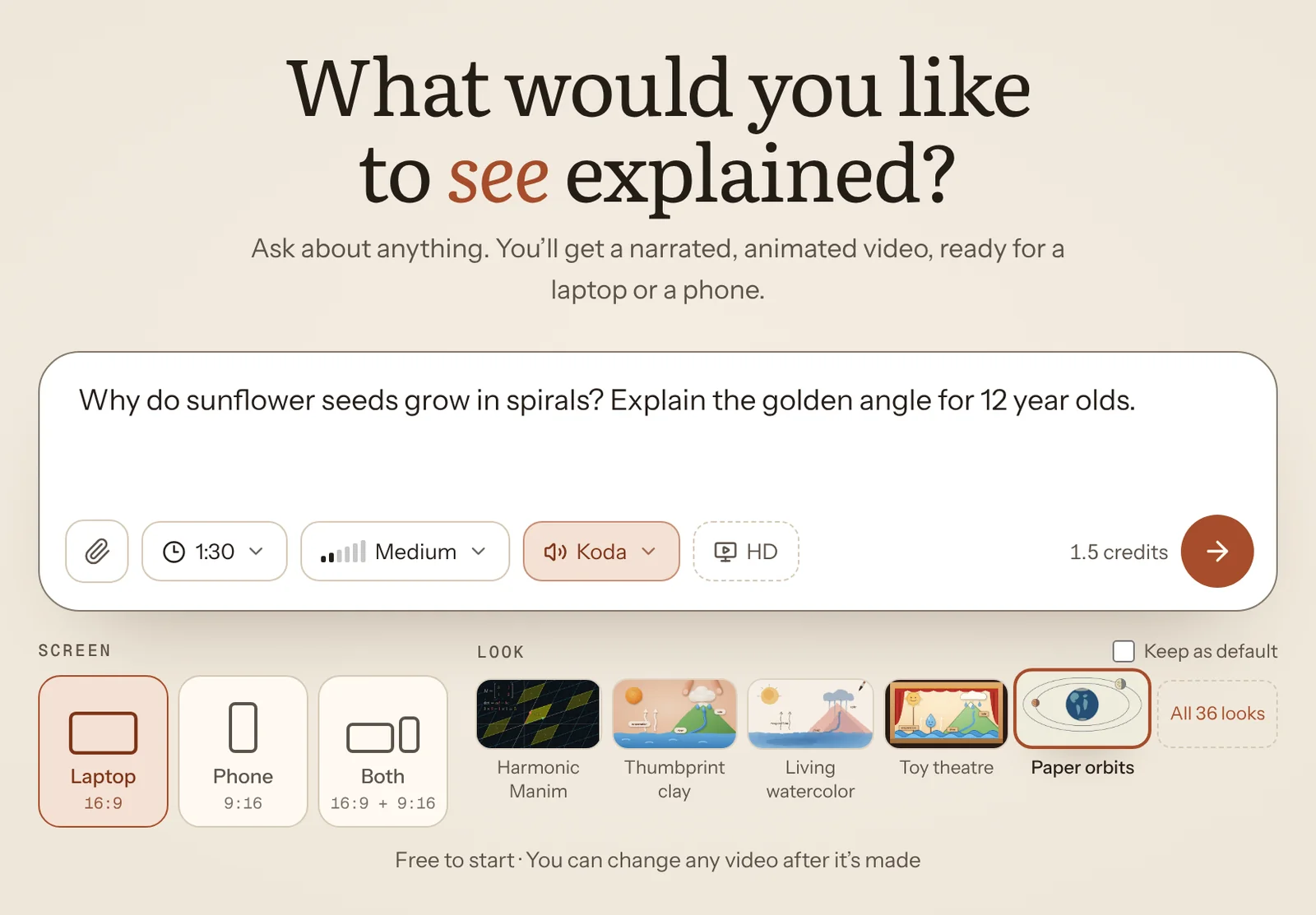
گفتگو را باز کنید و بنویسید فیلم چه چیزی را توضیح دهد: یک سؤال، یک موضوع یا یک درس. بگویید برای چه کسی است و چه چیزی بیشترین اهمیت را دارد، مثلاً سن دانشآموزانتان یا مرحلهای که گیجشان میکند. برای ساختن فیلم روی پیکان بزنید. پیش از ارسال، قیمت آن به اعتبار کنار پیکان نمایش داده میشود.
یک سؤال روشن فیلم بهتری میسازد تا فهرستی طولانی از موضوعها.
صفحه را زیر کادر انتخاب کنید: لپتاپ 16:9، موبایل 9:16 یا هر دو.
02تصویر، اسکرینشات و سند اضافه کنید
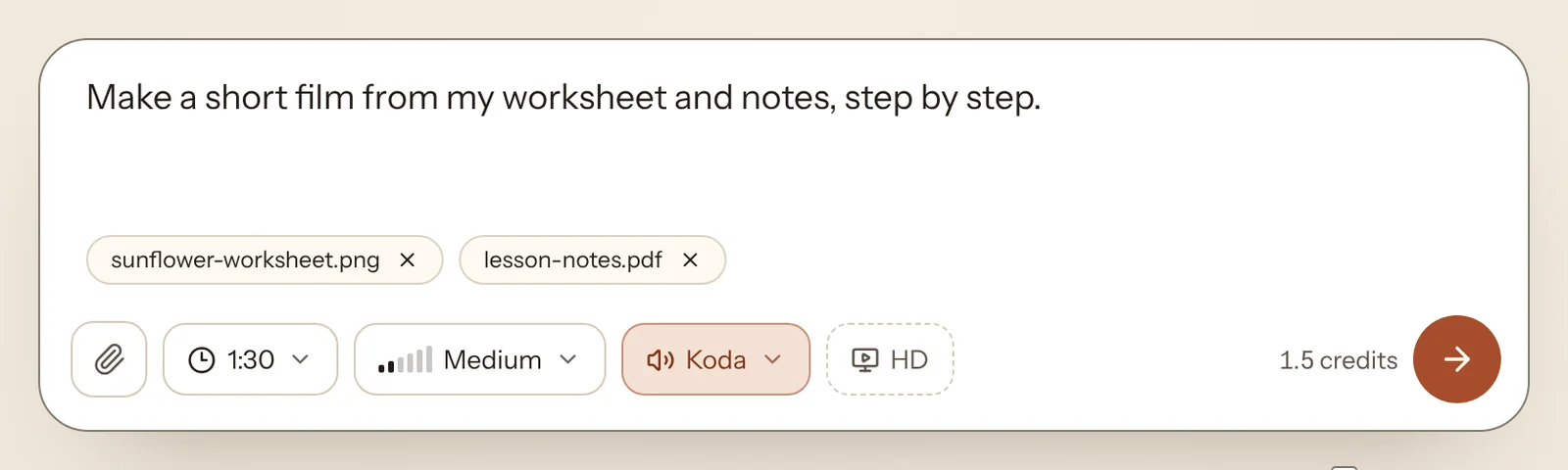
برای افزودن تصویر، PDF یا فایل PowerPoint یا Word روی گیره کاغذ کلیک کنید. همچنین میتوانید فایلها را روی کادر بکشید، یا یک اسکرینشات را کپی کنید و با Ctrl+V (در Mac با Cmd+V) در کادر بچسبانید. فیلم از چیزی که فایلها نشان میدهند شروع میکند: یک نمودار، یک تمرین، اسلایدها یا یادداشتهایتان. حتی میتوانید فایلها را بدون هیچ متنی بفرستید.
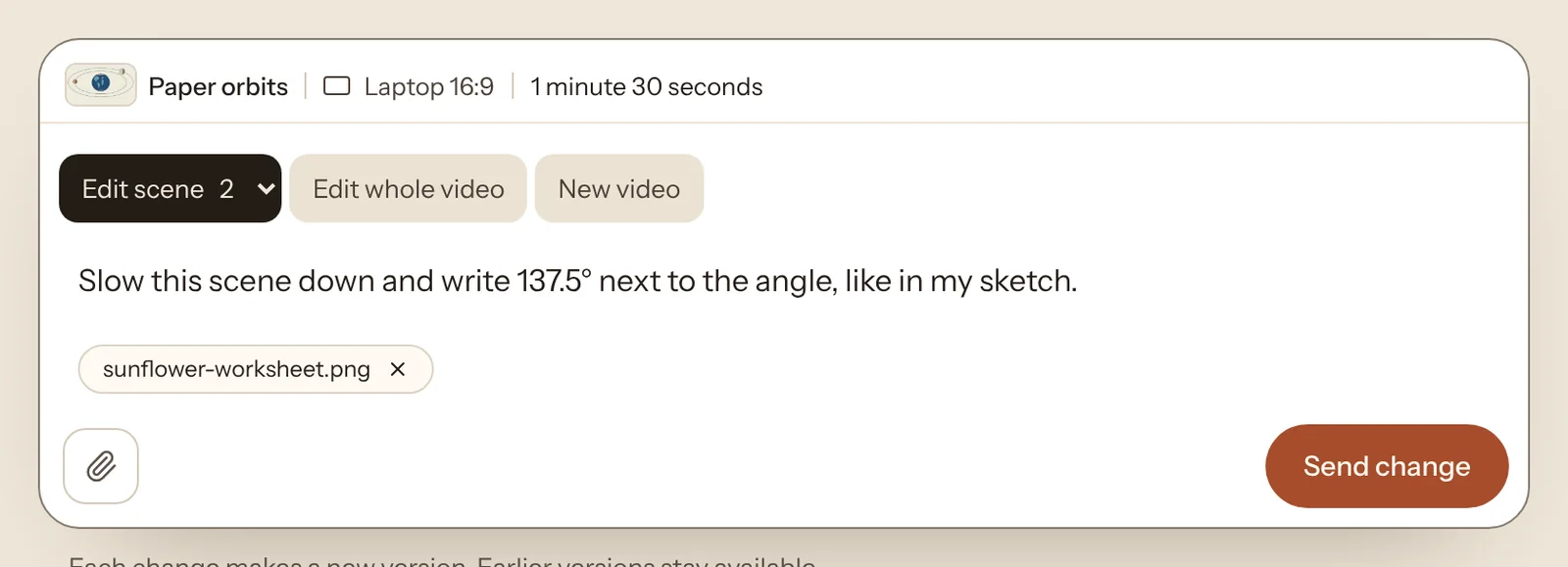
هر فایل بهصورت یک برچسب زیر متنتان نمایش داده میشود. برای حذفش روی × کلیک کنید.
اسکرینشاتی که فقط بخش مورد نظر را نشان دهد بهتر از یک صفحه کامل جواب میدهد.
03مدت، میزان دقت، راوی و سبک را انتخاب کنید
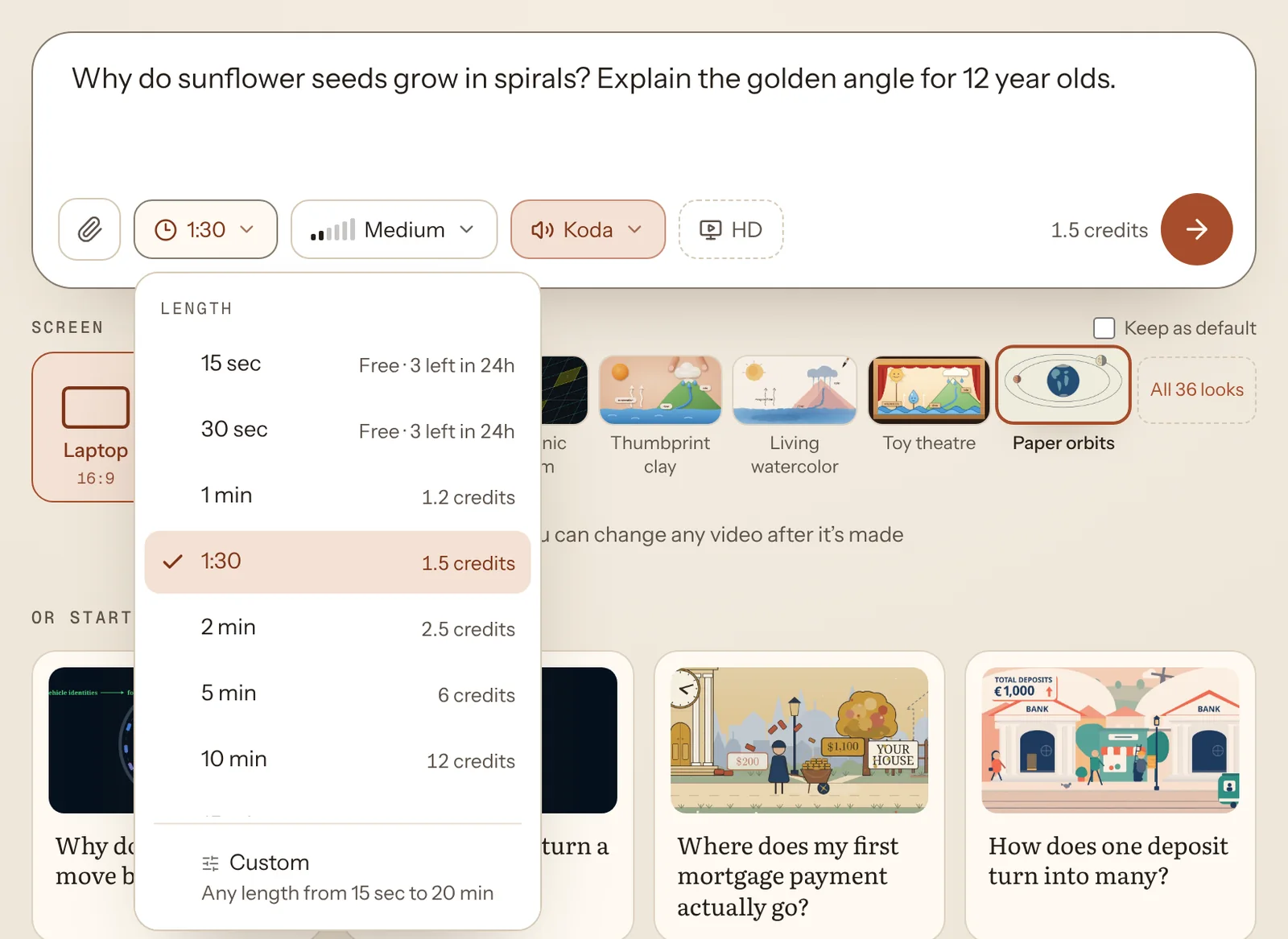
دکمههای زیر کادر فیلم را تنظیم میکنند. مدت از ۱۵ ثانیه تا ۲۰ دقیقه است. میزان دقت تعیین میکند چقدر روی هر صحنه کار شود؛ دقت بیشتر هزینه بیشتری دارد. دکمه صدا راوی را انتخاب میکند، HD فیلم نهایی را با کیفیت 1080p میسازد و سبکهای زیر کادر ظاهر آن را تعیین میکنند. با هر انتخاب، قیمت تغییر میکند.
حسابهای رایگان فیلمهای 1:30 را با سبک «مدارهای کاغذی» یا «Manim هارمونیک» میسازند.
مدتها، سطحهای دقت و سبکهای دیگر با یک طرح یا ۱۰ اعتبار یا بیشتر در دسترساند.
قالب موبایل، راویان دیگر و مدت دلخواه با یک طرح یا بیش از ۶ اعتبار در دسترساند.
اعضای طرح پولی روزانه تا ۳ فیلم رایگان ۱۵ یا ۳۰ ثانیهای میگیرند (میزان دقت کم تا زیاد).
04فیلمتان را هنگام ساخت دنبال کنید
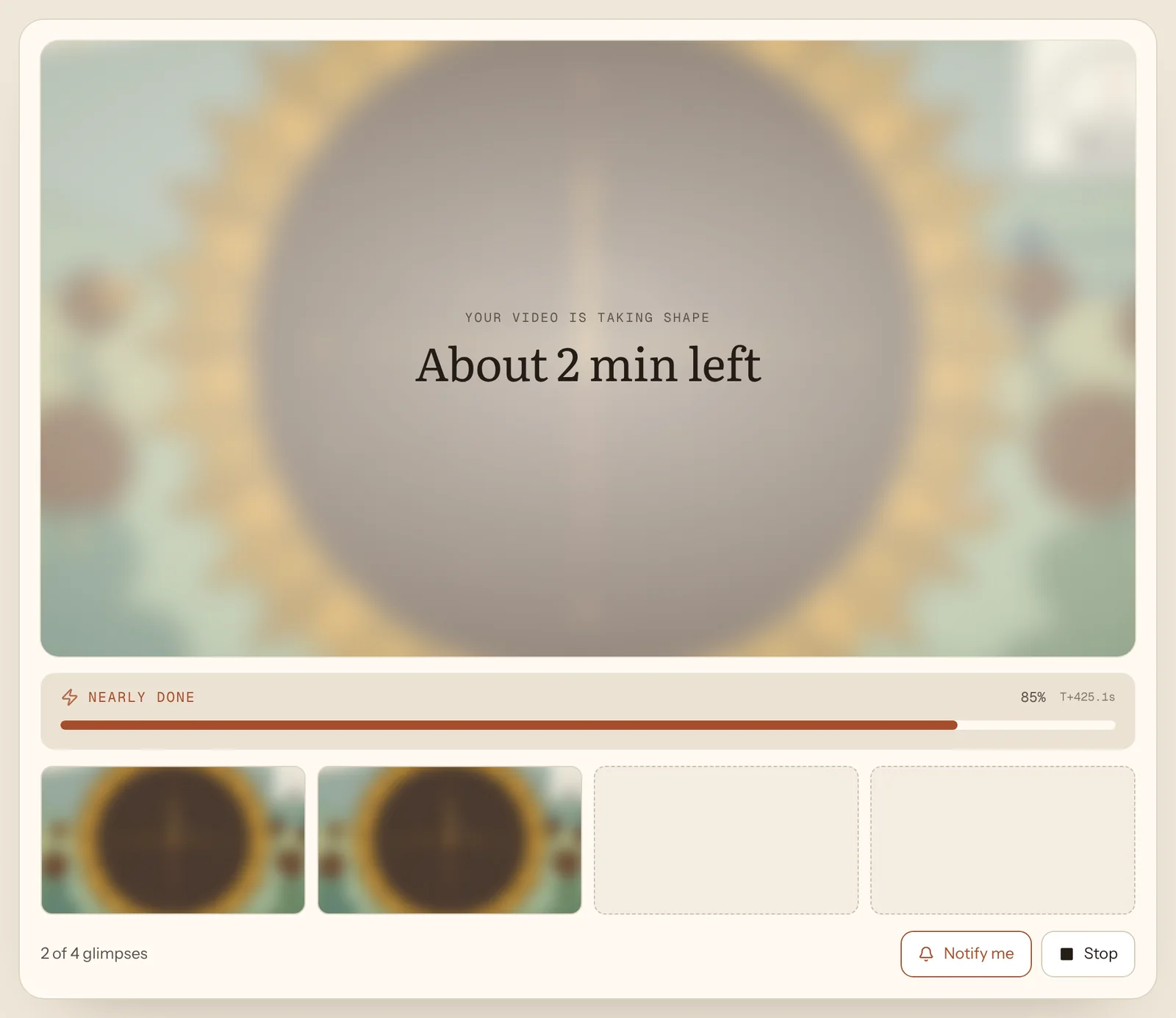
ساخت یک فیلم چند دقیقه طول میکشد و فیلمهای بلند بیشتر. یک کارت نشان میدهد کار تا کجا پیش رفته، تقریباً چقدر مانده و پیشنمایشی از صحنهها هنگام کشیده شدنشان. میتوانید صفحه را ببندید: ساخت فیلم ادامه پیدا میکند. برای باخبر شدن از آماده شدن آن روی «به من خبر بده» بزنید، یا برای لغوش روی «توقف».
اگر فیلمی ناموفق شود یا آن را متوقف کنید، اعتبارش برمیگردد.
وقتی فیلمهای زیادی در حال ساختاند، فیلم شما در صف منتظر میماند و خودش شروع میشود.
05تماشا کنید، دانلود کنید و به اشتراک بگذارید
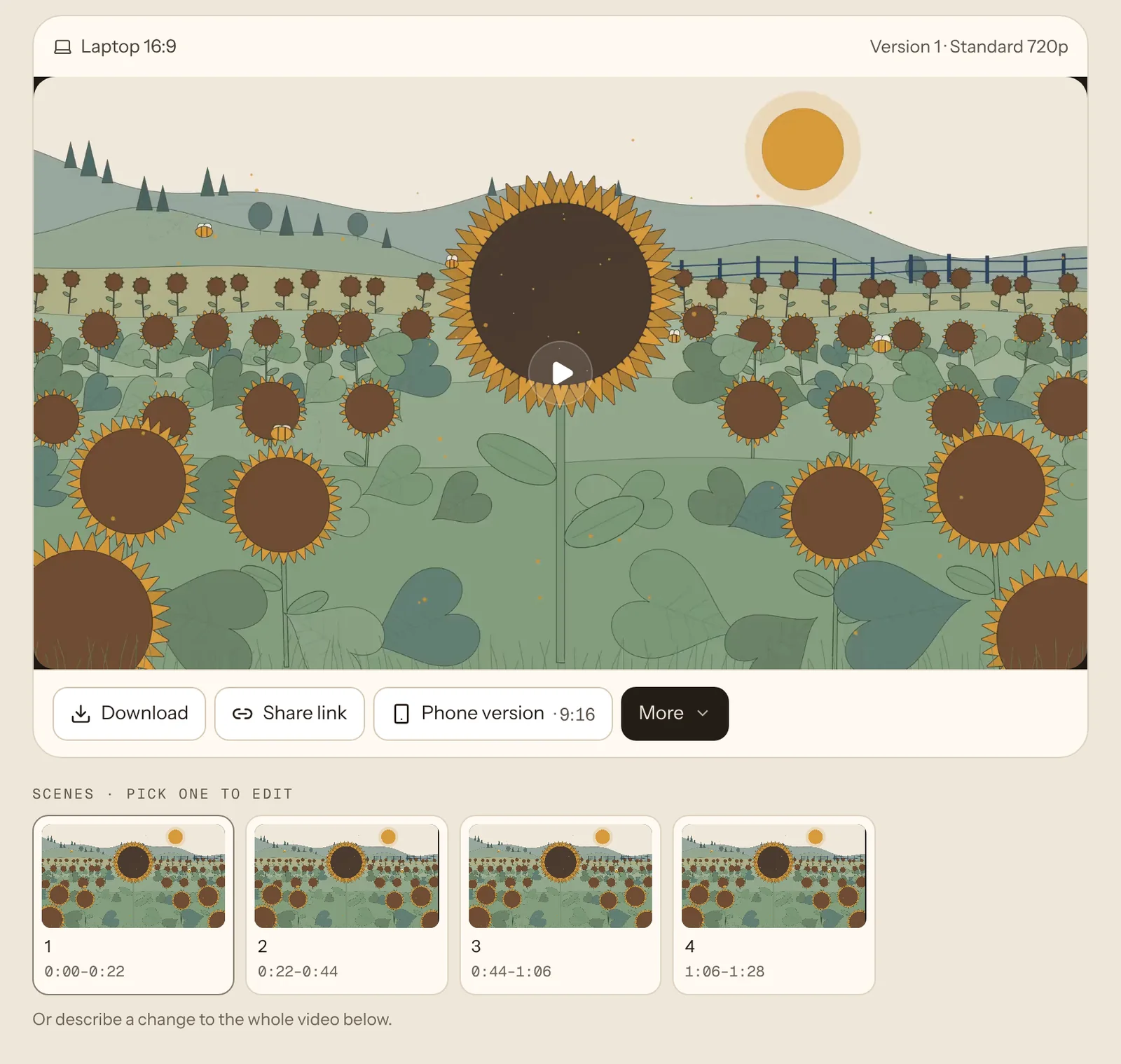
فیلمتان در گفتگو نمایش داده میشود و صحنههایش زیر آن قرار میگیرند. «دانلود» آن را ذخیره میکند، «اشتراکگذاری پیوند» پیوندی به آن کپی میکند و «نسخه موبایل» یک نسخه 9:16 برای Shorts و Reels میسازد. «بیشتر» بقیه گزینهها را دارد، مثل حذف واترمارک.
دانلودهای طرح رایگان لوگوی DeepManim را دارند. با یک طرح یا ۵ اعتبار میتوانید آن را در «تنظیمات» خاموش کنید.
پنل «قالبها» نشان میدهد چه نسخههایی از فیلم وجود دارد: لپتاپ، موبایل و HD.
06فیلم را ویرایش کنید
وقتی فیلم آماده شد، کادر بهجای ساختن فیلم جدید، همان را ویرایش میکند. «ویرایش کل ویدیو» کل فیلم را تغییر میدهد. برای تغییر فقط یک صحنه، روی آن صحنه کلیک کنید یا «ویرایش صحنه» و شمارهاش را انتخاب کنید. «ویدیوی جدید» فیلم تازهای را در گفتگوی جدید شروع میکند. برای نشان دادن منظورتان یک اسکرینشات یا طرح پیوست کنید.
هر ویرایش نسخه جدیدی میسازد. نسخههای قبلی در پنل «نسخهها» باقی میمانند.
API از کد خودتان همان فیلمهایی را میسازد که گفتگو میسازد، با همان گزینهها و قیمتها. مراحل زیر از curl استفاده میکنند. مستندات API
01کلید API بسازید
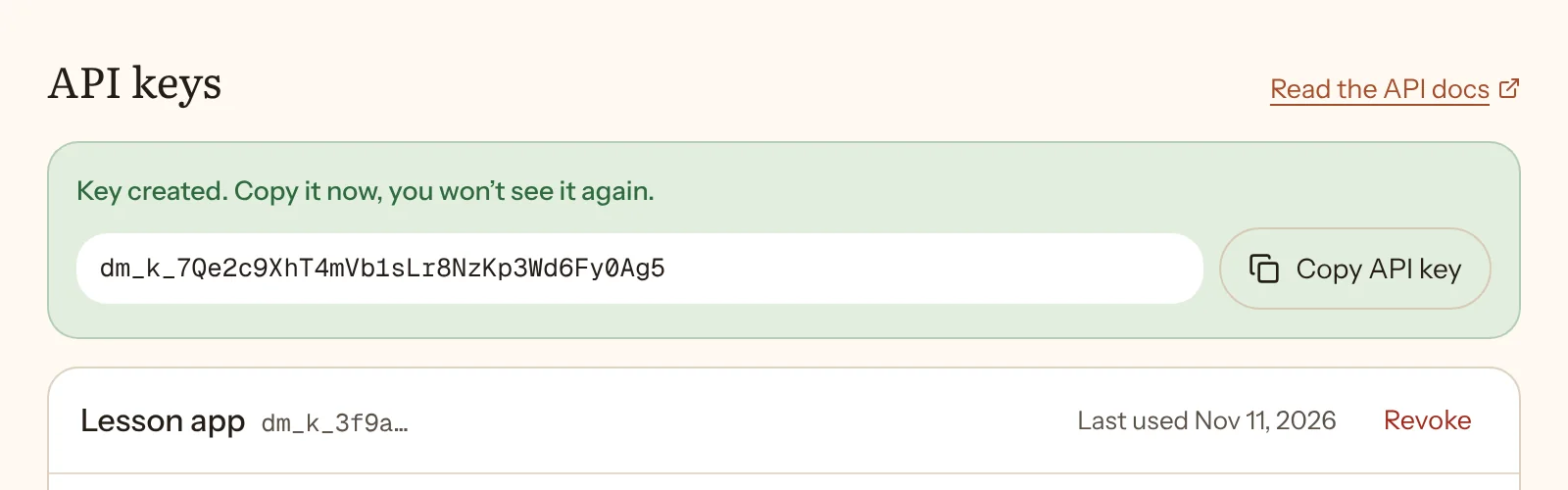
در گفتگو، «تنظیمات» (چرخدنده کنار نامتان) را باز کنید و به «کلیدهای API» بروید. اگر خواستید برای کلید نامی بگذارید، روی «ایجاد کلید API» بزنید و فوراً آن را کپی کنید: فقط یک بار نمایش داده میشود. آن را با هر درخواست در سرآیند Authorization بفرستید.
کلیدهای API با یک طرح پولی یا بیش از ۶ اعتبار در دسترساند.
کلیدتان را مثل رمز عبور مخفی نگه دارید. اگر فاش شد، آن را در «تنظیمات» باطل کنید.
Authorization: Bearer dm_k_your_api_key_here
02ببینید چه چیزهایی را میتوانید انتخاب کنید
GET /options مدتها، سطحهای دقت، سبکها، راویان و قالبهایی را که حسابتان میتواند انتخاب کند، همراه با قیمتشان، همانطور که گفتگو نشان میدهد فهرست میکند. گزینهای که locked: true دارد رد میشود.
از POST /uploads بپرسید هر فایل را کجا بگذارید، فایل را با PUT به upload_url برگرداندهشده بفرستید، سپس file_url آن را به فیلم پیوست کنید. تصویرها، PDF و فایلهای PowerPoint و Word پشتیبانی میشوند، تا ۱۰ فایل برای هر فیلم.
POST /generate را با آنچه فیلم باید توضیح دهد، فایلها و گزینههایش فراخوانی کنید. گزینهای را حذف کنید تا مقدار پیشفرض گفتگو به کار رود. پاسخ شامل job_id برای دنبال کردن و session_id گفتگوی جدید است.
تقریباً هر ۱۵ ثانیه GET /jobs/{job_id} را بپرسید. progress_percent و estimated_time_remaining_seconds نشان میدهند کار تا کجا پیش رفته. وقتی status برابر completed باشد، result شامل video_url فیلم و صحنههایش است.
POST /improve آخرین فیلم جلسه را ویرایش میکند، کامل یا یک صحنه با scene_number، و مثل /generate فایل میپذیرد. POST /phone-conversions نسخه 9:16 آن را میسازد. هزینه هر کدام برابر هزینه خود فیلم است و یک job_id تازه برای دنبال کردن برمیگرداند.
curl -X POST https://api.deepmanim.com/api/v1/improve \
-H "Authorization: Bearer dm_k_your_key" \
-H "Content-Type: application/json" \
-d '{"session_id": "SESSION_ID", "message": "پسزمینه را تیرهتر و انیمیشن را آهستهتر کنید", "scene_number": 2}'
curl -X POST https://api.deepmanim.com/api/v1/phone-conversions \
-H "Authorization: Bearer dm_k_your_key" \
-H "Content-Type: application/json" \
-d '{"session_id": "SESSION_ID", "message_id": "MESSAGE_ID"}'
07بگذارید ایجنت هوش مصنوعیتان این کار را بکند
صفحه «مهارت برای ایجنتها» دستورالعملهایی دارد که میتوانید به یک ایجنت هوش مصنوعی بدهید تا با کلید شما برایتان فیلم بسازد.