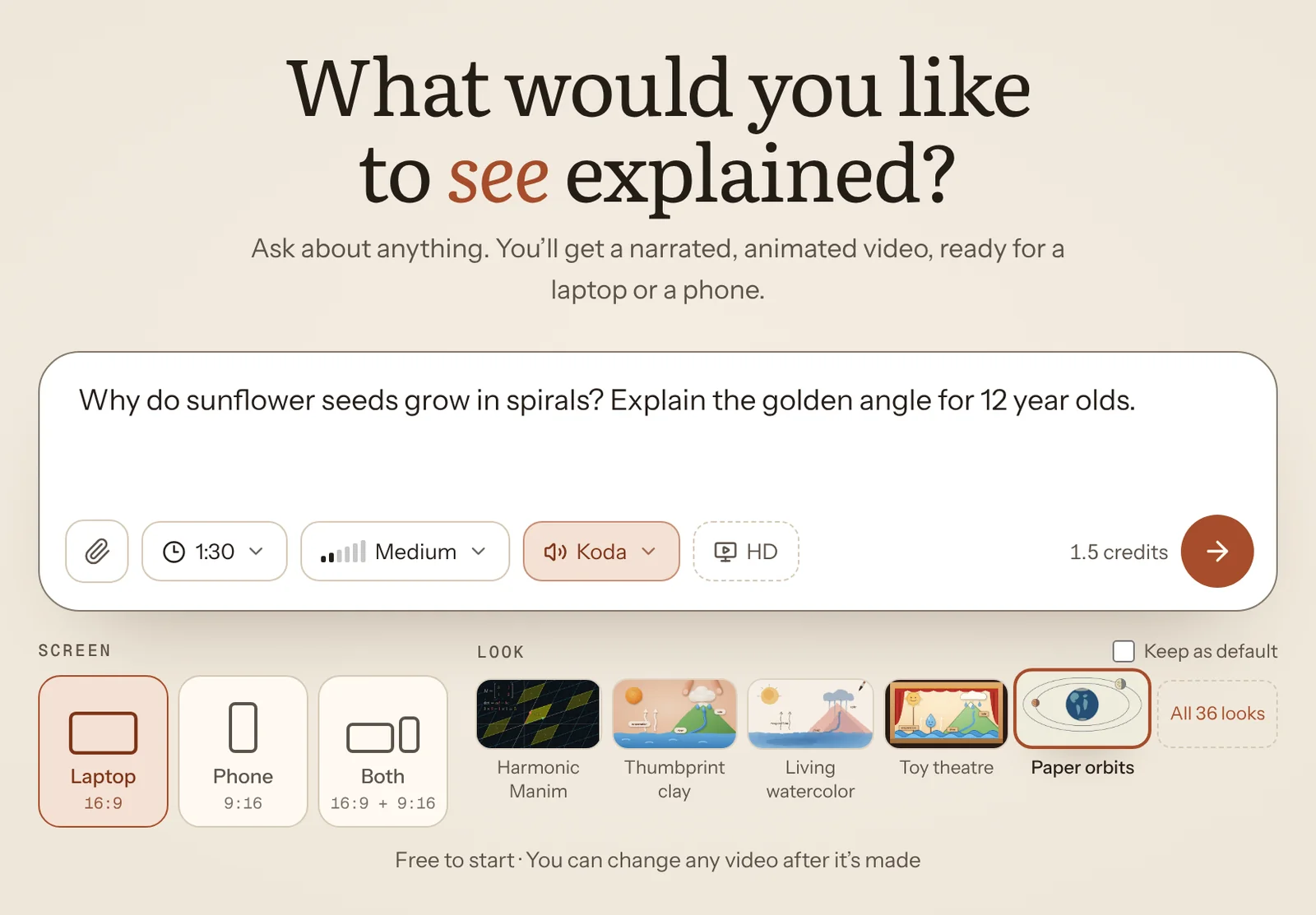
모든 것이 하나의 입력창에서 이루어집니다. 설명받고 싶은 내용을 쓰고, 파일을 추가하고, 설정을 확인한 뒤 보내세요.
01질문 쓰기
채팅을 열고 영상이 설명할 내용을 쓰세요. 질문, 주제, 수업 내용 모두 좋습니다. 누구를 위한 영상인지, 무엇이 가장 중요한지도 적어 주세요. 예를 들어 학생들의 나이나 학생들이 헷갈려하는 단계입니다. 화살표를 누르면 영상 제작이 시작됩니다. 보내기 전에 화살표 옆에 필요한 크레딧이 표시됩니다.
긴 주제 목록보다 명확한 질문 하나가 더 좋은 영상을 만듭니다.
입력창 아래에서 화면을 고르세요: 노트북 16:9, 휴대폰 9:16 또는 둘 다.
02이미지, 스크린샷, 문서 추가하기
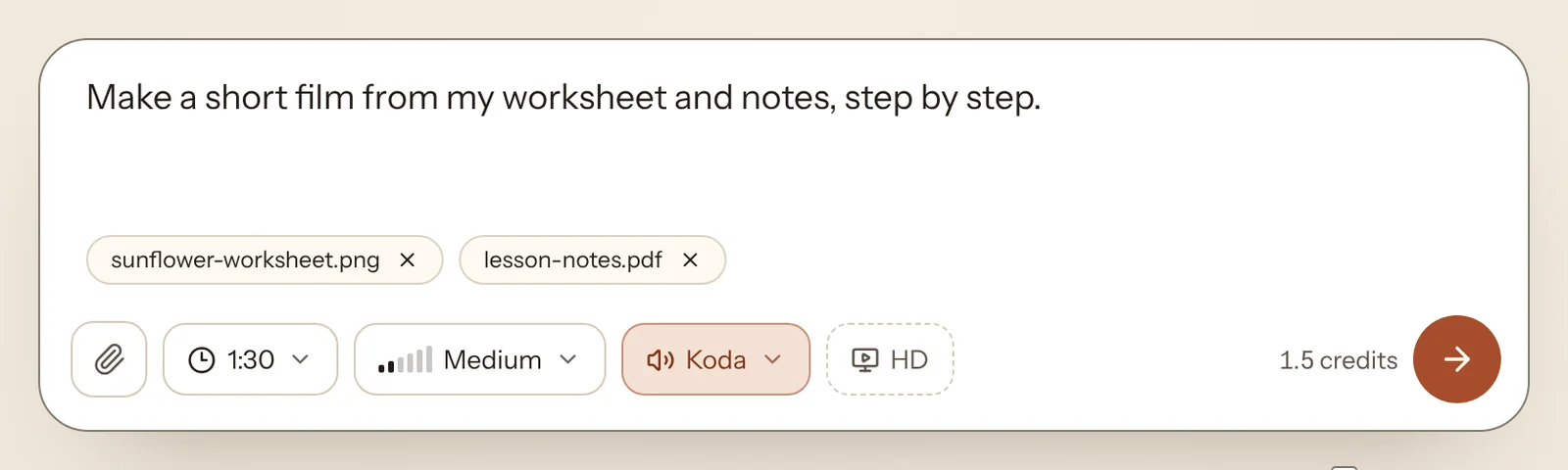
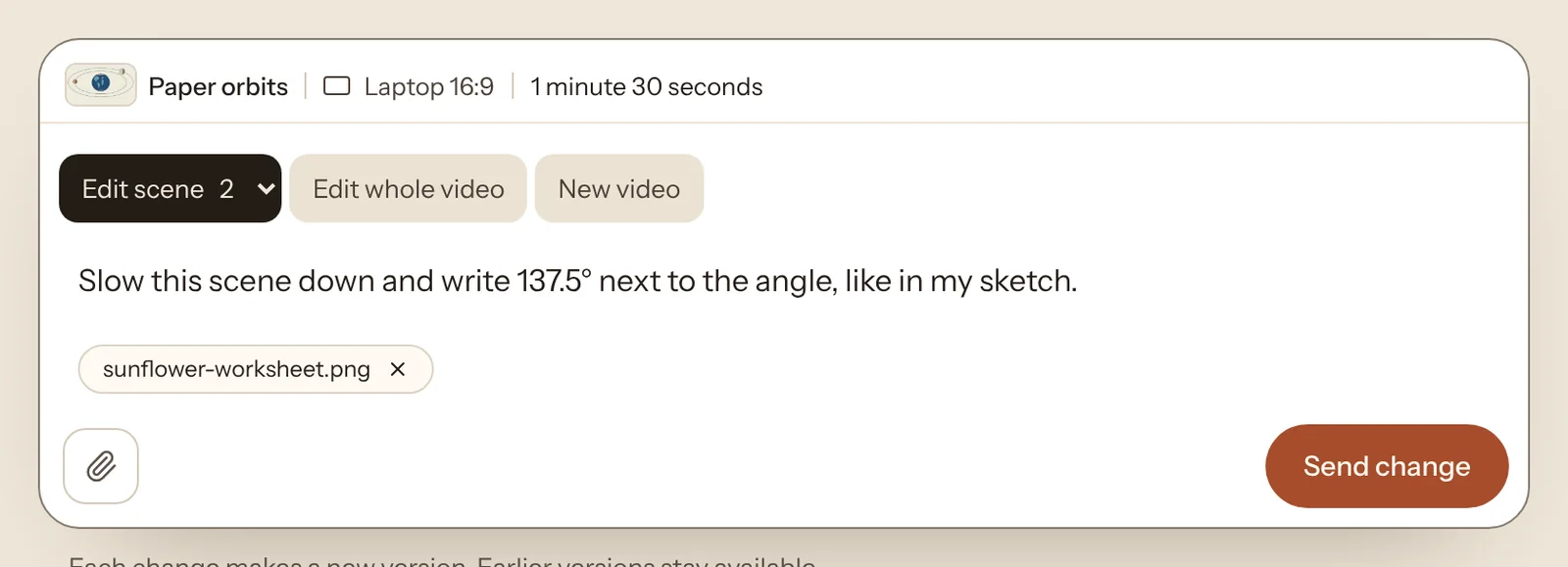
클립 아이콘을 클릭해 이미지, PDF, PowerPoint 또는 Word 파일을 추가하세요. 파일을 입력창으로 끌어다 놓거나, 스크린샷을 복사해 Ctrl+V(Mac에서는 Cmd+V)로 입력창에 붙여 넣을 수도 있습니다. 영상은 파일에 담긴 내용에서 출발합니다. 도표, 문제, 슬라이드, 필기 등이 모두 됩니다. 글 없이 파일만 보내도 됩니다.
추가한 파일은 글 아래에 칩으로 표시됩니다. ×를 클릭하면 삭제됩니다.
페이지 전체보다 필요한 부분만 잘라낸 스크린샷이 더 효과적입니다.
03길이, 공들임, 내레이터, 스타일 고르기
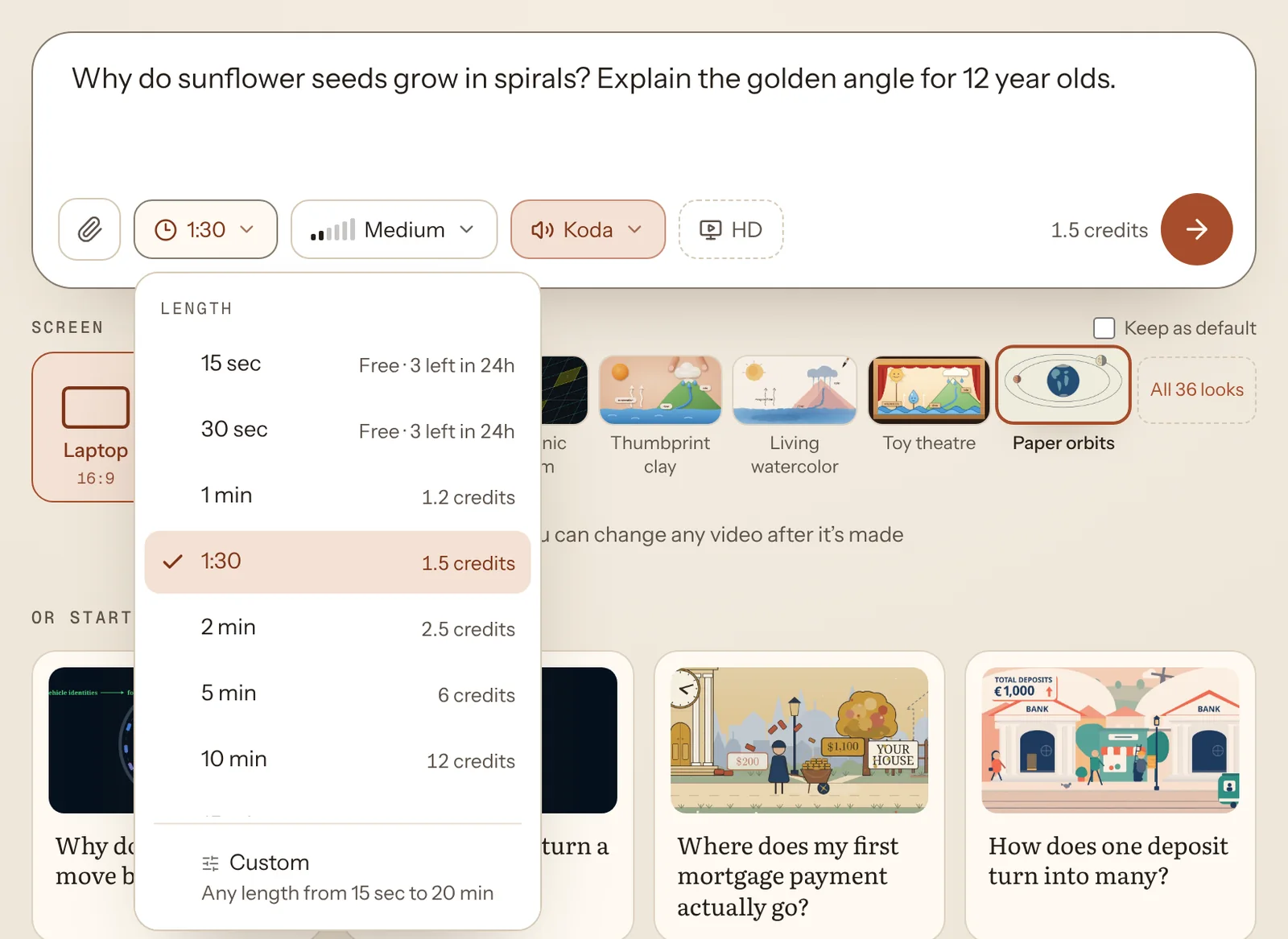
입력창 아래 버튼으로 영상을 설정합니다. 길이는 15초부터 20분까지입니다. 공들임은 각 장면에 들이는 정성을 정하며, 더 공들일수록 가격이 올라갑니다. 음성 버튼으로 내레이터를 고르고, HD를 켜면 완성 영상이 1080p로 만들어집니다. 입력창 아래 스타일로 영상의 모습이 정해집니다. 고르는 대로 가격이 바뀝니다.
무료 계정은 종이 궤도 또는 하모닉 Manim 스타일로 1:30 길이의 영상을 만듭니다.
다른 길이, 공들임, 스타일은 요금제 또는 10크레딧 이상 잔액이 있으면 쓸 수 있습니다.
휴대폰 형식, 다른 내레이터, 직접 정하는 길이는 요금제 또는 6크레딧 초과 잔액이 있으면 쓸 수 있습니다.
유료 요금제 회원은 하루 최대 3편까지 15초 또는 30초 영상을 무료로 만들 수 있습니다 (공들임 낮음~높음).
04제작 중인 영상 확인하기
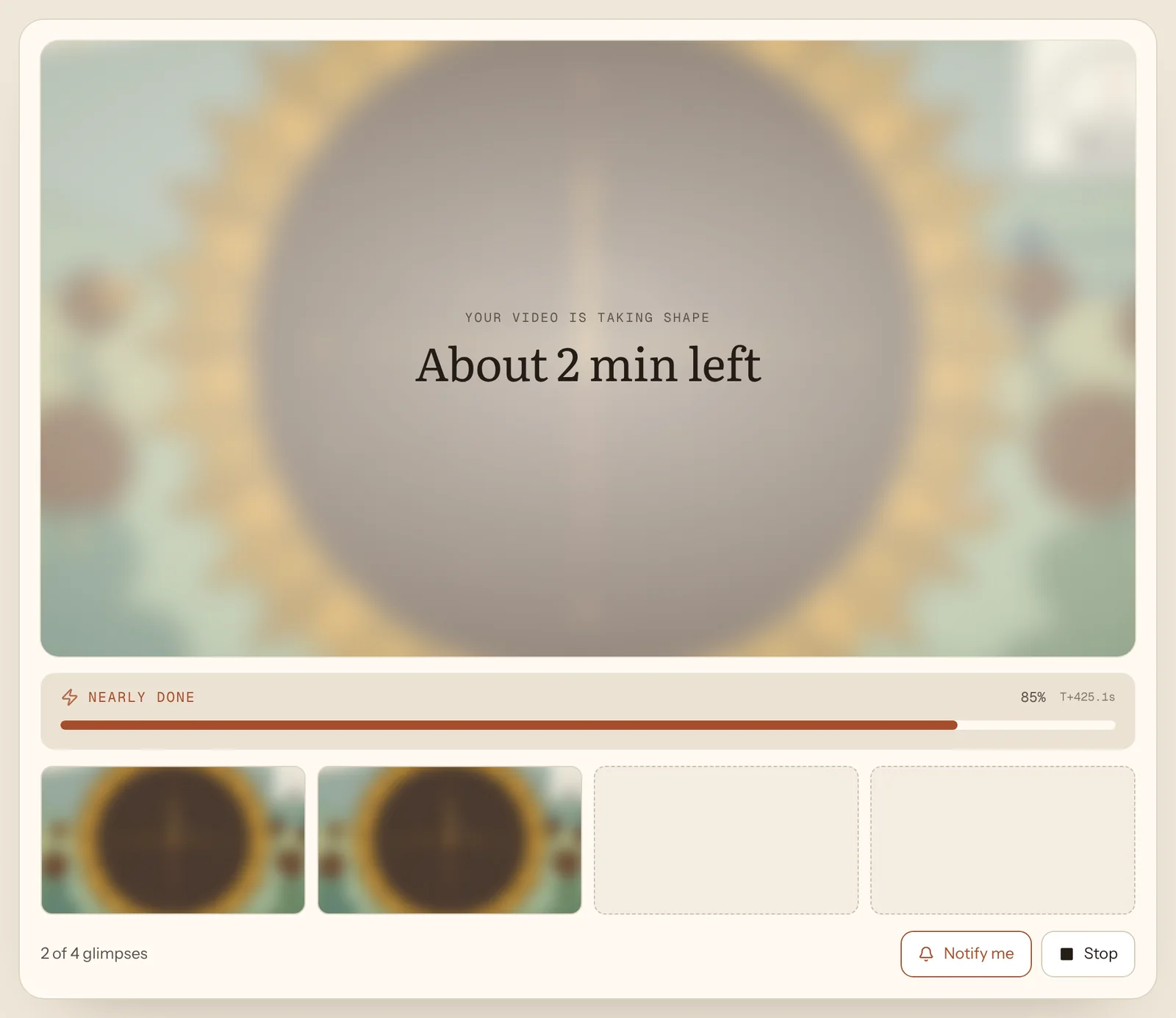
영상 제작에는 몇 분이 걸리며, 긴 영상은 더 오래 걸립니다. 카드에 진행 정도, 대략 남은 시간, 그려지는 장면의 미리보기가 표시됩니다. 페이지를 닫아도 영상 제작은 계속됩니다. 완성되면 알림을 받으려면 알림 받기를, 취소하려면 중지를 누르세요.
영상 제작이 실패하거나 직접 중지하면 크레딧이 돌아옵니다.
많은 영상이 제작 중일 때는 차례를 기다렸다가 자동으로 시작됩니다.
05보기, 다운로드, 공유하기
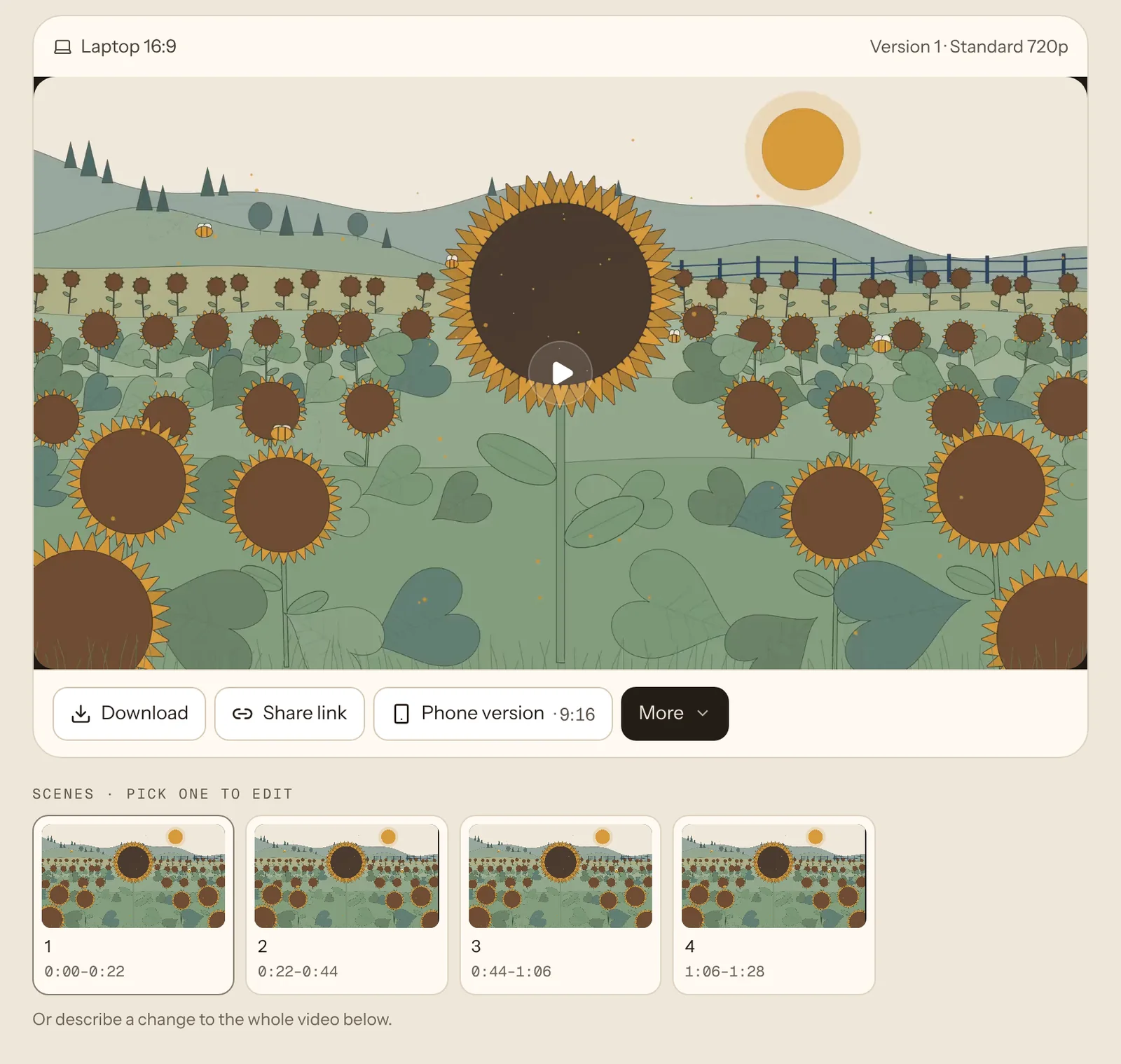
영상은 채팅에 나타나고 그 아래에 장면들이 표시됩니다. 다운로드는 영상을 저장하고, 링크 공유는 영상 링크를 복사하며, 휴대폰 버전은 Shorts와 Reels용 9:16 사본을 만듭니다. 더보기에는 워터마크 제거 같은 나머지 기능이 있습니다.
무료 요금제에서 다운로드한 영상에는 DeepManim 로고가 들어갑니다. 요금제 또는 5크레딧이 있으면 설정에서 끌 수 있습니다.
형식 패널에서 영상의 어떤 버전이 있는지 확인할 수 있습니다: 노트북, 휴대폰, HD.
06영상 수정하기
영상이 완성되면 입력창은 새 영상을 만드는 대신 그 영상을 수정합니다. 영상 전체 수정은 영상 전체를 바꿉니다. 장면을 클릭하거나 장면 수정과 장면 번호를 고르면 그 장면만 바꿉니다. 새 영상은 새 채팅에서 다른 영상을 시작합니다. 원하는 바를 보여 주려면 스크린샷이나 스케치를 첨부하세요.
15초쯤마다 GET /jobs/{job_id}를 조회하세요. progress_percent와 estimated_time_remaining_seconds로 진행 정도를 알 수 있습니다. status가 completed가 되면 result에 영상의 video_url과 장면들이 들어 있습니다.
POST /improve는 세션의 최신 영상을 전체 또는 scene_number로 지정한 장면 하나만 수정하며, /generate처럼 파일도 받습니다. POST /phone-conversions는 9:16 버전을 만듭니다. 둘 다 원래 영상과 같은 가격이며, 확인할 새 job_id를 돌려줍니다.
curl -X POST https://api.deepmanim.com/api/v1/improve \
  -H "Authorization: Bearer dm_k_your_key" \
  -H "Content-Type: application/json" \
  -d '{"session_id": "SESSION_ID", "message": "배경을 더 어둡게 하고 애니메이션을 느리게 해 주세요", "scene_number": 2}'

curl -X POST https://api.deepmanim.com/api/v1/phone-conversions \
  -H "Authorization: Bearer dm_k_your_key" \
  -H "Content-Type: application/json" \
  -d '{"session_id": "SESSION_ID", "message_id": "MESSAGE_ID"}'
07AI 에이전트에게 맡기기
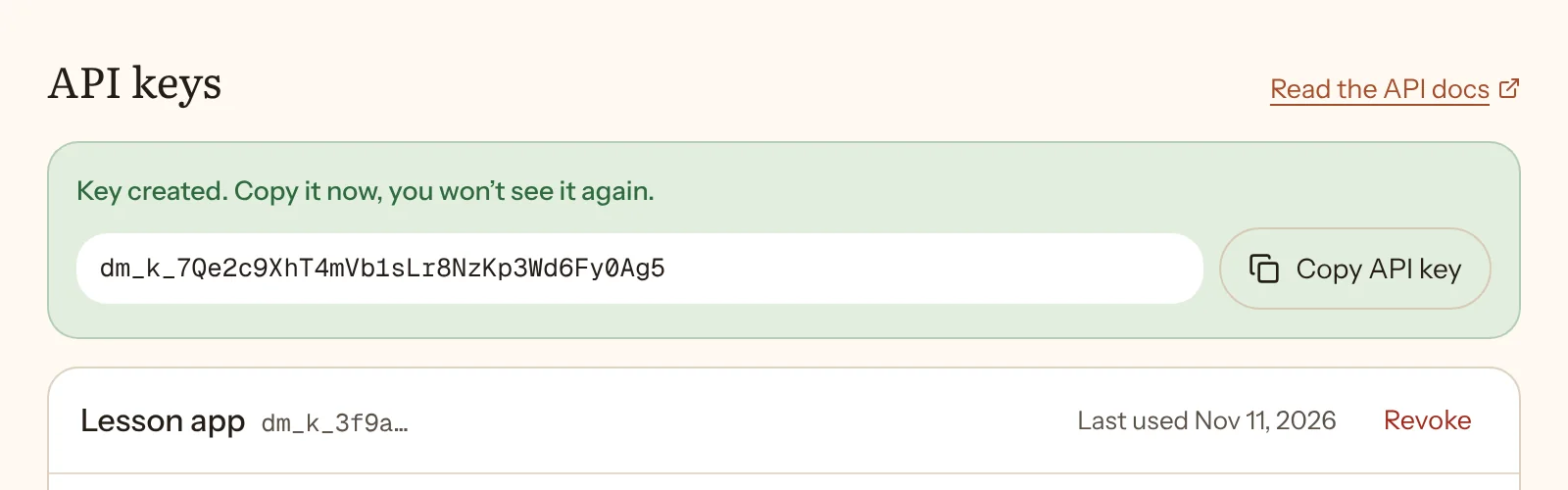
에이전트 스킬 페이지에는 AI 에이전트에게 줄 수 있는 지침이 있어, 에이전트가 내 키로 대신 영상을 만들 수 있습니다.