Crea películas explicativas animadas y narradas en el chat o desde tu propio código: haz una pregunta, añade imágenes, capturas de pantalla y documentos, elige los ajustes y luego sigue y cambia tu película.
Las capturas muestran la versión en inglés del sitio.
Crea una película en el chat
Todo ocurre en un solo cuadro: escribe lo que quieres que se explique, añade tus archivos, revisa los ajustes y envía.
01Haz tu pregunta
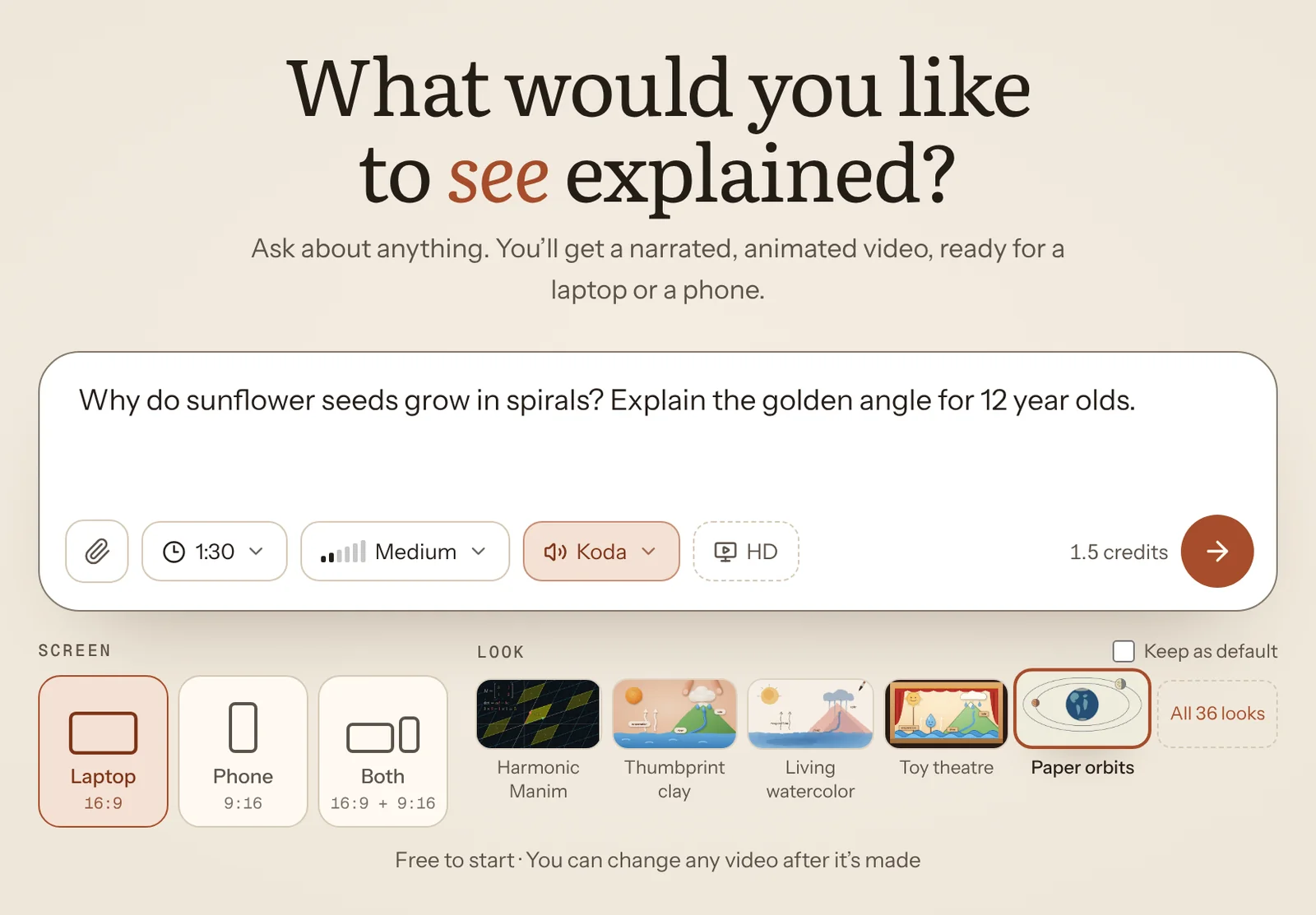
Abre el chat y escribe lo que la película debe explicar: una pregunta, un tema o una lección. Di para quién es y qué importa más, como la edad de tus alumnos o el paso que les cuesta. Pulsa la flecha para crear la película. Su precio en créditos aparece junto a la flecha antes de enviar.
Una pregunta clara da mejor película que una larga lista de temas.
Elige la pantalla bajo el cuadro: Ordenador 16:9, Móvil 9:16 o ambas.
02Añade imágenes, capturas de pantalla y documentos
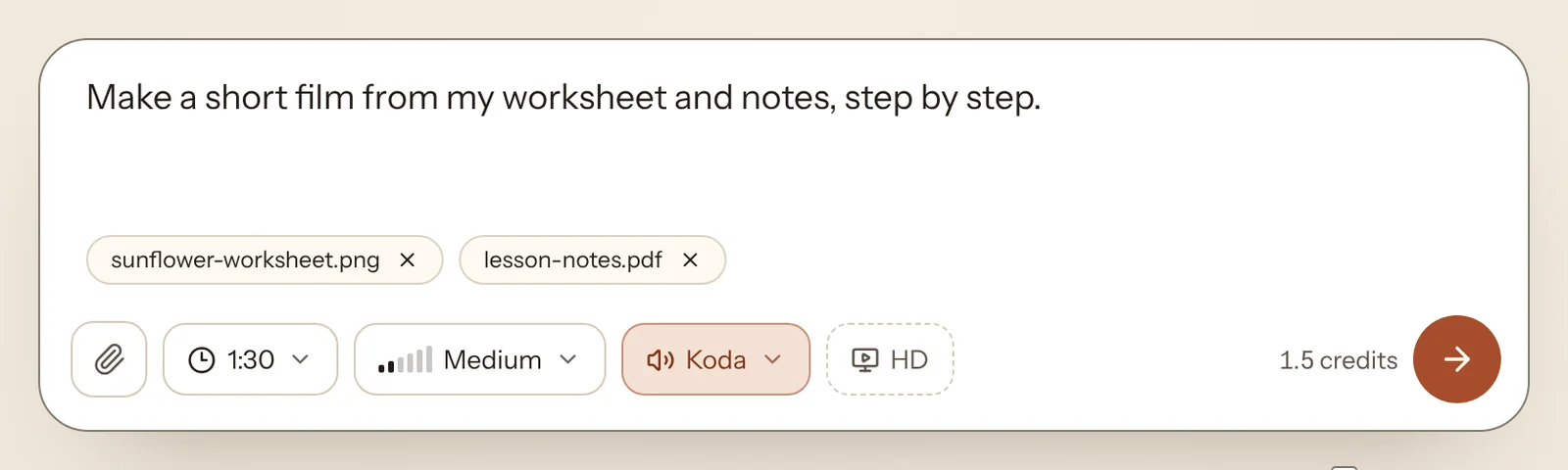
Haz clic en el clip para añadir imágenes, PDF o archivos de PowerPoint o Word. También puedes arrastrar archivos al cuadro, o copiar una captura de pantalla y pegarla en el cuadro con Ctrl+V (Cmd+V en Mac). La película parte de lo que muestran: un diagrama, un ejercicio, diapositivas o tus apuntes. Incluso puedes enviar archivos sin texto.
Cada archivo aparece como una etiqueta bajo tu texto. Haz clic en × para quitarlo.
Una captura recortada de la parte que te interesa funciona mejor que una página entera.
03Elige la duración, el esfuerzo, la voz y el estilo
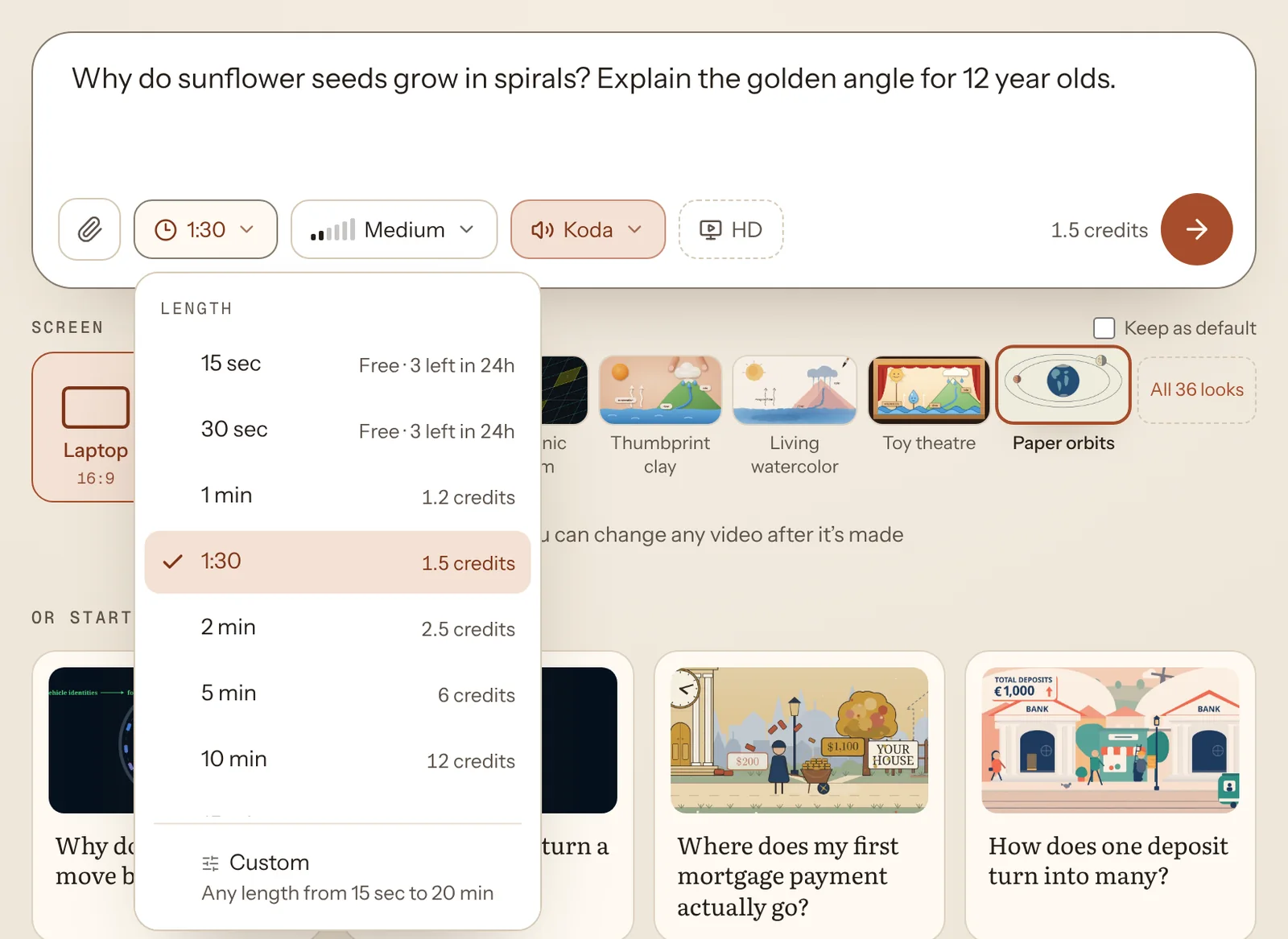
Los botones bajo el cuadro configuran la película. La duración va de 15 segundos a 20 minutos. El esfuerzo fija el cuidado de cada escena; más esfuerzo cuesta más. El botón de voz elige el narrador, HD hace la película final en 1080p y los estilos bajo el cuadro definen su aspecto. El precio cambia según eliges.
Las cuentas gratuitas hacen películas de 1:30 en Órbitas de papel o Manim armónico.
Las demás duraciones, esfuerzos y estilos vienen con un plan o 10 créditos o más.
El formato móvil, otros narradores y una duración a medida vienen con un plan o más de 6 créditos.
Los miembros con plan de pago tienen hasta 3 películas gratis de 15 o 30 segundos al día (esfuerzo de Bajo a Alto).
04Sigue tu película mientras se hace
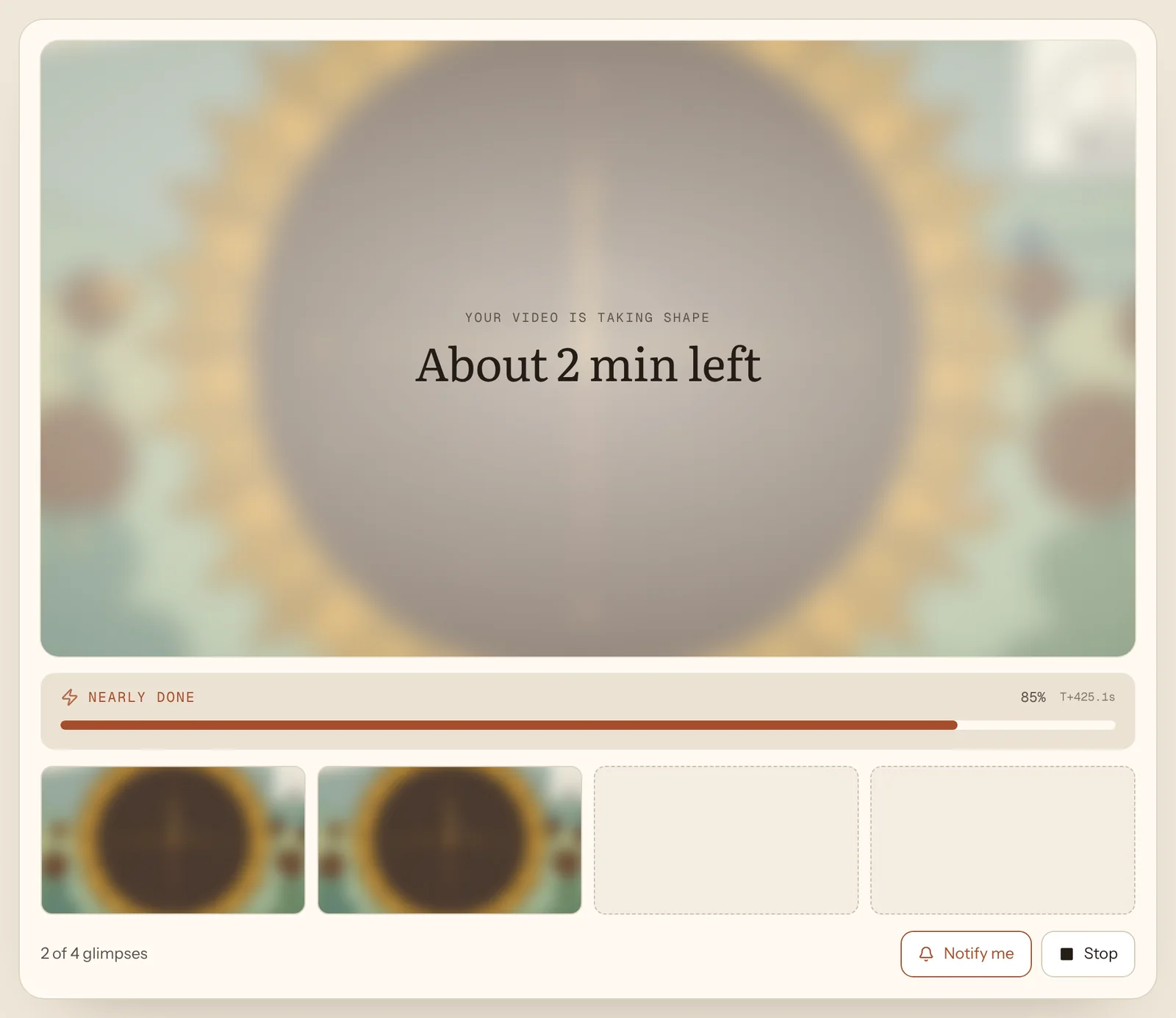
Una película tarda varios minutos, más si es larga. Una tarjeta muestra cuánto lleva, el tiempo que falta aproximadamente y vistazos de las escenas a medida que se dibujan. Puedes cerrar la página: la película sigue. Pulsa Avísame para saber cuándo está lista, o Detener para cancelarla.
Si una película falla o la detienes, sus créditos vuelven a tu saldo.
Cuando se hacen muchas películas, la tuya espera su turno y empieza sola.
05Mira, descarga y comparte
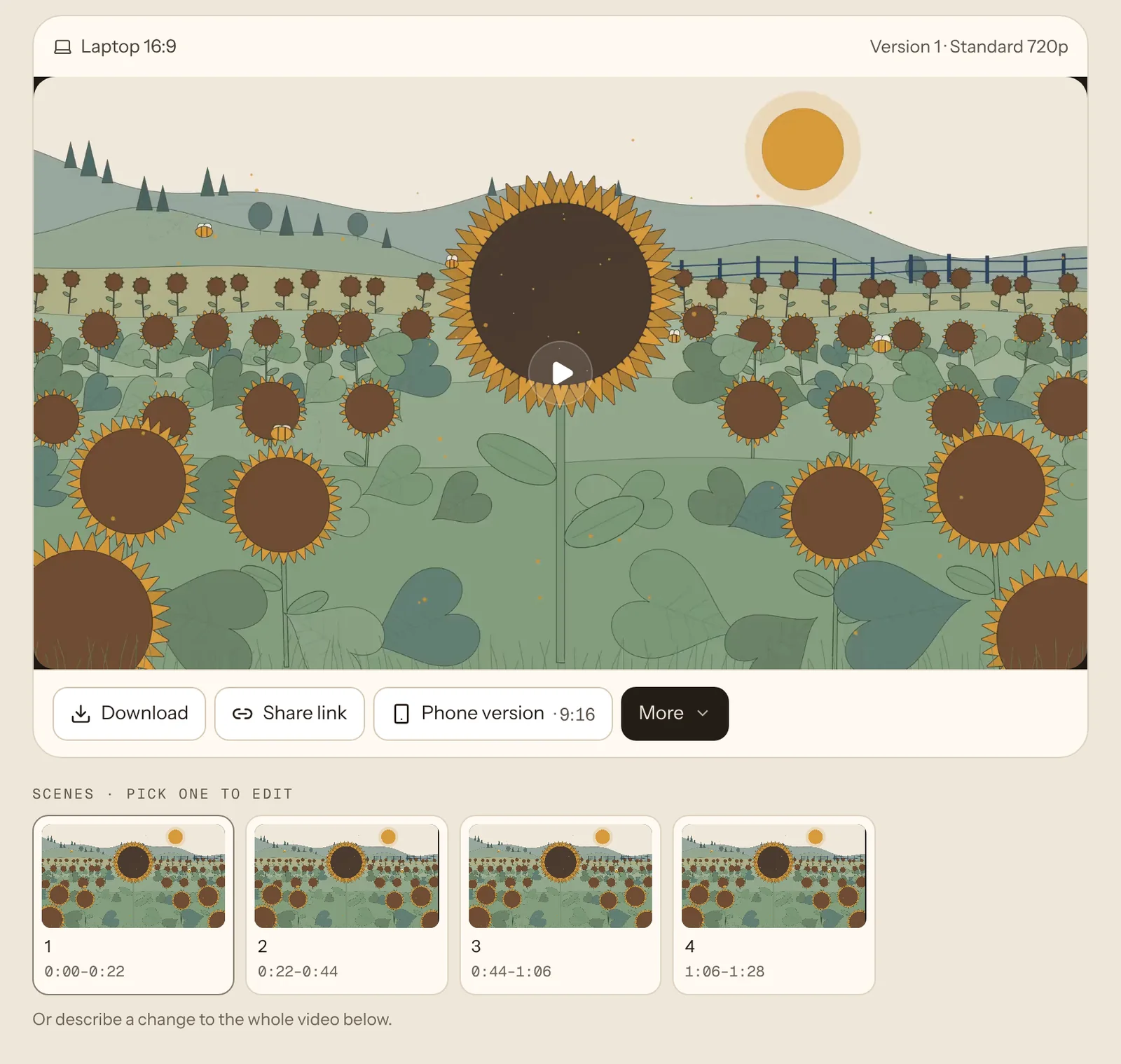
Tu película aparece en el chat con sus escenas debajo. Descargar la guarda, Compartir enlace copia un enlace a ella y Versión para móvil hace una copia 9:16 para Shorts y Reels. Más reúne el resto, como quitar la marca de agua.
Las descargas del plan gratuito llevan el logo de DeepManim. Un plan o 5 créditos permiten quitarlo en Configuración.
El panel Formatos muestra qué versiones de la película existen: ordenador, móvil y HD.
06Cambia la película
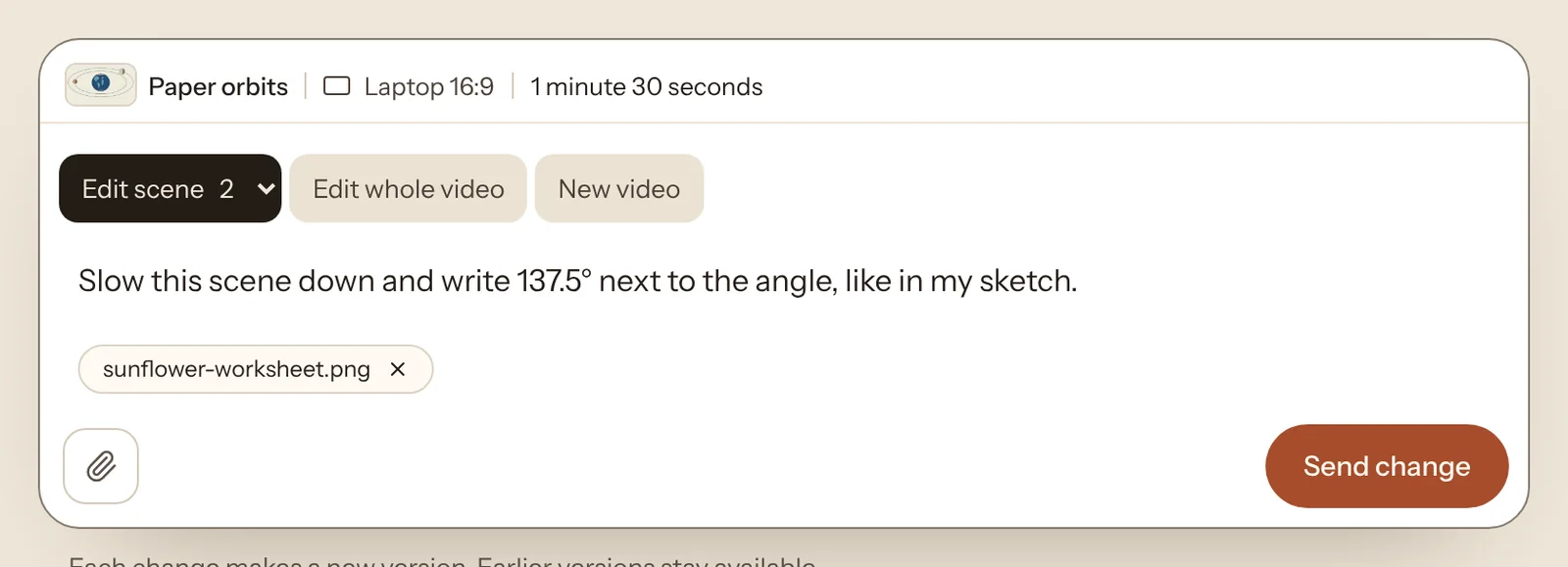
Cuando la película está lista, el cuadro la cambia en vez de empezar otra. Editar todo el vídeo cambia la película entera. Haz clic en una escena, o elige Editar escena y su número, para cambiar solo esa escena. Nuevo vídeo empieza otra película en un chat nuevo. Adjunta una captura o un boceto para mostrar lo que quieres.
Cada cambio crea una nueva versión. Las anteriores siguen en el panel Versiones.
Un cambio mantiene el estilo, la duración y el narrador de la película.
La API hace las mismas películas que el chat, con las mismas opciones y precios, desde tu propio código. Los pasos siguientes usan curl. Documentación de la API
01Crea una clave API
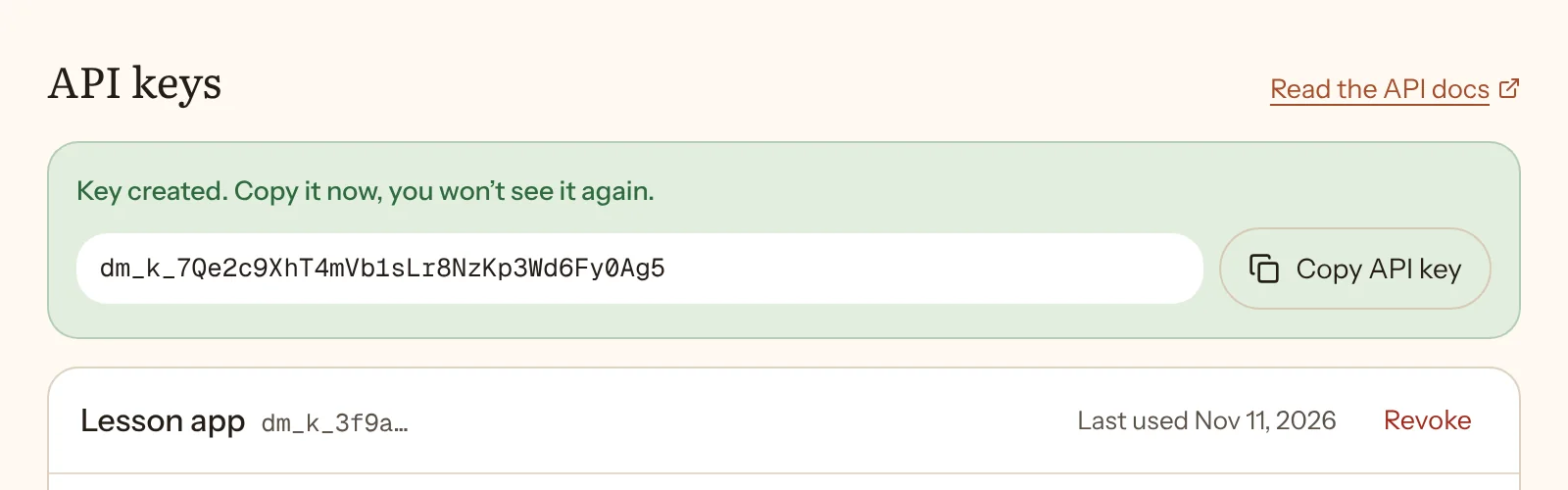
En el chat, abre Configuración (el engranaje junto a tu nombre) y ve a Claves API. Pon un nombre a la clave si quieres, pulsa Crear clave API y cópiala enseguida: solo se muestra una vez. Envíala con cada petición en la cabecera Authorization.
Las claves API vienen con un plan de pago o más de 6 créditos.
Guarda tu clave en secreto, como una contraseña. Si se filtra, revócala en Configuración.
Authorization: Bearer dm_k_your_api_key_here
02Mira lo que puedes elegir
GET /options lista las duraciones, esfuerzos, estilos, narradores y formatos que tu cuenta puede elegir, con sus precios, como los muestra el chat. Una opción marcada locked: true se rechaza.
03Envía imágenes, capturas de pantalla y documentos
Pregunta a POST /uploads dónde poner cada archivo, súbelo con PUT a la upload_url que devuelve y adjunta su file_url a la película. Valen imágenes, PDF y archivos de PowerPoint y Word, hasta 10 por película.
Llama a POST /generate con lo que la película debe explicar, sus archivos y sus opciones. Omite una opción para usar el valor por defecto del chat. La respuesta trae el job_id que seguir y el session_id del nuevo chat.
Consulta GET /jobs/{job_id} cada 15 segundos más o menos. progress_percent y estimated_time_remaining_seconds muestran cuánto lleva. Cuando status es completed, result contiene el video_url de la película y sus escenas.
Si una película falla, sus créditos vuelven a tu saldo.
POST /improve cambia la última película de la sesión, entera o una escena con scene_number, y acepta archivos como /generate. POST /phone-conversions hace su versión 9:16. Cada uno cuesta lo que costó la película y devuelve un nuevo job_id que seguir.
curl -X POST https://api.deepmanim.com/api/v1/improve \
  -H "Authorization: Bearer dm_k_your_key" \
  -H "Content-Type: application/json" \
  -d '{"session_id": "SESSION_ID", "message": "Oscurece el fondo y ralentiza la animación", "scene_number": 2}'

curl -X POST https://api.deepmanim.com/api/v1/phone-conversions \
  -H "Authorization: Bearer dm_k_your_key" \
  -H "Content-Type: application/json" \
  -d '{"session_id": "SESSION_ID", "message_id": "MESSAGE_ID"}'
07Deja que tu agente de IA lo haga
La página Skill para agentes contiene instrucciones que puedes dar a un agente de IA para que haga películas por ti con tu clave.