Làm video giải thích hoạt hình có thuyết minh trong khung chat hoặc từ mã của riêng bạn: đặt câu hỏi, thêm hình ảnh, ảnh chụp màn hình và tài liệu, chọn cài đặt, rồi theo dõi và chỉnh sửa video của bạn.
Ảnh chụp màn hình hiển thị phiên bản tiếng Anh của trang.
Làm video trong khung chat
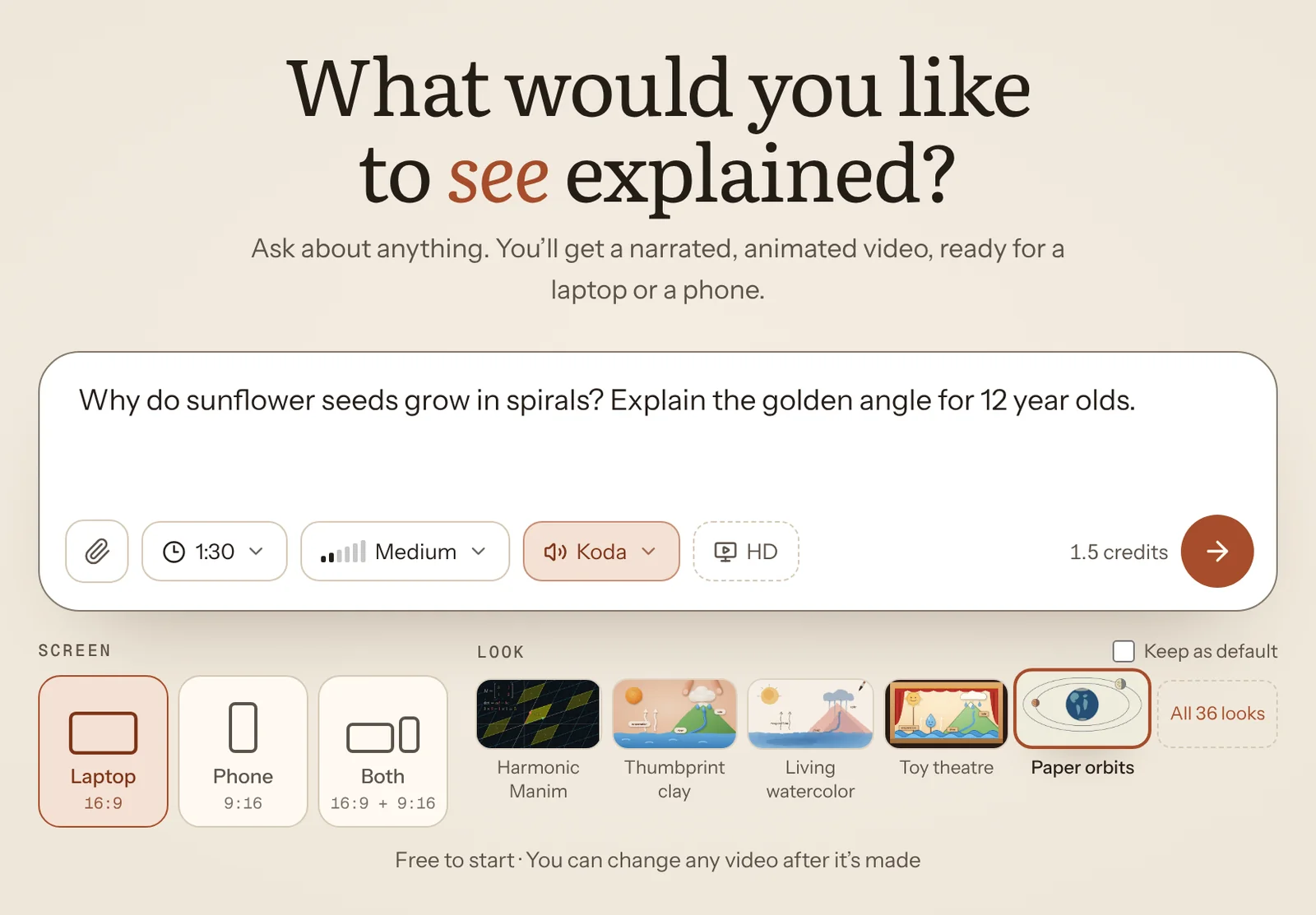
Mọi thứ diễn ra trong một ô duy nhất: viết điều bạn muốn được giải thích, thêm tệp, kiểm tra cài đặt và gửi.
01Đặt câu hỏi của bạn
Mở khung chat và viết điều video cần giải thích: một câu hỏi, một chủ đề hay một bài học. Cho biết video dành cho ai và điều gì quan trọng nhất, chẳng hạn tuổi của học sinh hoặc bước khiến các em bối rối. Nhấn mũi tên để tạo video. Giá tính bằng tín dụng hiện cạnh mũi tên trước khi bạn gửi.
Một câu hỏi rõ ràng cho ra video tốt hơn một danh sách dài các chủ đề.
Chọn màn hình bên dưới ô: Máy tính 16:9, Điện thoại 9:16 hoặc cả hai.
02Thêm hình ảnh, ảnh chụp màn hình và tài liệu
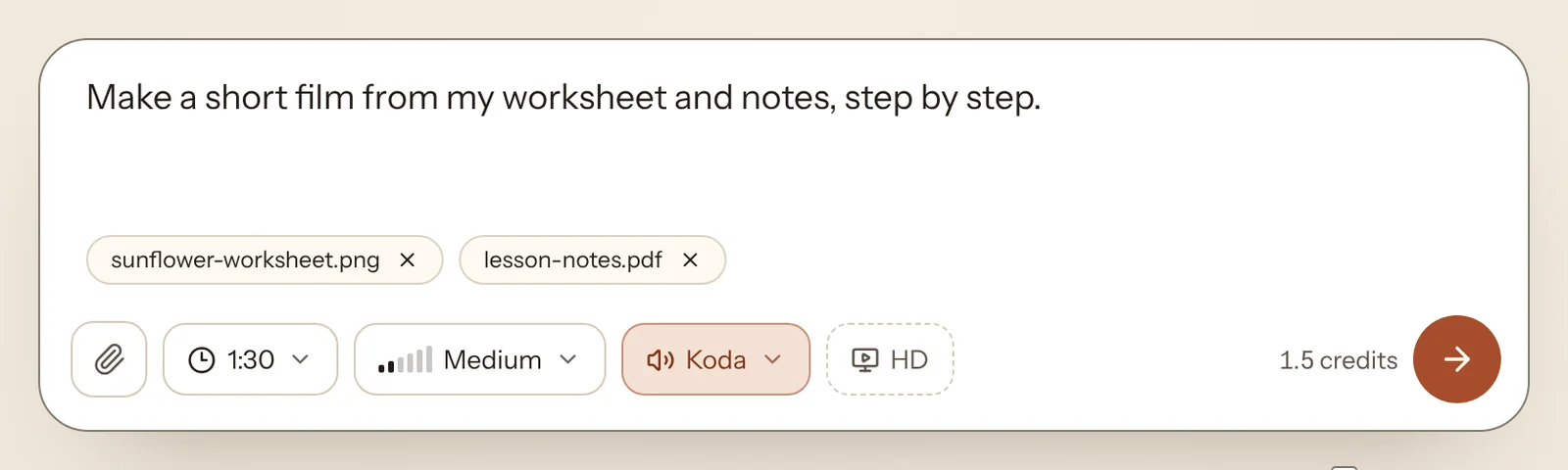
Nhấp vào kẹp giấy để thêm hình ảnh, PDF, tệp PowerPoint hoặc Word. Bạn cũng có thể kéo tệp vào ô, hoặc sao chép một ảnh chụp màn hình rồi dán vào ô bằng Ctrl+V (Cmd+V trên Mac). Video sẽ dựa vào nội dung các tệp: một sơ đồ, một bài tập, các trang chiếu hoặc ghi chú của bạn. Bạn thậm chí có thể gửi tệp mà không cần viết chữ nào.
Mỗi tệp hiện thành một nhãn bên dưới phần chữ của bạn. Nhấp × để gỡ tệp.
Ảnh chụp màn hình được cắt đúng phần bạn muốn nói sẽ hiệu quả hơn cả một trang.
03Chọn độ dài, mức đầu tư, người thuyết minh và phong cách
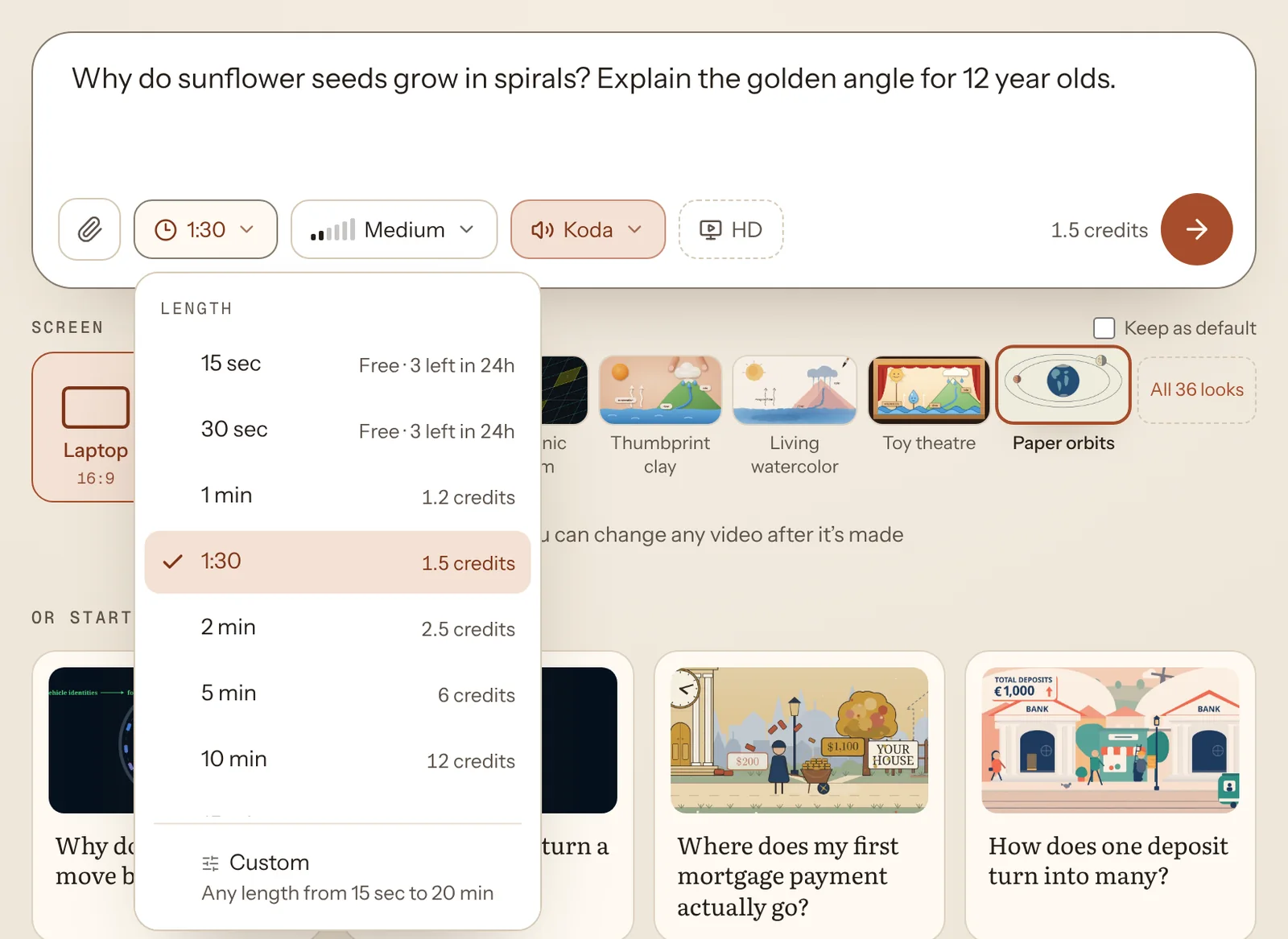
Các nút bên dưới ô dùng để thiết lập video. Độ dài từ 15 giây đến 20 phút. Mức đầu tư quyết định mỗi cảnh được làm kỹ đến đâu; đầu tư nhiều hơn thì giá cao hơn. Nút giọng đọc chọn người thuyết minh, HD làm video cuối ở 1080p, và các phong cách bên dưới ô quyết định diện mạo của video. Giá thay đổi theo lựa chọn của bạn.
Tài khoản miễn phí làm video 1:30 với phong cách Quỹ đạo trên giấy hoặc Manim hài hòa.
Các độ dài, mức đầu tư và phong cách khác đi kèm một gói hoặc từ 10 tín dụng trở lên.
Định dạng điện thoại, người thuyết minh khác và độ dài tùy chỉnh đi kèm một gói hoặc hơn 6 tín dụng.
Thành viên gói trả phí được làm miễn phí tối đa 3 video 15 hoặc 30 giây mỗi ngày (mức đầu tư Thấp đến Cao).
04Theo dõi video trong lúc được làm
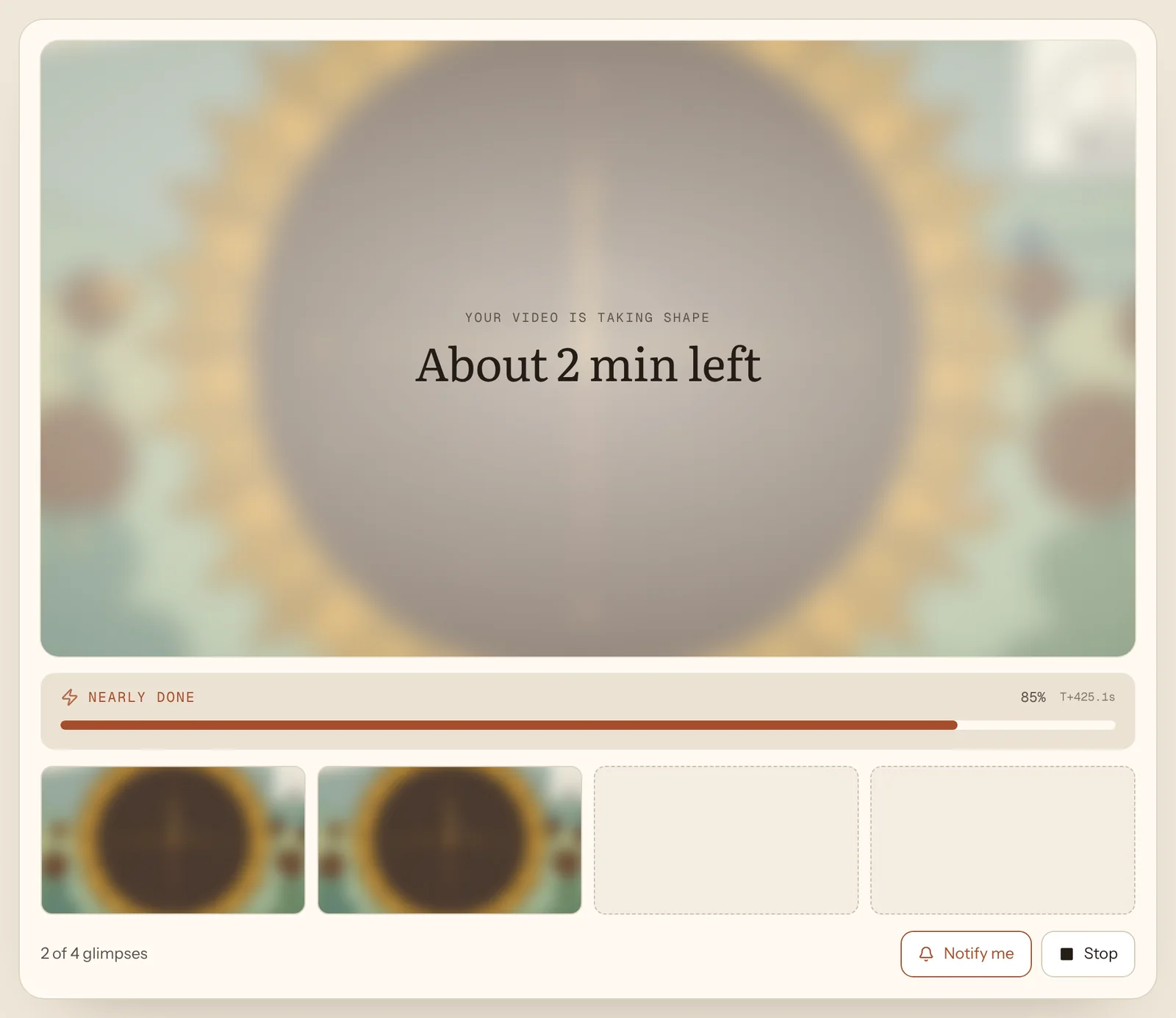
Một video mất vài phút, video dài thì lâu hơn. Một thẻ cho thấy video đã làm được bao nhiêu, còn khoảng bao lâu, và hình xem trước của các cảnh khi chúng được vẽ. Bạn có thể đóng trang: video vẫn tiếp tục được làm. Nhấn Thông báo cho tôi để được báo khi video sẵn sàng, hoặc Dừng để hủy.
Nếu video thất bại hoặc bạn dừng nó, tín dụng sẽ được hoàn lại.
Khi có nhiều video đang được làm, video của bạn sẽ chờ đến lượt và tự bắt đầu.
05Xem, tải xuống và chia sẻ
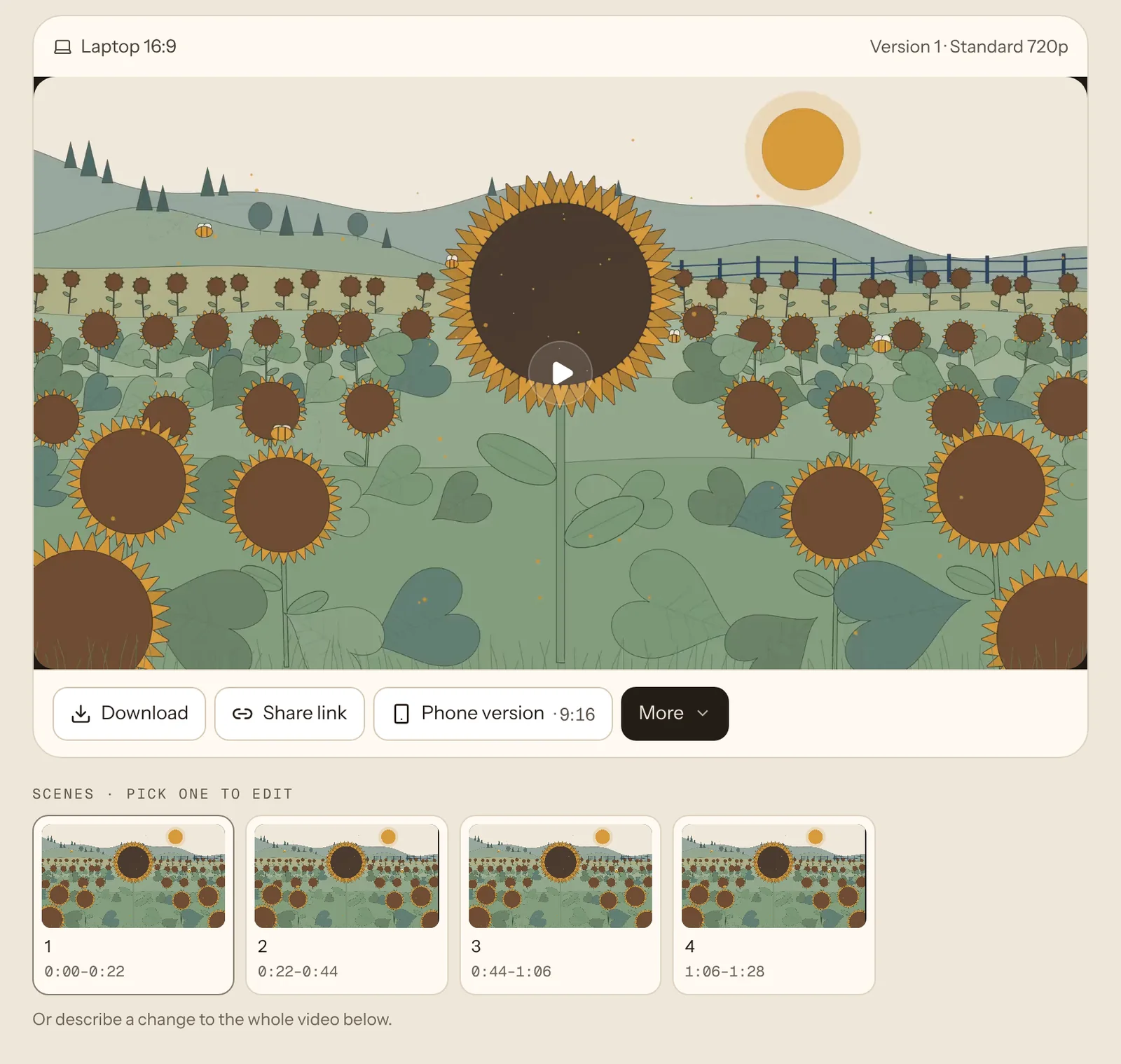
Video của bạn xuất hiện trong khung chat, các cảnh nằm bên dưới. Tải xuống để lưu video, Chia sẻ liên kết sao chép liên kết tới video, và Phiên bản điện thoại tạo một bản 9:16 cho Shorts và Reels. Thêm chứa những tùy chọn còn lại, như gỡ hình mờ.
Video tải xuống ở gói miễn phí có logo DeepManim. Một gói hoặc 5 tín dụng cho phép bạn tắt logo trong Cài đặt.
Bảng Định dạng cho biết video đang có những phiên bản nào: máy tính, điện thoại và HD.
06Chỉnh sửa video
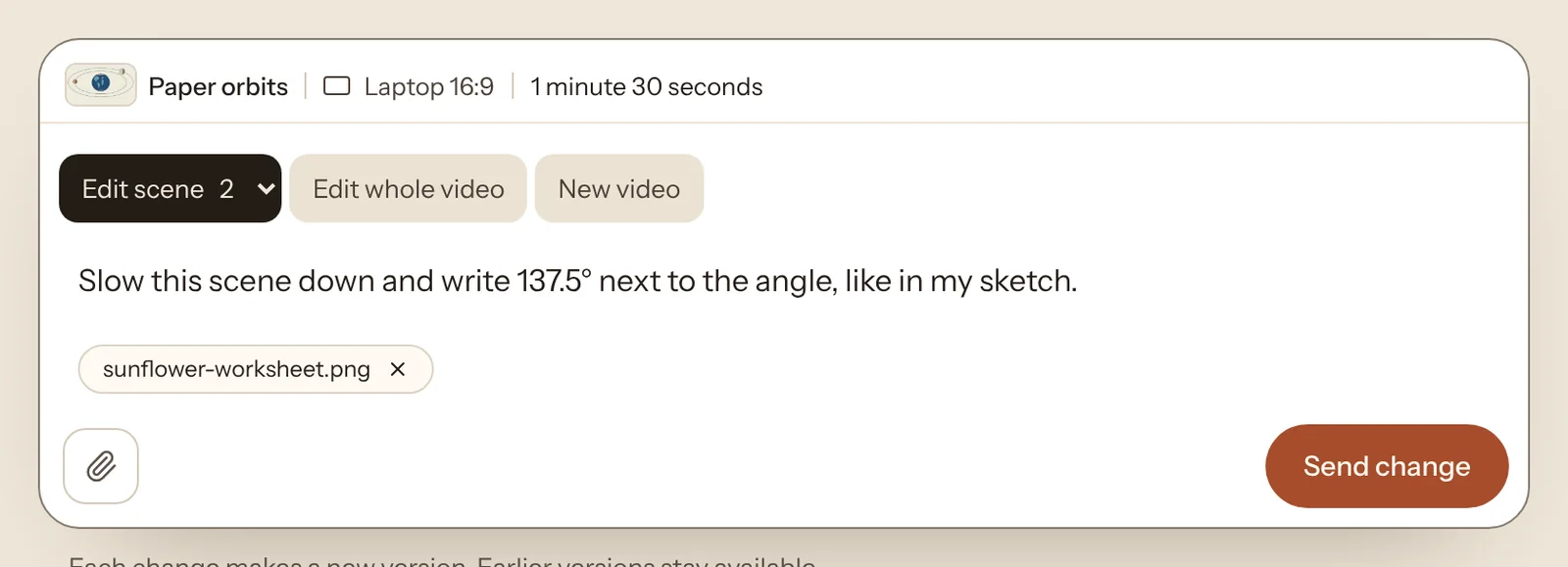
Khi video đã xong, ô nhập dùng để chỉnh sửa video đó thay vì làm video mới. Sửa toàn bộ video thay đổi cả video. Nhấp vào một cảnh, hoặc chọn Sửa cảnh và số của cảnh, để chỉ thay đổi cảnh đó. Video mới bắt đầu một video khác trong một cuộc chat mới. Đính kèm ảnh chụp màn hình hoặc bản phác thảo để cho thấy ý bạn muốn.
Mỗi lần chỉnh sửa tạo ra một phiên bản mới. Các phiên bản trước vẫn nằm trong bảng Các phiên bản.
Chỉnh sửa giữ nguyên phong cách, độ dài và người thuyết minh của video.
API làm ra những video giống như khung chat, với cùng tùy chọn và giá, từ mã của riêng bạn. Các bước dưới đây dùng curl. Tài liệu API
01Tạo khóa API
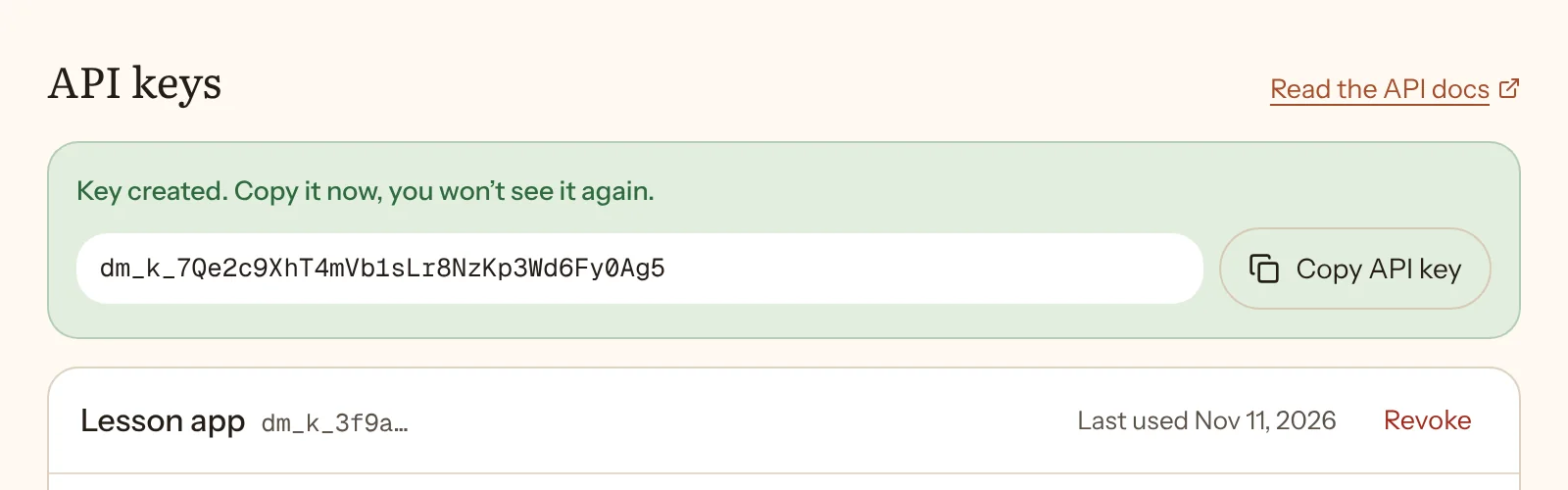
Trong khung chat, mở Cài đặt (bánh răng cạnh tên bạn) và vào Khóa API. Đặt tên cho khóa nếu muốn, nhấn Tạo khóa API và sao chép ngay: khóa chỉ hiện một lần. Gửi khóa trong tiêu đề Authorization ở mọi yêu cầu.
Khóa API đi kèm gói trả phí hoặc hơn 6 tín dụng.
Giữ bí mật khóa như mật khẩu. Nếu bị lộ, hãy thu hồi khóa trong Cài đặt.
Authorization: Bearer dm_k_your_api_key_here
02Xem những gì bạn có thể chọn
GET /options liệt kê các độ dài, mức đầu tư, phong cách, người thuyết minh và định dạng mà tài khoản của bạn có thể chọn, kèm giá, đúng như khung chat hiển thị. Tùy chọn được đánh dấu locked: true sẽ bị từ chối.
Hỏi POST /uploads nơi đặt từng tệp, dùng PUT để gửi tệp tới upload_url được trả về, rồi đính kèm file_url của tệp vào video. Hỗ trợ hình ảnh, PDF, tệp PowerPoint và Word, tối đa 10 tệp mỗi video.
Gọi POST /generate kèm điều video cần giải thích, các tệp và tùy chọn của video. Bỏ qua một tùy chọn để dùng giá trị mặc định của khung chat. Phản hồi chứa job_id để theo dõi và session_id của cuộc chat mới.
Gọi GET /jobs/{job_id} khoảng mỗi 15 giây. progress_percent và estimated_time_remaining_seconds cho biết video đã làm được bao nhiêu. Khi status là completed, result chứa video_url của video và các cảnh.
POST /improve chỉnh sửa video mới nhất của phiên, toàn bộ hoặc một cảnh với scene_number, và nhận tệp giống như /generate. POST /phone-conversions tạo phiên bản 9:16. Mỗi lệnh có giá bằng giá của video và trả về một job_id mới để theo dõi.
curl -X POST https://api.deepmanim.com/api/v1/improve \
  -H "Authorization: Bearer dm_k_your_key" \
  -H "Content-Type: application/json" \
  -d '{"session_id": "SESSION_ID", "message": "Làm nền tối hơn và giảm tốc độ hoạt họa", "scene_number": 2}'

curl -X POST https://api.deepmanim.com/api/v1/phone-conversions \
  -H "Authorization: Bearer dm_k_your_key" \
  -H "Content-Type: application/json" \
  -d '{"session_id": "SESSION_ID", "message_id": "MESSAGE_ID"}'
07Để agent AI của bạn làm việc này
Trang Kỹ năng cho agent có các hướng dẫn bạn có thể đưa cho một agent AI, để nó làm video cho bạn bằng khóa của bạn.