Создавайте анимированные обучающие фильмы с озвучкой в чате или из своего кода: задайте вопрос, добавьте изображения, скриншоты и документы, выберите настройки, а затем следите за фильмом и меняйте его.
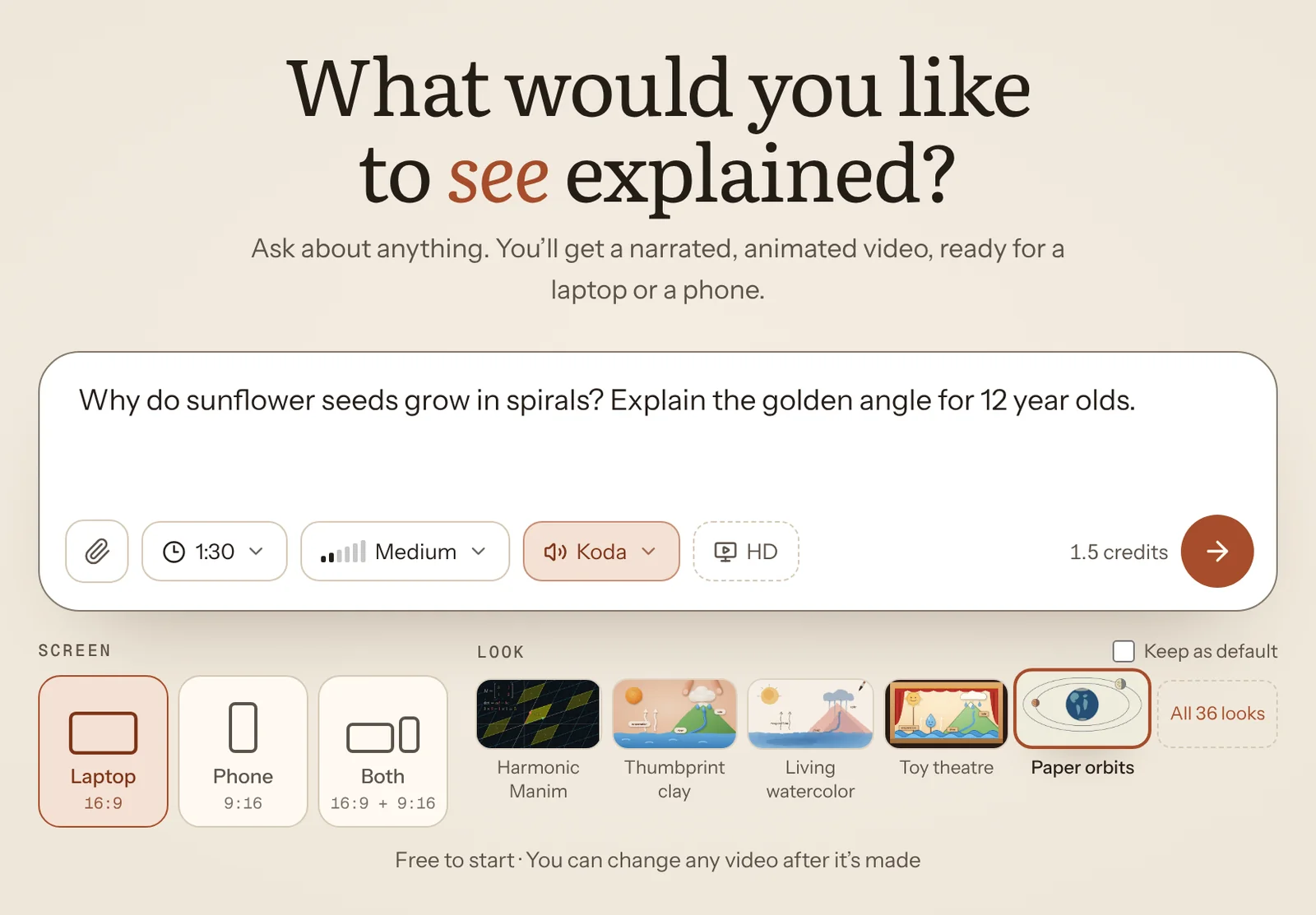
Всё происходит в одном поле: напишите, что нужно объяснить, добавьте файлы, проверьте настройки и отправьте.
01Задайте вопрос
Откройте чат и напишите, что должен объяснить фильм: вопрос, тему или урок. Укажите, для кого он и что важнее всего, например возраст ваших учеников или шаг, на котором они путаются. Нажмите на стрелку, чтобы создать фильм. Его цена в кредитах видна рядом со стрелкой до отправки.
Один ясный вопрос даёт фильм лучше, чем длинный список тем.
Выберите экран под полем: Ноутбук 16:9, Телефон 9:16 или оба.
02Добавьте изображения, скриншоты и документы
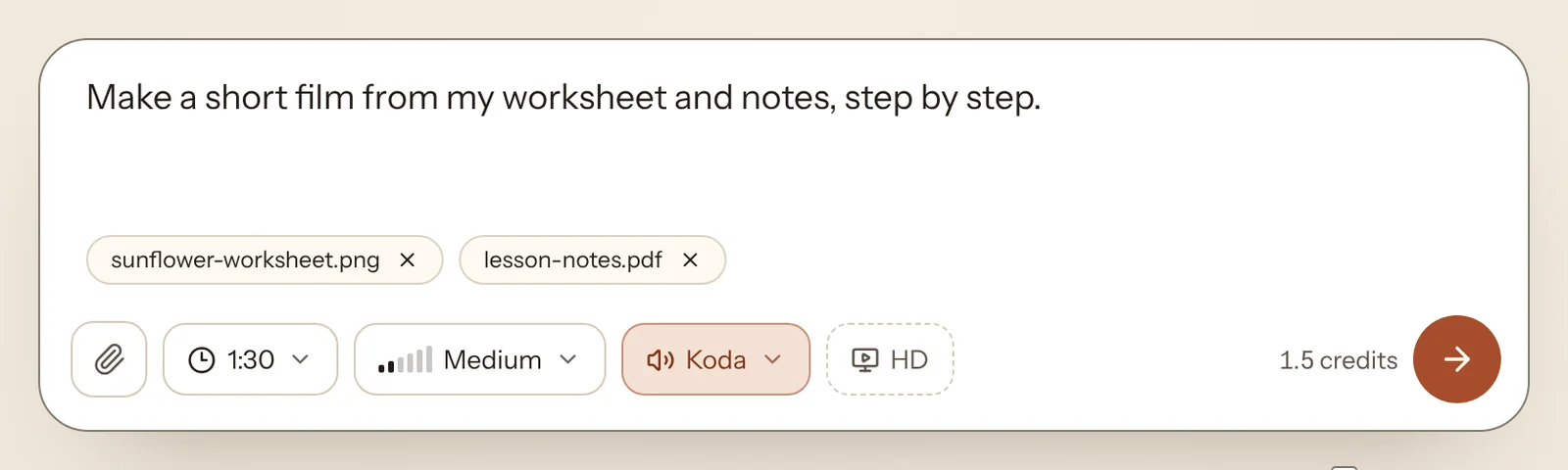
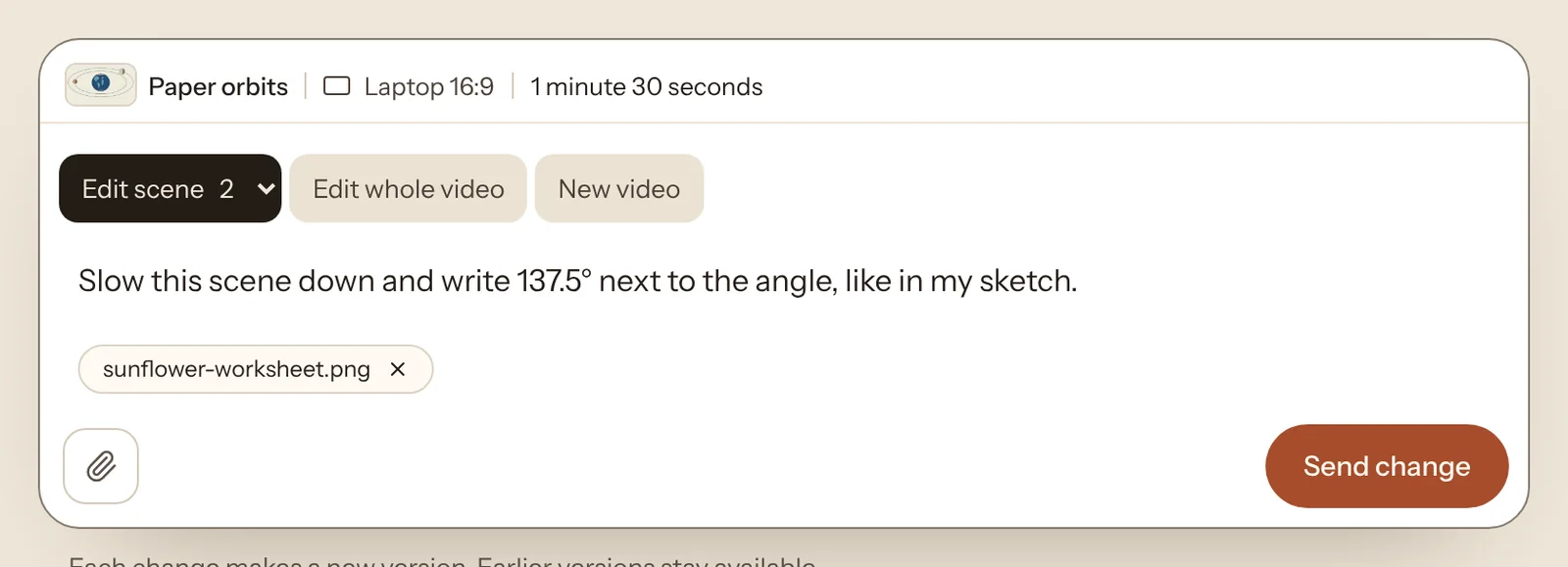
Нажмите на скрепку, чтобы добавить изображения, PDF, файлы PowerPoint или Word. Можно также перетащить файлы в поле или скопировать скриншот и вставить его в поле с помощью Ctrl+V (Cmd+V на Mac). Фильм строится на том, что в них показано: схеме, задаче, слайдах или ваших заметках. Можно даже отправить файлы без текста.
Каждый файл появляется в виде метки под текстом. Нажмите ×, чтобы убрать его.
Скриншот, обрезанный до нужной части, работает лучше, чем вся страница.
03Выберите длительность, усилия, голос и стиль
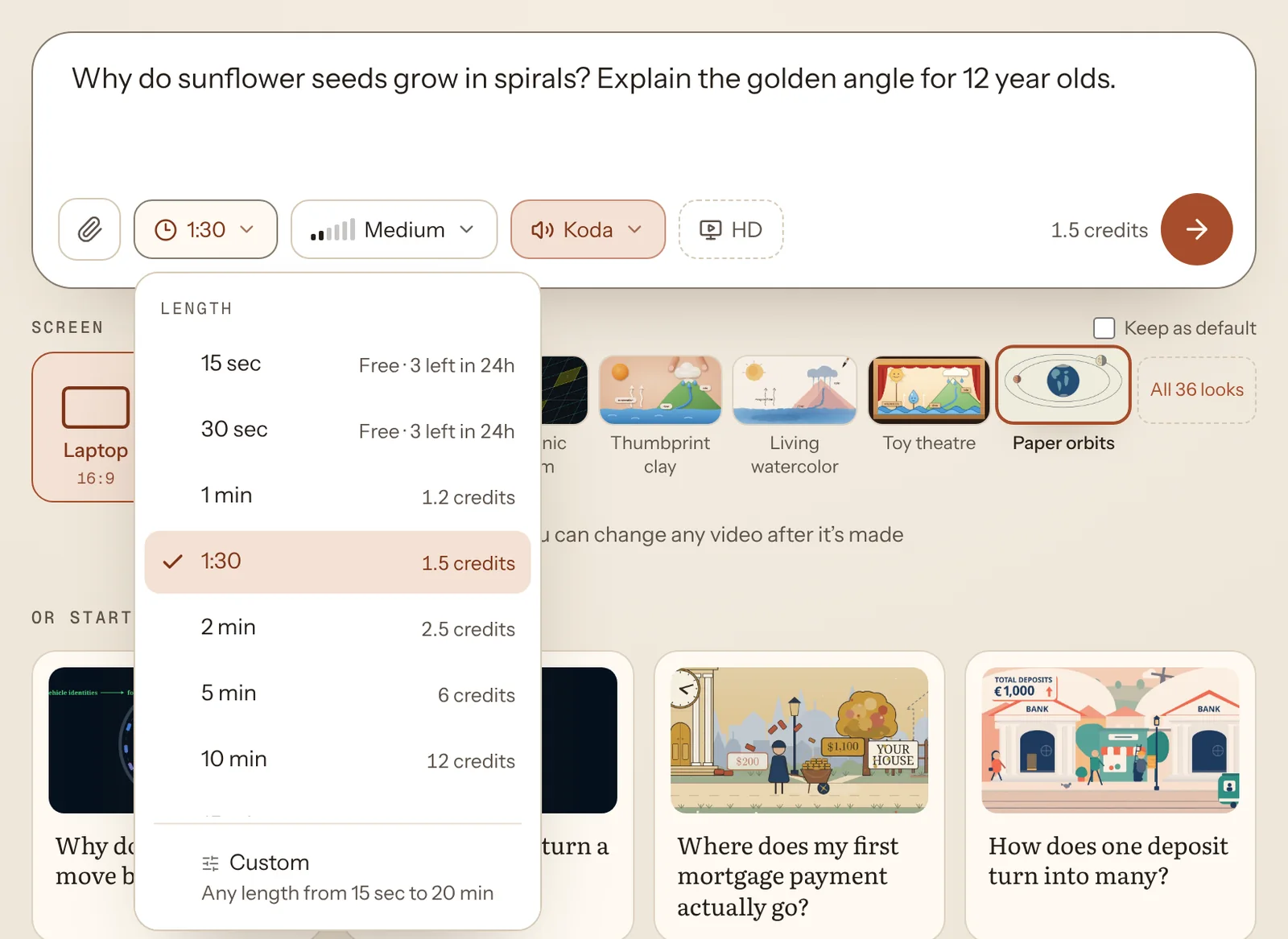
Кнопки под полем задают фильм. Длительность — от 15 секунд до 20 минут. Усилия определяют, сколько внимания уделяется каждой сцене; больше усилий стоит дороже. Кнопка голоса выбирает диктора, HD делает итоговый фильм в 1080p, а стили под полем задают его внешний вид. Цена меняется по мере выбора.
Бесплатные аккаунты делают фильмы длиной 1:30 в стиле «Бумажные орбиты» или «Гармоничный Manim».
Другие длительности, уровни усилий и стили доступны с тарифом или при балансе от 10 кредитов.
Формат для телефона, другие дикторы и своя длительность доступны с тарифом или при балансе больше 6 кредитов.
Участники платного тарифа получают до 3 бесплатных фильмов по 15 или 30 секунд в день (усилия от «Низкие» до «Высокие»).
04Следите за фильмом, пока он создаётся
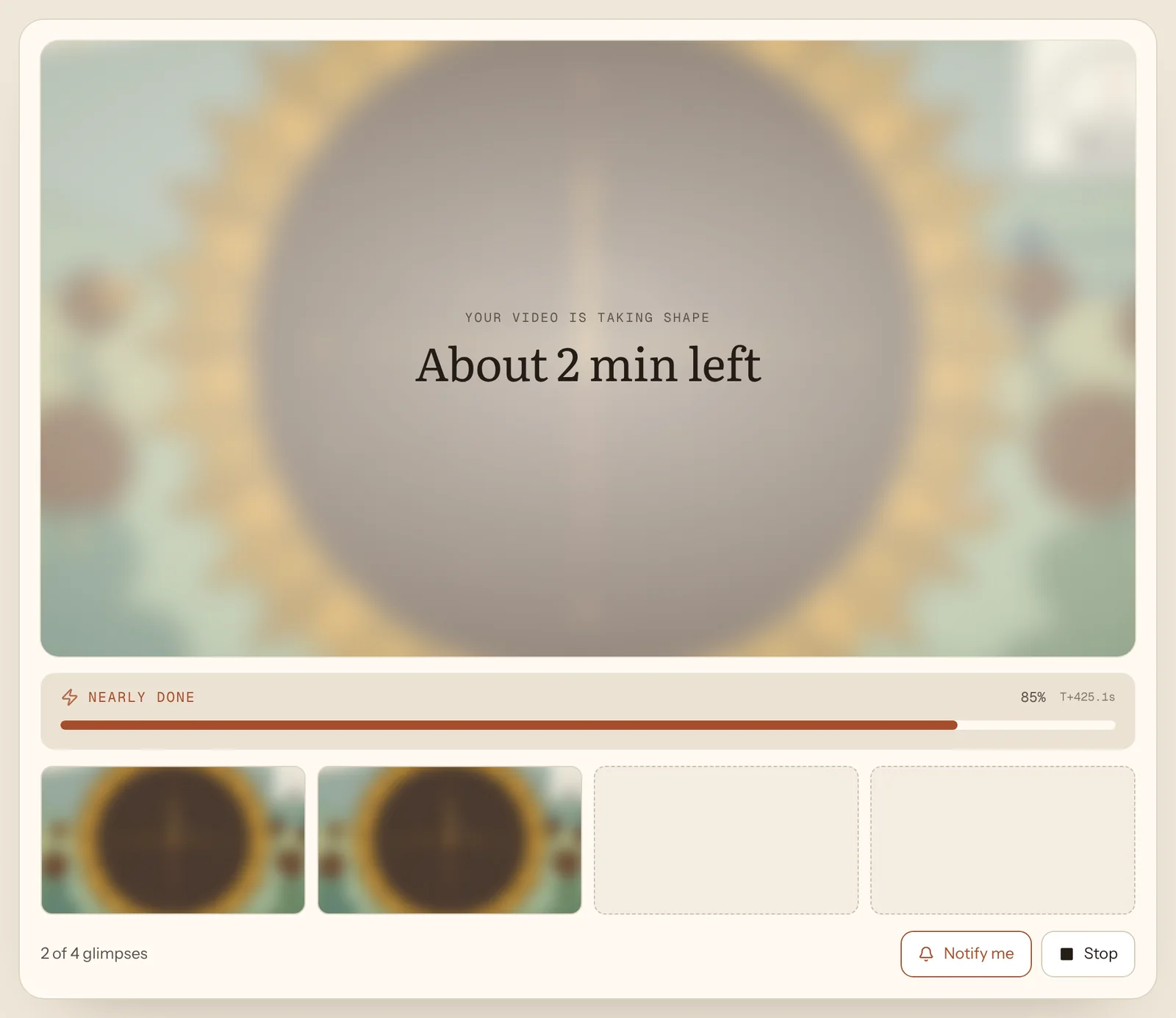
Фильм создаётся несколько минут, длинный — дольше. Карточка показывает, сколько уже готово, сколько примерно осталось, и превью сцен по мере их отрисовки. Страницу можно закрыть: фильм продолжит создаваться. Нажмите «Уведомить меня», чтобы узнать, когда он будет готов, или «Остановить», чтобы отменить его.
Если фильм не получился или вы его остановили, кредиты возвращаются.
Когда создаётся много фильмов, ваш ждёт своей очереди и запускается сам.
05Смотрите, скачивайте и делитесь
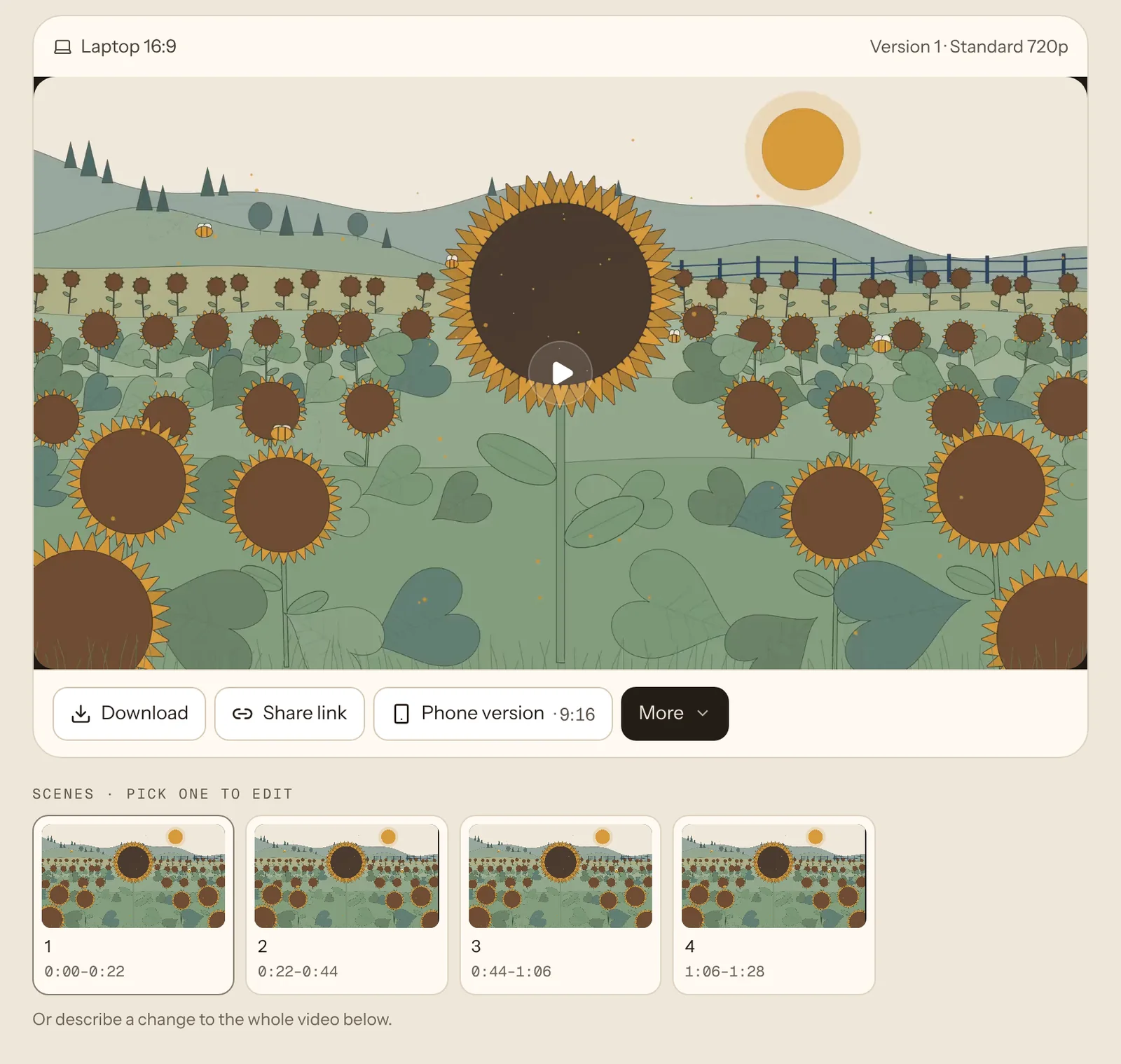
Фильм появляется в чате, а под ним — его сцены. «Скачать» сохраняет его, «Поделиться ссылкой» копирует ссылку на него, а «Версия для телефона» делает копию 9:16 для Shorts и Reels. В меню «Ещё» собрано остальное, например удаление водяного знака.
На бесплатном тарифе скачанные фильмы несут логотип DeepManim. С тарифом или 5 кредитами его можно отключить в «Настройках».
Панель «Форматы» показывает, какие версии фильма есть: для ноутбука, для телефона и HD.
06Измените фильм
Когда фильм готов, поле меняет его, а не создаёт новый. «Изменить всё видео» меняет весь фильм. Нажмите на сцену или выберите «Изменить сцену» и её номер, чтобы изменить только эту сцену. «Новое видео» начинает новый фильм в новом чате. Приложите скриншот или набросок, чтобы показать, что вы имеете в виду.
Каждое изменение создаёт новую версию. Прежние версии остаются на панели «Версии».
При изменении сохраняются стиль, длительность и диктор фильма.
API создаёт из вашего кода те же фильмы, что и чат, с теми же опциями и ценами. В шагах ниже используется curl. Документация API
01Создайте ключ API
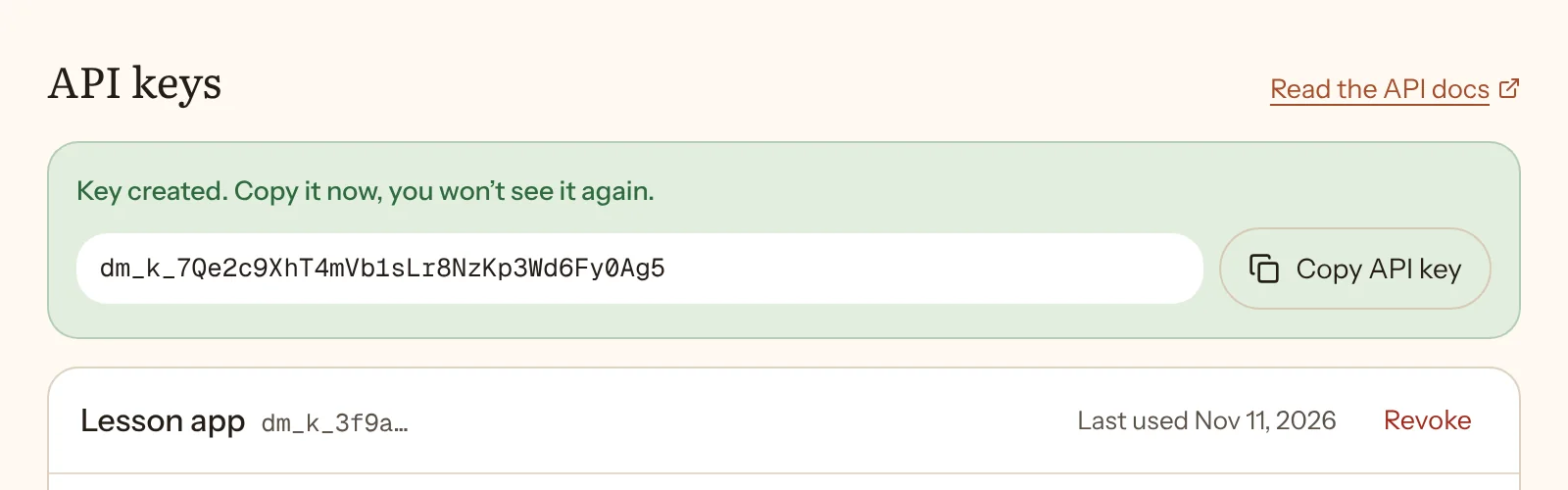
В чате откройте «Настройки» (шестерёнка рядом с вашим именем) и перейдите в «Ключи API». При желании назовите ключ, нажмите «Создать ключ API» и сразу скопируйте его: он показывается только один раз. Отправляйте его с каждым запросом в заголовке Authorization.
Ключи API доступны с платным тарифом или при балансе больше 6 кредитов.
Храните ключ в секрете, как пароль. Если он утёк, отзовите его в «Настройках».
Authorization: Bearer dm_k_your_api_key_here
02Посмотрите, что можно выбрать
GET /options перечисляет длительности, уровни усилий, стили, дикторов и форматы, доступные вашему аккаунту, с их ценами — так же, как их показывает чат. Опция с пометкой locked: true отклоняется.
Спросите у POST /uploads, куда положить каждый файл, загрузите файл через PUT на полученный upload_url, затем приложите его file_url к фильму. Подходят изображения, PDF, файлы PowerPoint и Word, до 10 на фильм.
Вызовите POST /generate с тем, что должен объяснить фильм, его файлами и опциями. Не указывайте опцию, чтобы использовать значение чата по умолчанию. В ответе есть job_id для отслеживания и session_id нового чата.
Запрашивайте GET /jobs/{job_id} примерно каждые 15 секунд. progress_percent и estimated_time_remaining_seconds показывают, сколько готово. Когда status равен completed, в result есть video_url фильма и его сцены.
POST /improve меняет последний фильм сессии — целиком или одну сцену через scene_number — и принимает файлы так же, как /generate. POST /phone-conversions делает его версию 9:16. Каждый вызов стоит столько же, сколько фильм, и возвращает новый job_id для отслеживания.