Створюйте анімовані навчальні фільми з озвученням у чаті або зі свого коду: поставте запитання, додайте зображення, знімки екрана й документи, виберіть налаштування, а потім стежте за фільмом і змінюйте його.
На знімках екрана показано англійську версію сайту.
Створіть фільм у чаті
Усе відбувається в одному полі: напишіть, що потрібно пояснити, додайте файли, перевірте налаштування й надішліть.
01Поставте запитання
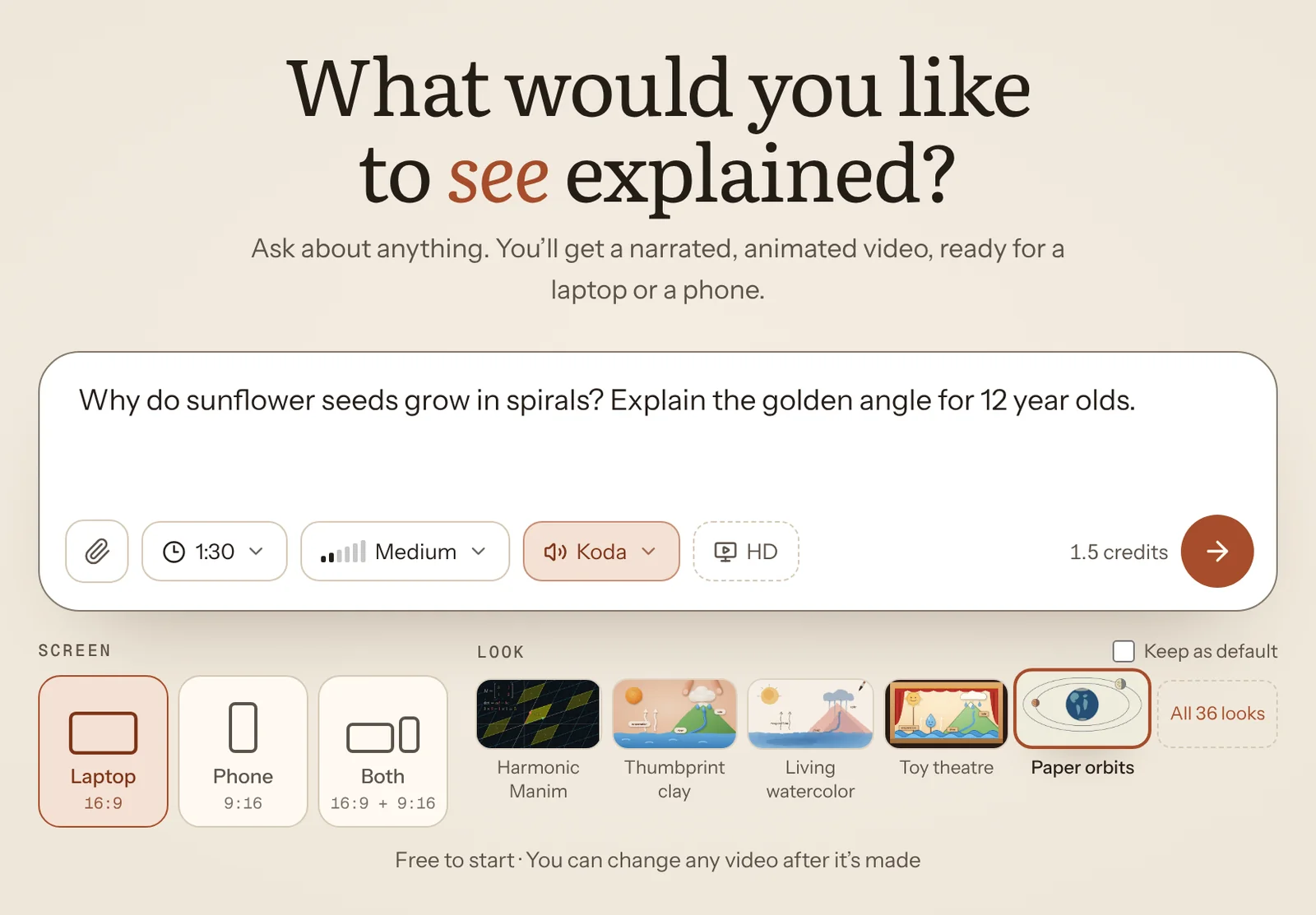
Відкрийте чат і напишіть, що має пояснити фільм: запитання, тему чи урок. Укажіть, для кого він і що найважливіше, наприклад вік ваших учнів або крок, на якому вони плутаються. Натисніть стрілку, щоб створити фільм. Його ціну в кредитах видно поруч зі стрілкою ще до надсилання.
Одне чітке запитання дає кращий фільм, ніж довгий список тем.
Виберіть екран під полем: Ноутбук 16:9, Телефон 9:16 або обидва.
02Додайте зображення, знімки екрана й документи
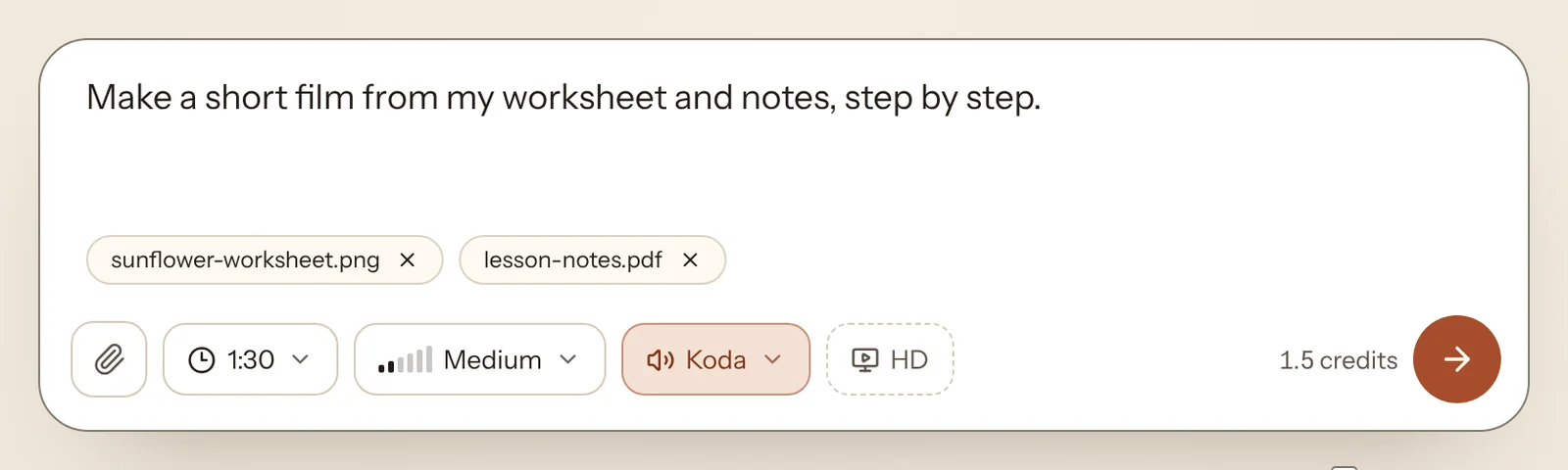
Натисніть скріпку, щоб додати зображення, PDF, файли PowerPoint або Word. Також можна перетягнути файли в поле або скопіювати знімок екрана й вставити його в поле за допомогою Ctrl+V (Cmd+V на Mac). Фільм спирається на те, що в них показано: схему, вправу, слайди чи ваші нотатки. Можна навіть надіслати файли без жодного тексту.
Кожен файл з’являється як мітка під текстом. Натисніть ×, щоб прибрати його.
Знімок екрана, обрізаний до потрібної частини, працює краще, ніж уся сторінка.
03Виберіть тривалість, зусилля, диктора й стиль
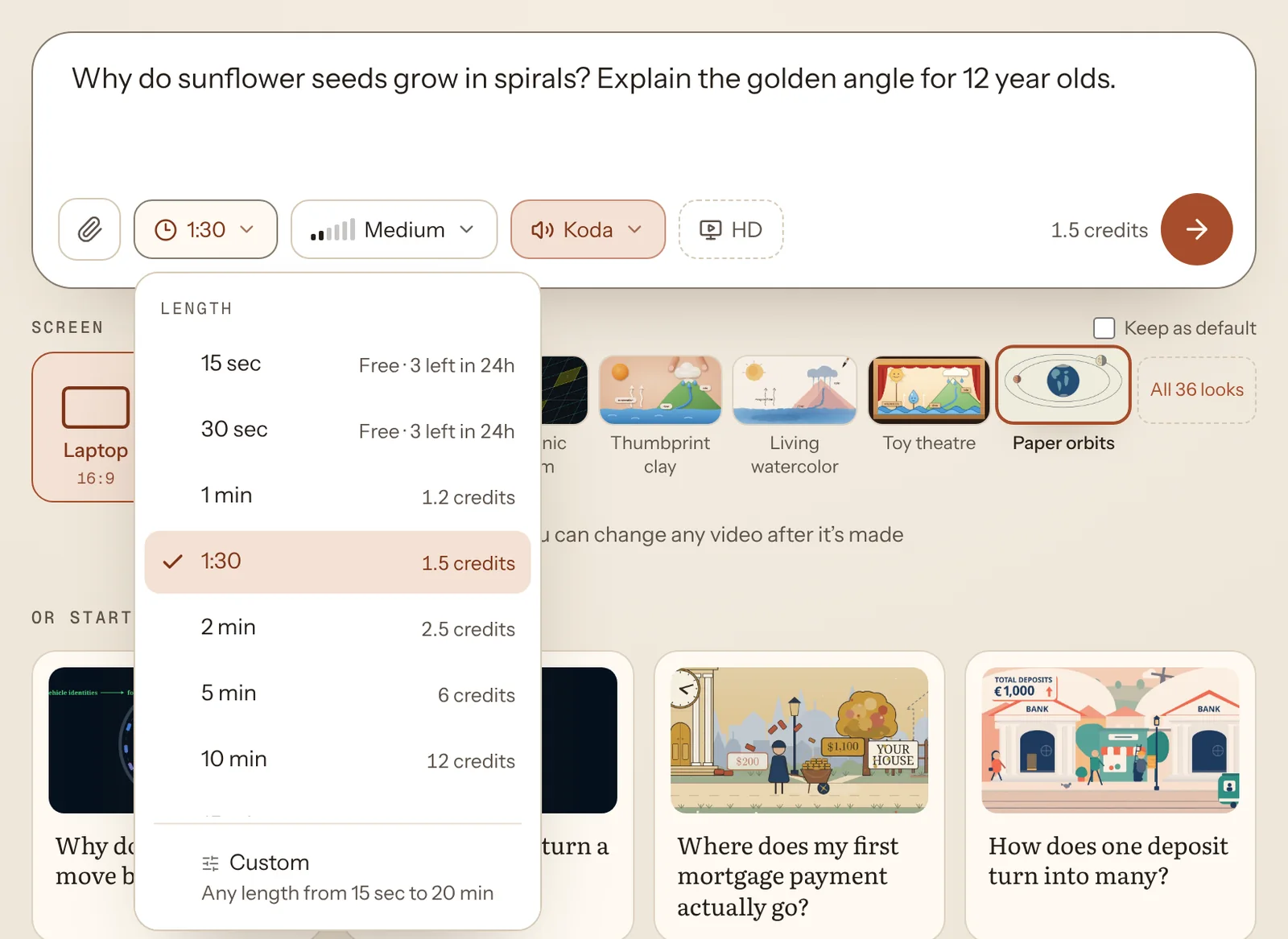
Кнопки під полем задають фільм. Тривалість — від 15 секунд до 20 хвилин. Зусилля визначають, скільки уваги приділено кожній сцені; більше зусиль коштує дорожче. Кнопка голосу вибирає диктора, HD робить готовий фільм у 1080p, а стилі під полем задають його вигляд. Ціна змінюється з кожним вибором.
Безкоштовні акаунти створюють фільми тривалістю 1:30 у стилі «Паперові орбіти» або «Гармонійний Manim».
Інші тривалості, рівні зусиль і стилі доступні з тарифом або за балансу від 10 кредитів.
Формат для телефона, інші диктори й власна тривалість доступні з тарифом або за балансу понад 6 кредитів.
Учасники платного тарифу отримують до 3 безкоштовних фільмів по 15 або 30 секунд на день (зусилля від «Низькі» до «Високі»).
04Стежте за фільмом, поки він створюється
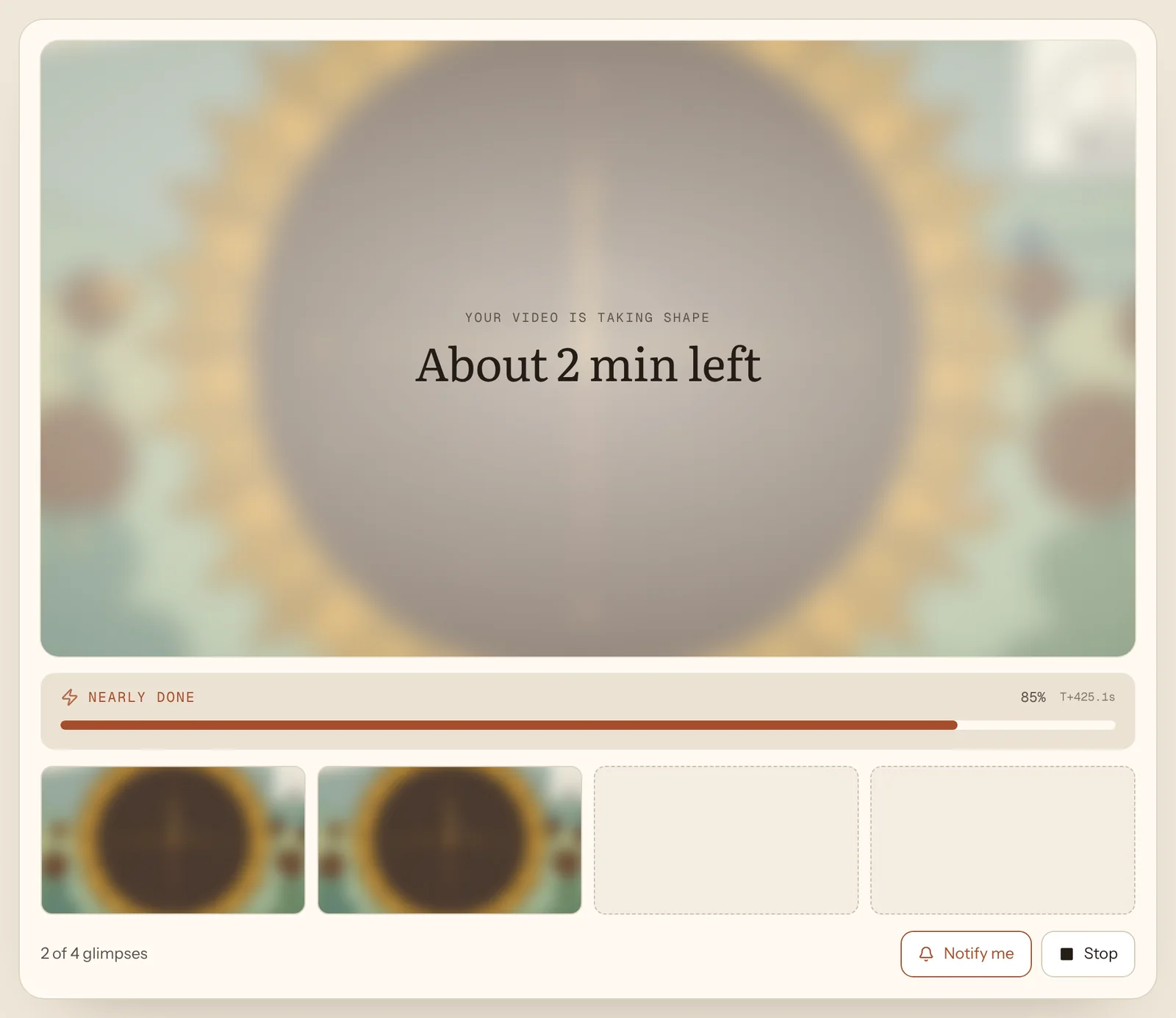
Фільм створюється кілька хвилин, довгий — довше. Картка показує, скільки вже готово, скільки приблизно лишилося, і попередні кадри сцен у міру того, як їх малюють. Сторінку можна закрити: фільм створюватиметься далі. Натисніть «Сповістити мене», щоб дізнатися, коли він буде готовий, або «Зупинити», щоб скасувати його.
Якщо фільм не вдався або ви його зупинили, кредити повертаються.
Коли створюється багато фільмів, ваш чекає своєї черги й запускається сам.
05Дивіться, завантажуйте й діліться
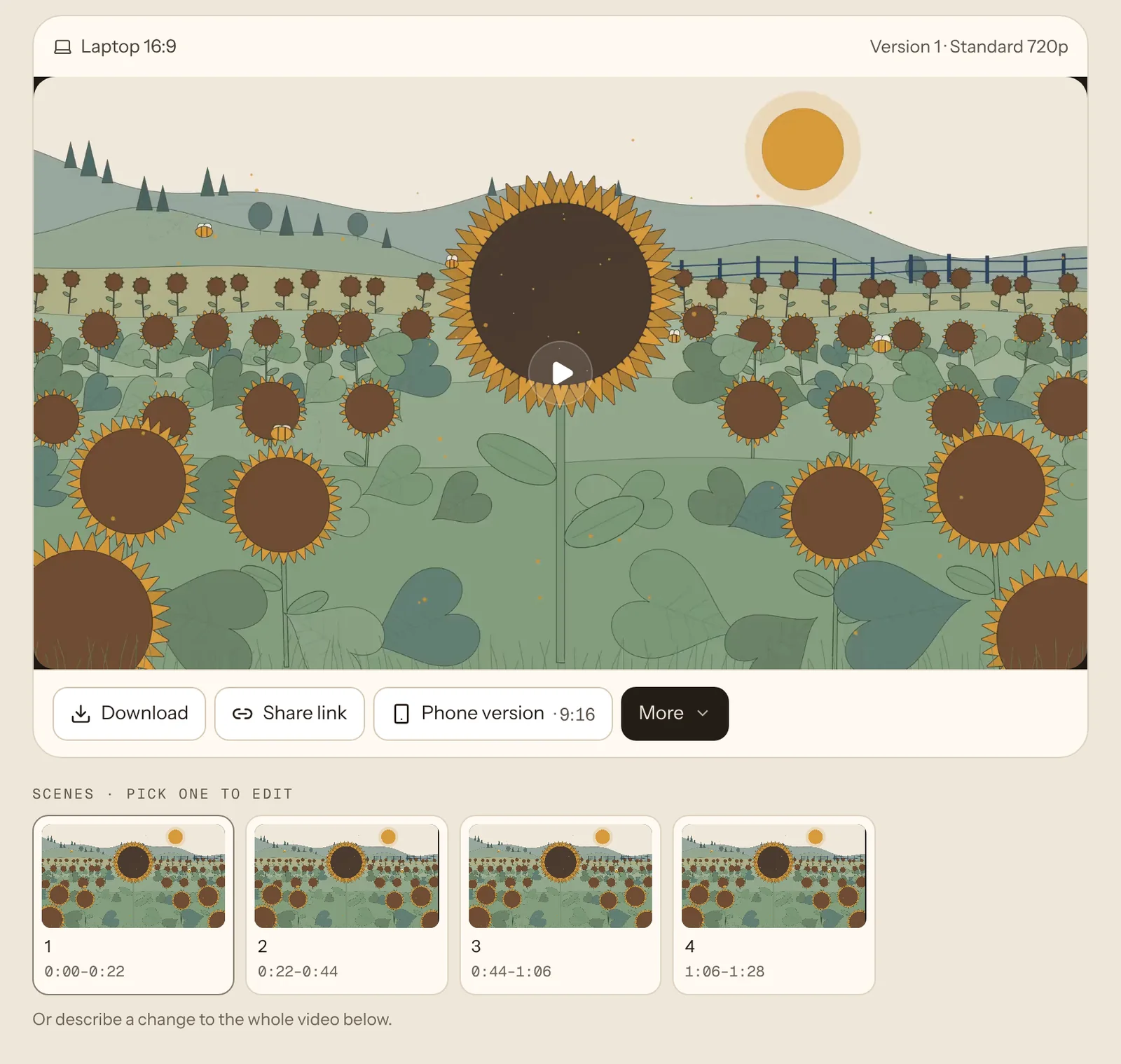
Фільм з’являється в чаті, а під ним — його сцени. «Завантажити» зберігає його, «Поділитися посиланням» копіює посилання на нього, а «Версія для телефона» робить копію 9:16 для Shorts і Reels. У меню «Більше» зібрано решту, наприклад вилучення водяного знака.
На безкоштовному тарифі завантажені фільми мають логотип DeepManim. З тарифом або 5 кредитами його можна вимкнути в «Налаштуваннях».
Панель «Формати» показує, які версії фільму є: для ноутбука, для телефона й HD.
06Змініть фільм
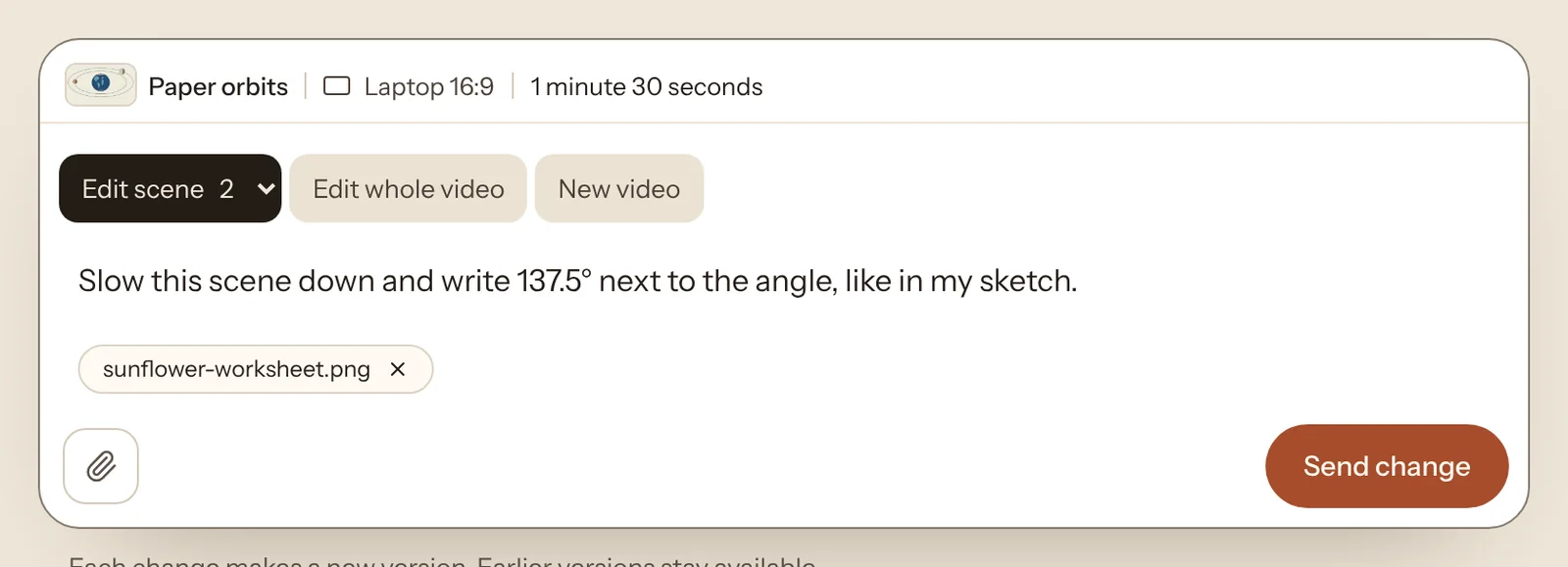
Коли фільм готовий, поле змінює його, а не створює новий. «Змінити все відео» змінює весь фільм. Натисніть сцену або виберіть «Змінити сцену» та її номер, щоб змінити лише цю сцену. «Нове відео» починає новий фільм у новому чаті. Додайте знімок екрана чи ескіз, щоб показати, що ви маєте на увазі.
Кожна зміна створює нову версію. Попередні версії лишаються на панелі «Версії».
Зміна зберігає стиль, тривалість і диктора фільму.
API створює з вашого коду ті самі фільми, що й чат, з тими самими опціями й цінами. У кроках нижче використано curl. Документація API
01Створіть ключ API
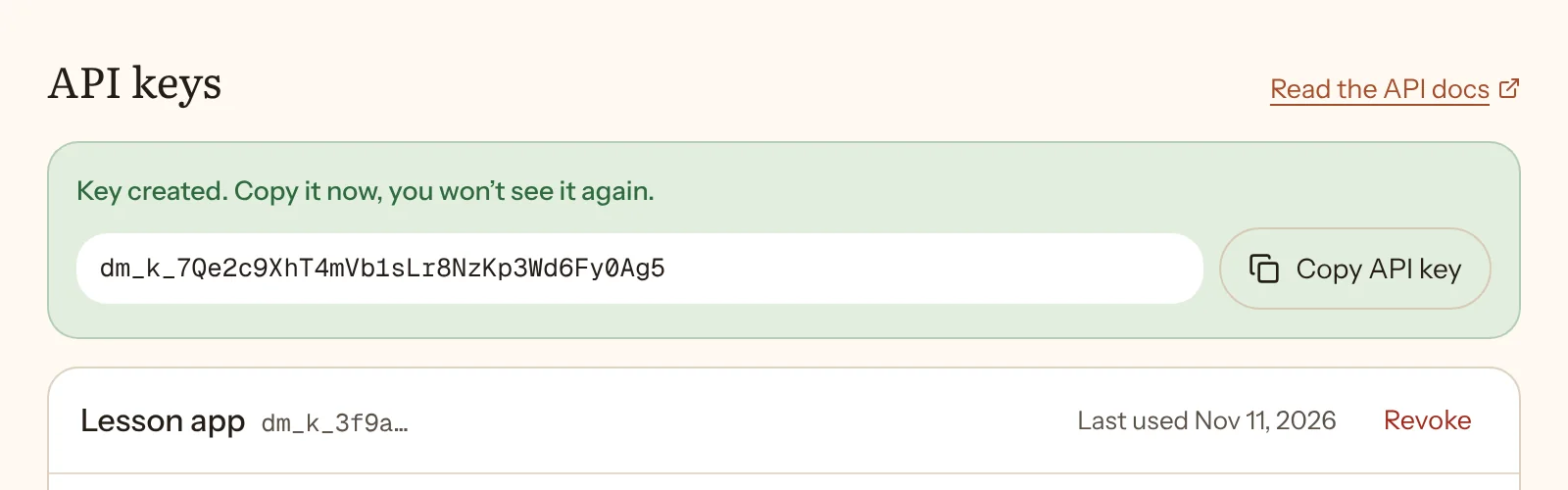
У чаті відкрийте «Налаштування» (шестірня поруч із вашим ім’ям) і перейдіть до «Ключі API». За бажанням назвіть ключ, натисніть «Створити ключ API» й одразу скопіюйте його: він показується лише один раз. Надсилайте його з кожним запитом у заголовку Authorization.
Ключі API доступні з платним тарифом або за балансу понад 6 кредитів.
Тримайте ключ у таємниці, як пароль. Якщо він потрапив до сторонніх, відкличте його в «Налаштуваннях».
Authorization: Bearer dm_k_your_api_key_here
02Перегляньте, що можна вибрати
GET /options перелічує тривалості, рівні зусиль, стилі, дикторів і формати, доступні вашому акаунту, з їхніми цінами — так само, як їх показує чат. Опцію з позначкою locked: true буде відхилено.
03Надсилайте зображення, знімки екрана й документи
Запитайте в POST /uploads, куди покласти кожен файл, завантажте файл через PUT на отриманий upload_url, а потім додайте його file_url до фільму. Підходять зображення, PDF, файли PowerPoint і Word, до 10 на фільм.
Викличте POST /generate із тим, що має пояснити фільм, його файлами й опціями. Пропустіть опцію, щоб використати типове значення чату. Відповідь містить job_id для відстеження і session_id нового чату.
Запитуйте GET /jobs/{job_id} приблизно кожні 15 секунд. progress_percent і estimated_time_remaining_seconds показують, скільки готово. Коли status дорівнює completed, у result є video_url фільму та його сцени.
POST /improve змінює останній фільм сесії — повністю або одну сцену через scene_number — і приймає файли так само, як /generate. POST /phone-conversions робить його версію 9:16. Кожен виклик коштує стільки ж, скільки фільм, і повертає новий job_id для відстеження.