Créez des films explicatifs animés et narrés dans le chat ou depuis votre propre code : posez une question, ajoutez des images, des captures d’écran et des documents, choisissez les réglages, puis suivez et modifiez votre film.
Les captures d’écran montrent la version anglaise du site.
Créer un film dans le chat
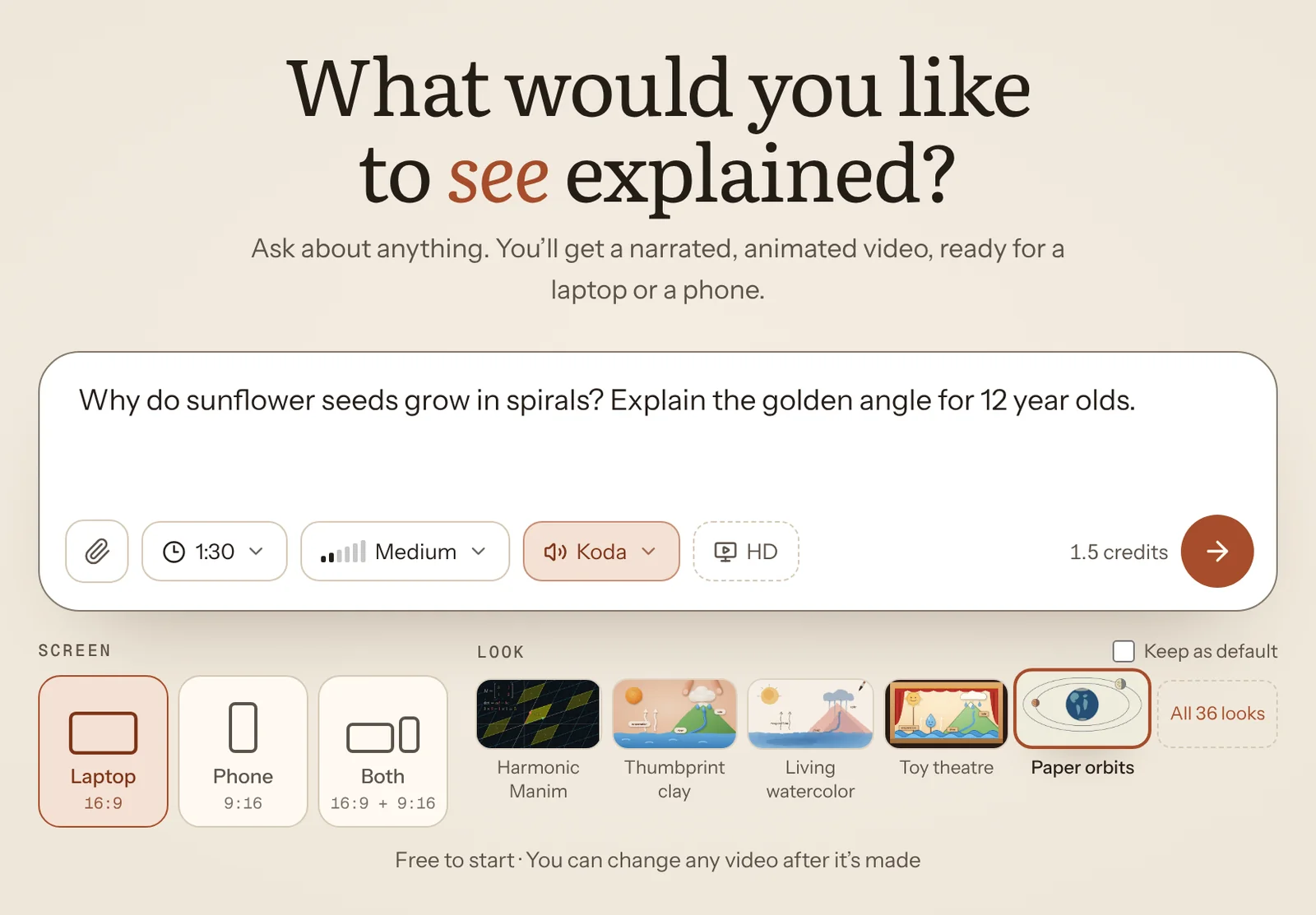
Tout se passe dans une seule zone : écrivez ce que vous voulez voir expliqué, ajoutez vos fichiers, vérifiez les réglages et envoyez.
01Posez votre question
Ouvrez le chat et écrivez ce que le film doit expliquer : une question, un sujet ou une leçon. Dites à qui il s’adresse et ce qui compte le plus, par exemple l’âge de vos élèves ou l’étape qui les bloque. Appuyez sur la flèche pour créer le film. Son prix en crédits s’affiche à côté de la flèche avant l’envoi.
Une question claire donne un meilleur film qu’une longue liste de sujets.
Choisissez l’écran sous la zone : Ordinateur 16:9, Mobile 9:16 ou les deux.
02Ajoutez des images, des captures d’écran et des documents
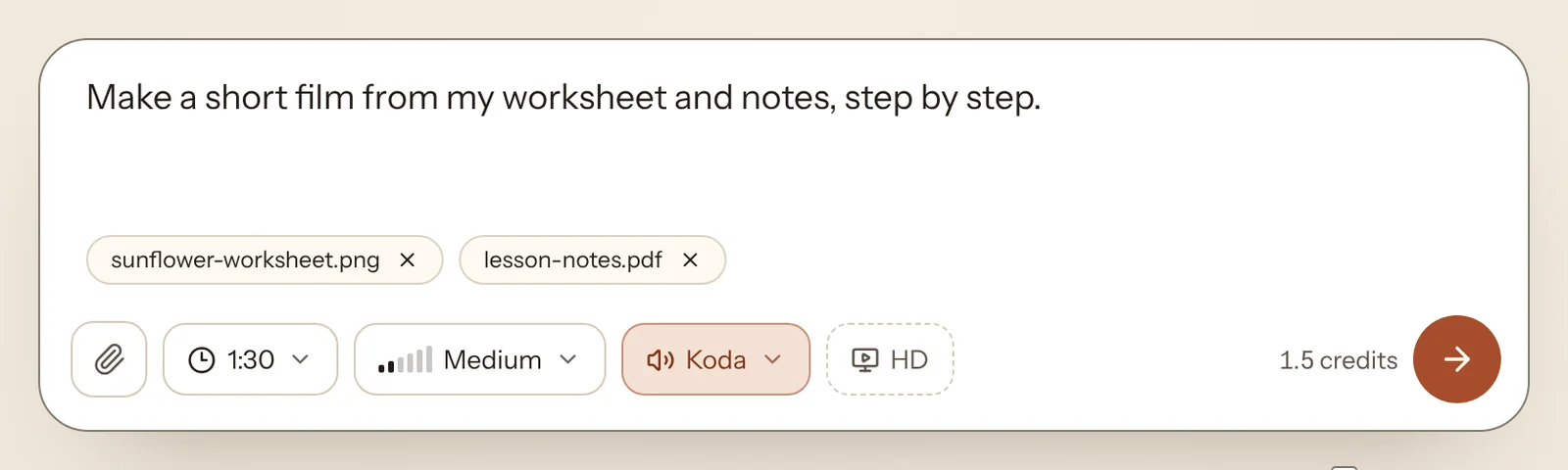
Cliquez sur le trombone pour ajouter des images, des PDF, des fichiers PowerPoint ou Word. Vous pouvez aussi glisser des fichiers sur la zone, ou copier une capture d’écran et la coller dans la zone avec Ctrl+V (Cmd+V sur Mac). Le film s’appuie sur ce qu’ils montrent : un schéma, un exercice, des diapositives ou vos notes. Vous pouvez même envoyer des fichiers sans aucun texte.
Chaque fichier apparaît comme une pastille sous votre texte. Cliquez sur × pour le retirer.
Une capture recadrée sur la partie qui vous intéresse marche mieux qu’une page entière.
03Choisissez la durée, l’effort, la voix et le style
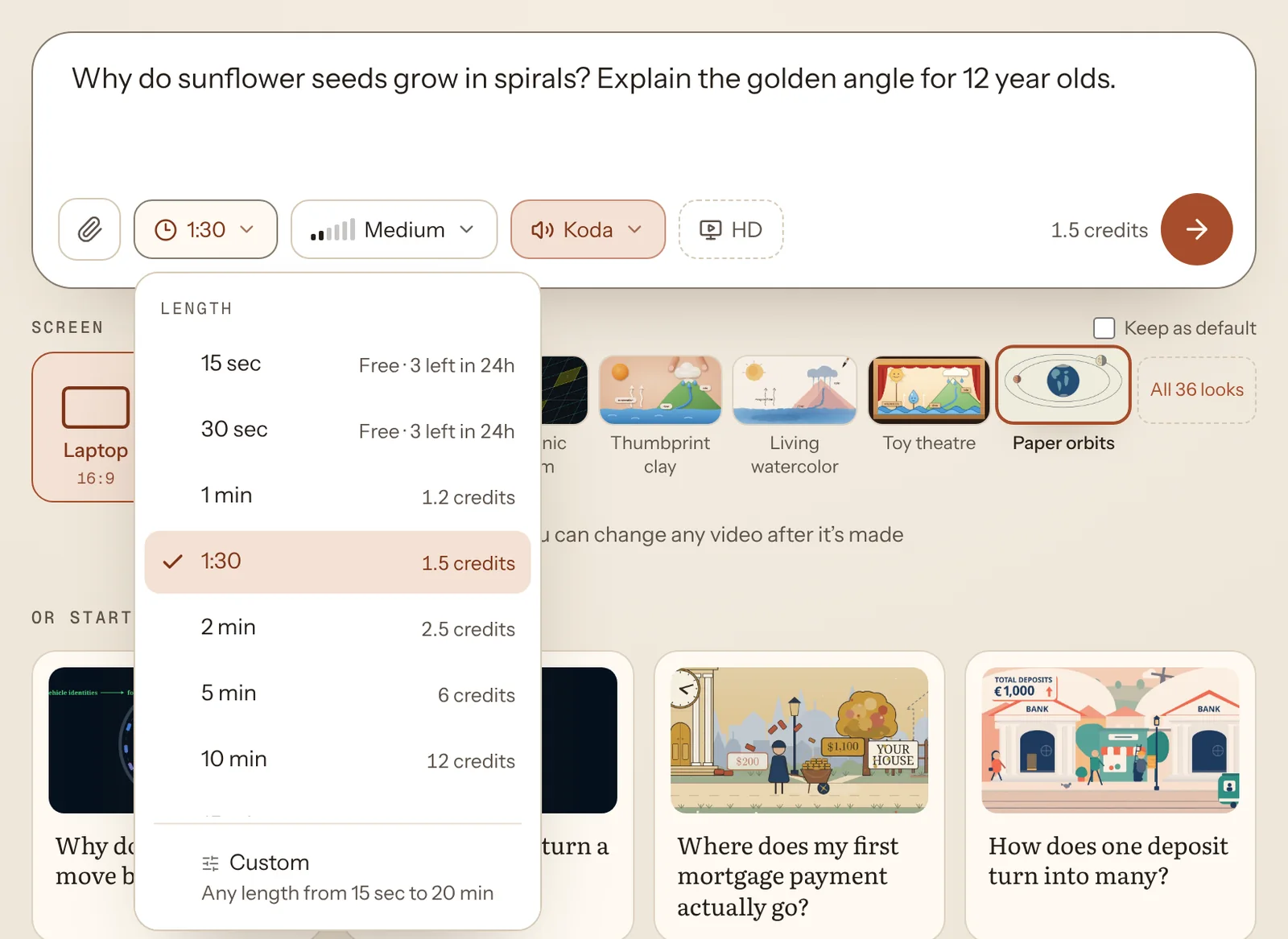
Les boutons sous la zone règlent le film. La durée va de 15 secondes à 20 minutes. L’effort règle le soin apporté à chaque scène ; plus d’effort coûte plus cher. Le bouton de voix choisit le narrateur, HD produit le film final en 1080p, et les styles sous la zone fixent son apparence. Le prix change au fil de vos choix.
Les comptes gratuits font des films de 1:30 en Orbites sur papier ou Manim harmonique.
Les autres durées, efforts et styles viennent avec un abonnement ou au moins 10 crédits.
Le format mobile, les autres narrateurs et une durée personnalisée viennent avec un abonnement ou plus de 6 crédits.
Les membres abonnés ont jusqu’à 3 films gratuits de 15 ou 30 secondes par jour (effort Faible à Élevé).
04Suivez votre film pendant sa création
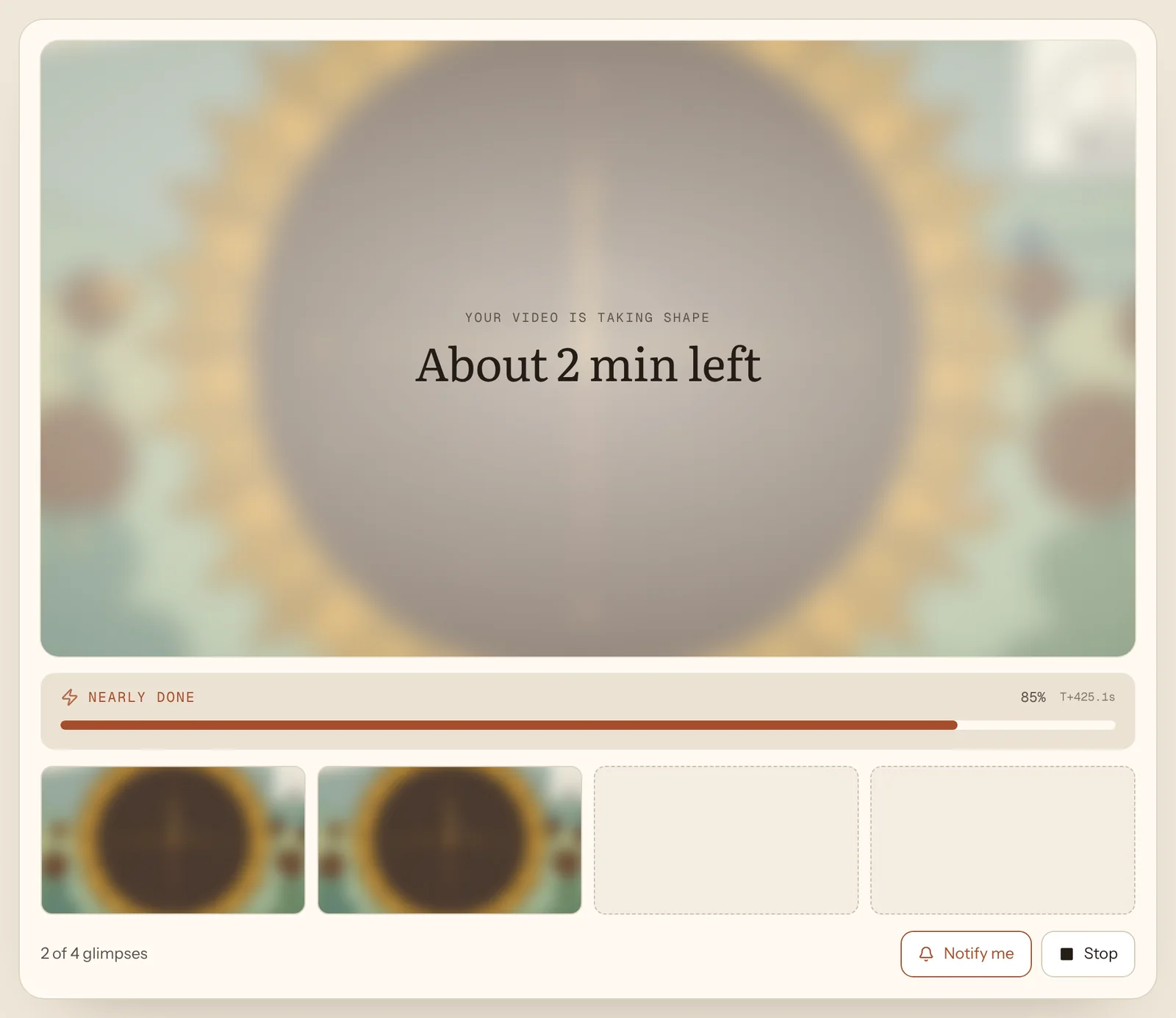
Un film prend plusieurs minutes, plus pour les films longs. Une carte montre où il en est, le temps restant environ, et des aperçus des scènes à mesure qu’elles sont dessinées. Vous pouvez fermer la page : le film continue. Appuyez sur M’avertir pour être prévenu quand il est prêt, ou sur Arrêter pour l’annuler.
Si un film échoue ou si vous l’arrêtez, ses crédits vous sont rendus.
Quand beaucoup de films sont en cours, le vôtre attend son tour et démarre tout seul.
05Regardez, téléchargez et partagez
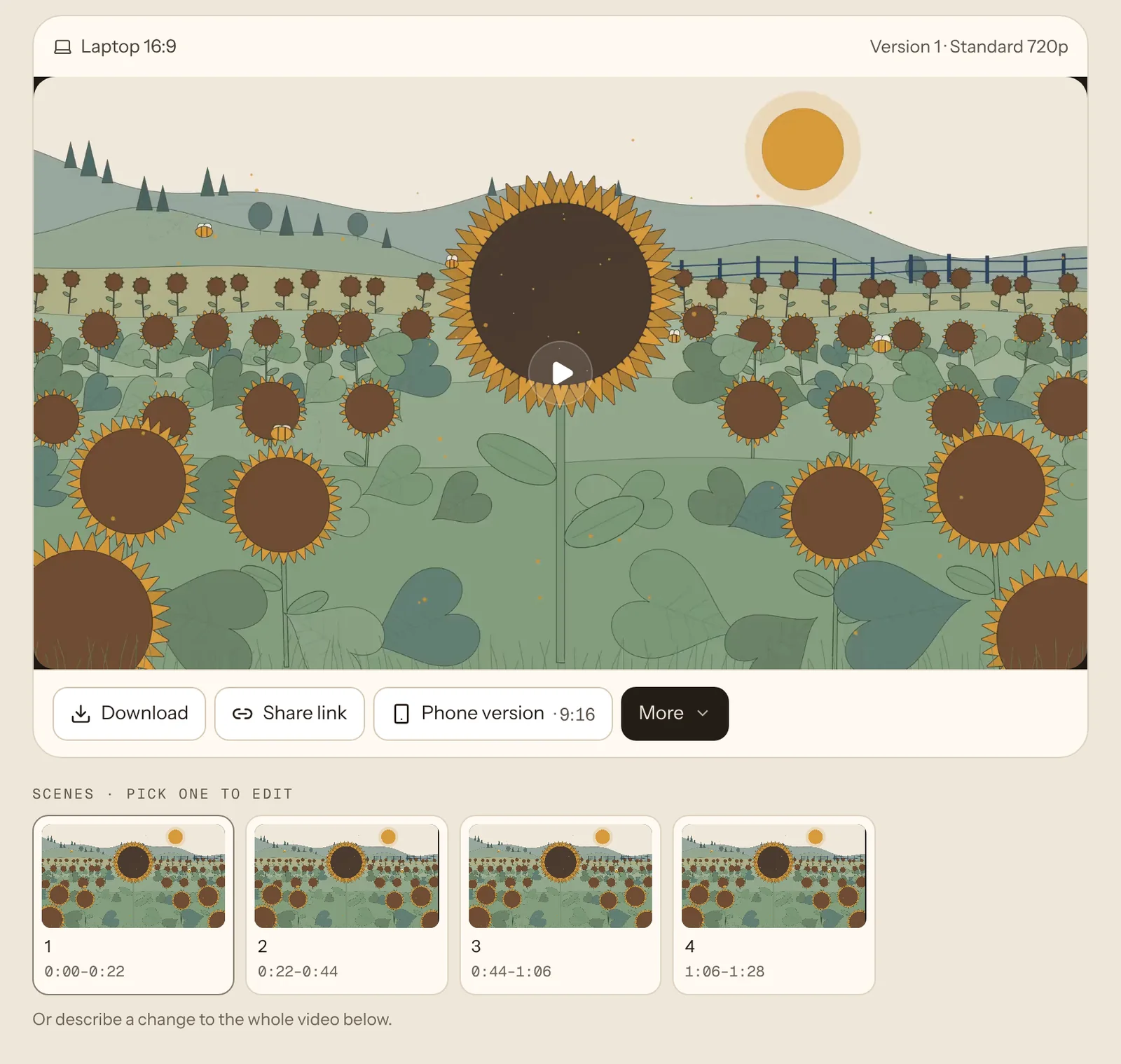
Votre film apparaît dans le chat, avec ses scènes en dessous. Télécharger l’enregistre, Partager le lien copie un lien vers lui, et Version mobile en fait une copie 9:16 pour les Shorts et les Reels. Plus regroupe le reste, comme retirer le filigrane.
Les téléchargements du plan gratuit portent le logo DeepManim. Un abonnement ou 5 crédits permettent de le retirer dans les Paramètres.
Le panneau Formats montre les versions du film qui existent : ordinateur, mobile et HD.
06Modifiez le film
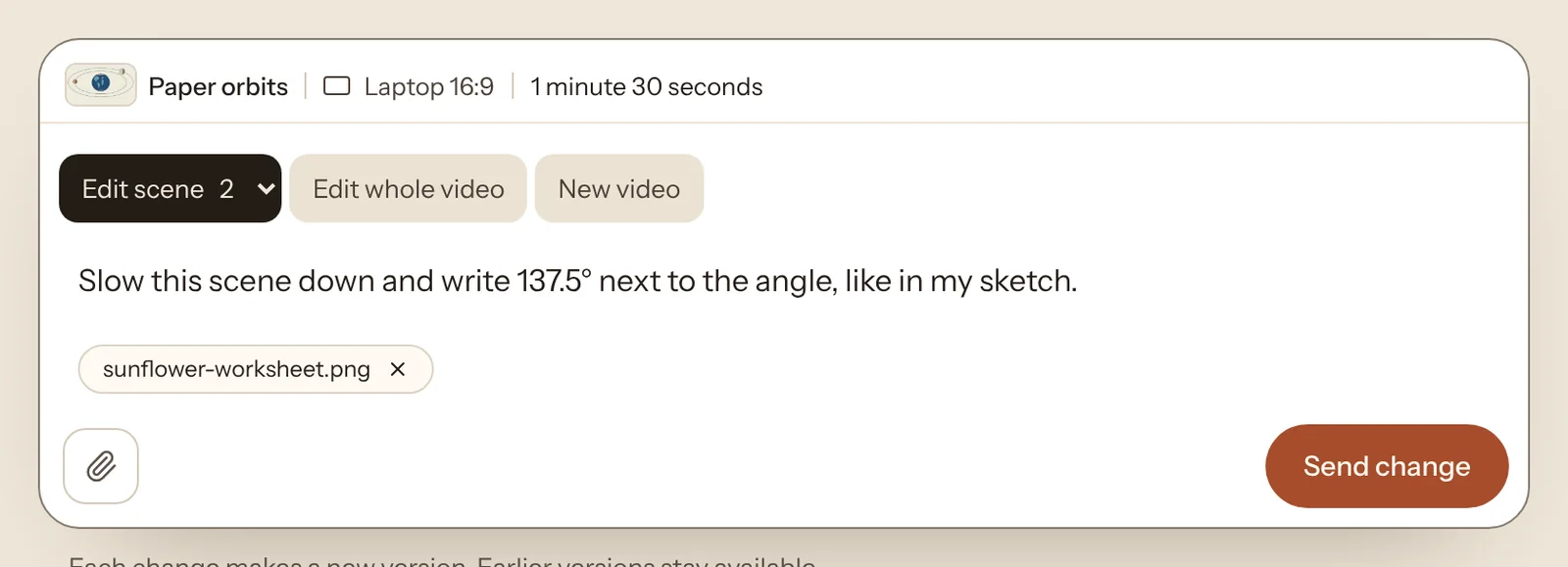
Une fois le film prêt, la zone le modifie au lieu d’en créer un nouveau. Modifier toute la vidéo change le film entier. Cliquez sur une scène, ou choisissez Modifier la scène et son numéro, pour ne changer que cette scène. Nouvelle vidéo lance un nouveau film dans un nouveau chat. Joignez une capture ou un croquis pour montrer ce que vous voulez.
Chaque modification crée une nouvelle version. Les versions précédentes restent dans le panneau Versions.
Une modification garde le style, la durée et le narrateur du film.
L’API crée les mêmes films que le chat, avec les mêmes options et les mêmes prix, depuis votre propre code. Les étapes ci-dessous utilisent curl. Documentation de l’API
01Créez une clé API
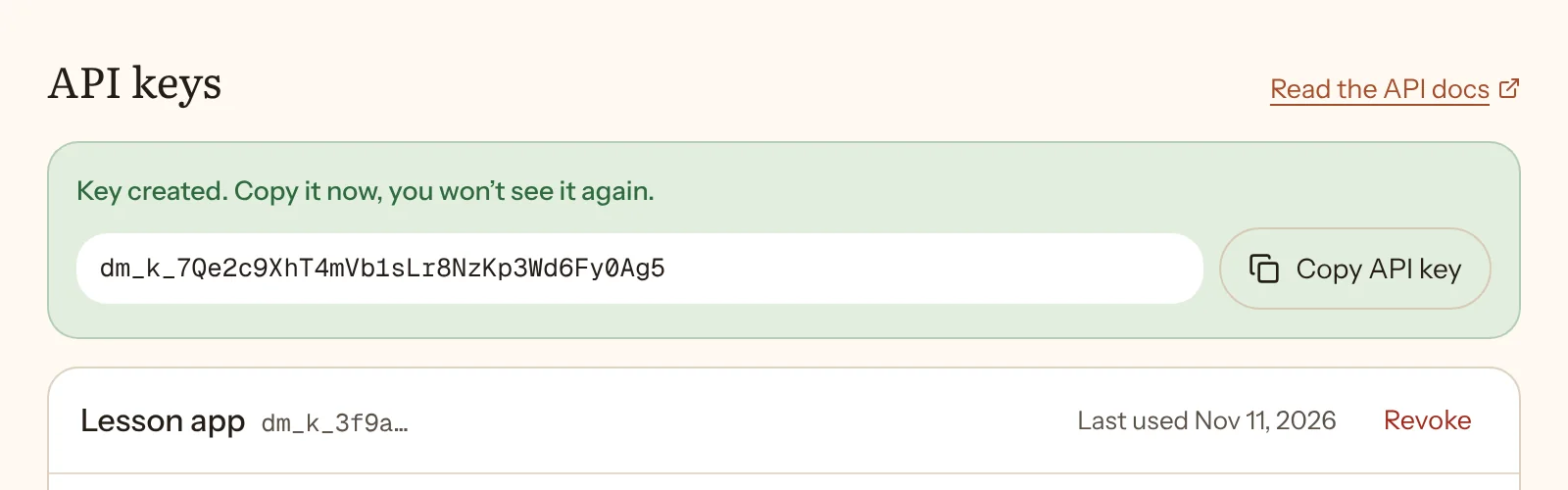
Dans le chat, ouvrez les Paramètres (la roue dentée à côté de votre nom) et allez dans Clés API. Nommez la clé si vous voulez, appuyez sur Créer une clé API et copiez-la tout de suite : elle ne s’affiche qu’une fois. Envoyez-la avec chaque requête dans l’en-tête Authorization.
Les clés API viennent avec un abonnement payant ou plus de 6 crédits.
Gardez votre clé secrète, comme un mot de passe. Si elle fuite, révoquez-la dans les Paramètres.
Authorization: Bearer dm_k_your_api_key_here
02Voyez ce que vous pouvez choisir
GET /options liste les durées, efforts, styles, narrateurs et formats que votre compte peut choisir, avec leurs prix, comme le chat les montre. Une option marquée locked: true est refusée.
03Envoyez des images, des captures d’écran et des documents
Demandez à POST /uploads où placer chaque fichier, envoyez le fichier par PUT à l’upload_url renvoyée, puis joignez son file_url au film. Images, PDF, fichiers PowerPoint et Word sont acceptés, jusqu’à 10 par film.
Appelez POST /generate avec ce que le film doit expliquer, ses fichiers et ses options. Omettez une option pour garder la valeur par défaut du chat. La réponse contient le job_id à suivre et le session_id du nouveau chat.
curl -X POST https://api.deepmanim.com/api/v1/generate \
  -H "Authorization: Bearer dm_k_your_key" \
  -H "Content-Type: application/json" \
  -d '{
    "message": "Expliquez le fonctionnement de la photosynthèse",
    "film_length": "fast",
    "film_effort": "medium",
    "attachments": [{"filename": "screenshot.png", "content_type": "image/png", "url": "FILE_URL"}],
    "preferred_locale": "fr"
  }'
05Suivez-le jusqu’à ce qu’il soit prêt
Interrogez GET /jobs/{job_id} toutes les 15 secondes environ. progress_percent et estimated_time_remaining_seconds montrent où il en est. Quand status vaut completed, result contient le video_url du film et ses scènes.
POST /improve modifie le dernier film de la session, en entier ou une scène avec scene_number, et accepte des fichiers comme /generate. POST /phone-conversions crée sa version 9:16. Chacun coûte ce qu’a coûté le film et renvoie un nouveau job_id à suivre.