質問を書く
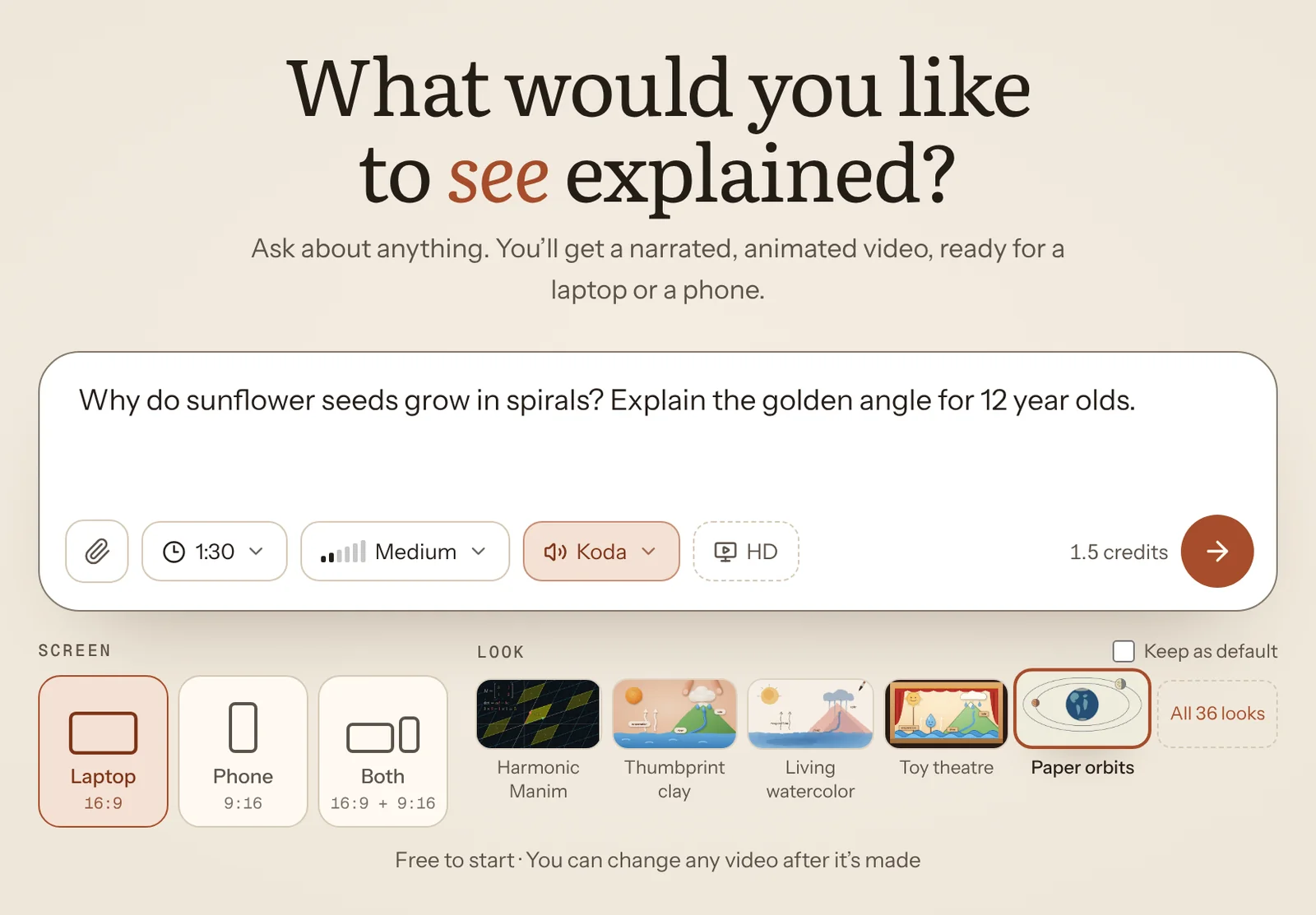
チャットを開き、動画で説明してほしいことを書きます。質問、テーマ、授業の内容などです。誰に向けた動画か、何がいちばん大切かも書きましょう。たとえば生徒の年齢や、つまずきやすいステップです。矢印を押すと動画の制作が始まります。送信前に、矢印の横に必要なクレジットが表示されます。
- 長いテーマの一覧より、ひとつの明確な質問のほうが良い動画になります。
- 入力欄の下で画面を選べます:パソコン 16:9、スマホ 9:16、または両方。
使い方ガイド
チャットやご自身のコードから、ナレーション付きのアニメーション解説動画を作れます。質問を書き、画像やスクリーンショット、資料を追加し、設定を選んだら、あとは進み具合を見守り、動画を修正できます。
スクリーンショットはサイトの英語版です。
すべてひとつの入力欄で完結します。説明してほしいことを書き、ファイルを追加し、設定を確認して送信します。
チャットを開き、動画で説明してほしいことを書きます。質問、テーマ、授業の内容などです。誰に向けた動画か、何がいちばん大切かも書きましょう。たとえば生徒の年齢や、つまずきやすいステップです。矢印を押すと動画の制作が始まります。送信前に、矢印の横に必要なクレジットが表示されます。
クリップのアイコンをクリックすると、画像、PDF、PowerPoint、Word のファイルを追加できます。ファイルを入力欄にドラッグしたり、スクリーンショットをコピーして Ctrl+V(Mac では Cmd+V)で入力欄に貼り付けたりもできます。動画はファイルの内容をもとに作られます。図、問題、スライド、ノートなどです。文章を書かずにファイルだけを送ることもできます。
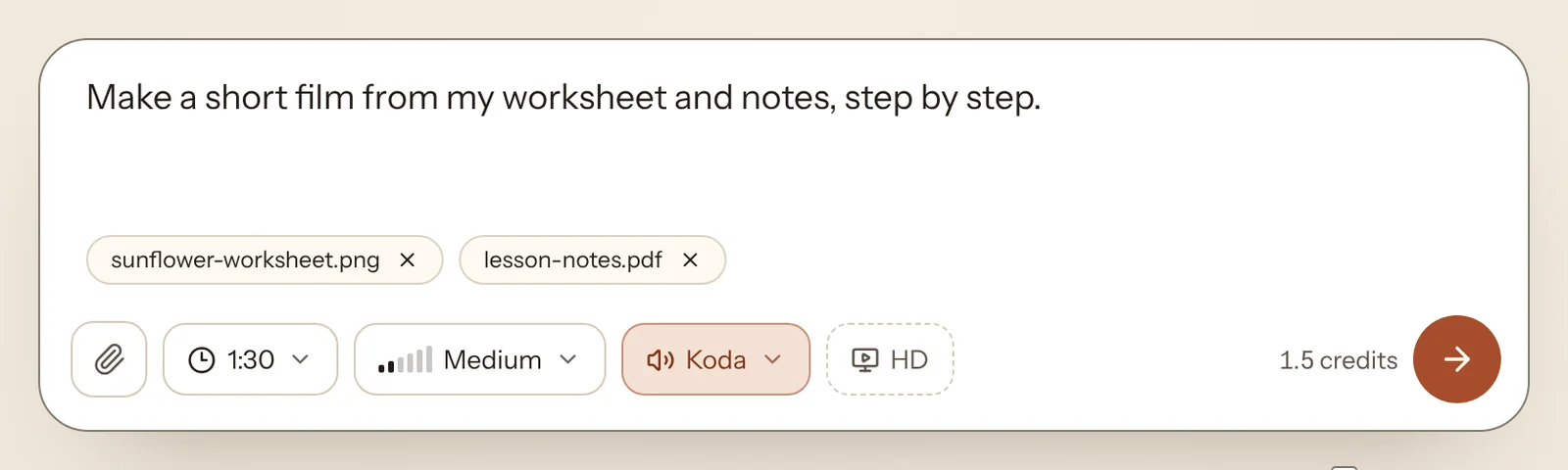
入力欄の下のボタンで動画を設定します。長さは 15 秒から 20 分まで選べます。作り込みは各シーンにかける手間を決めます。作り込むほど価格が上がります。音声ボタンでナレーターを選び、HD を選ぶと完成した動画が 1080p になります。入力欄の下のスタイルで見た目が決まります。選ぶたびに価格が変わります。
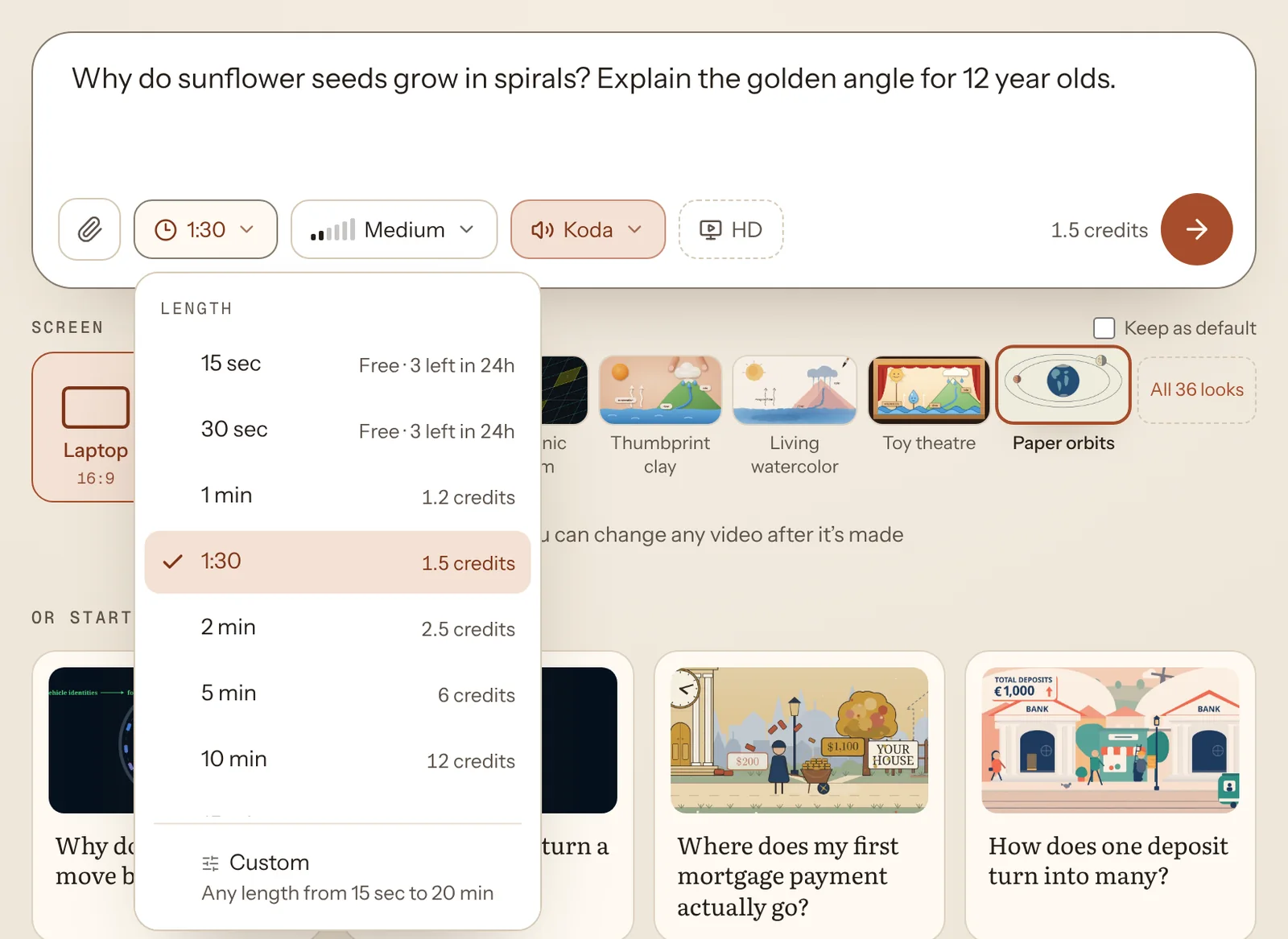
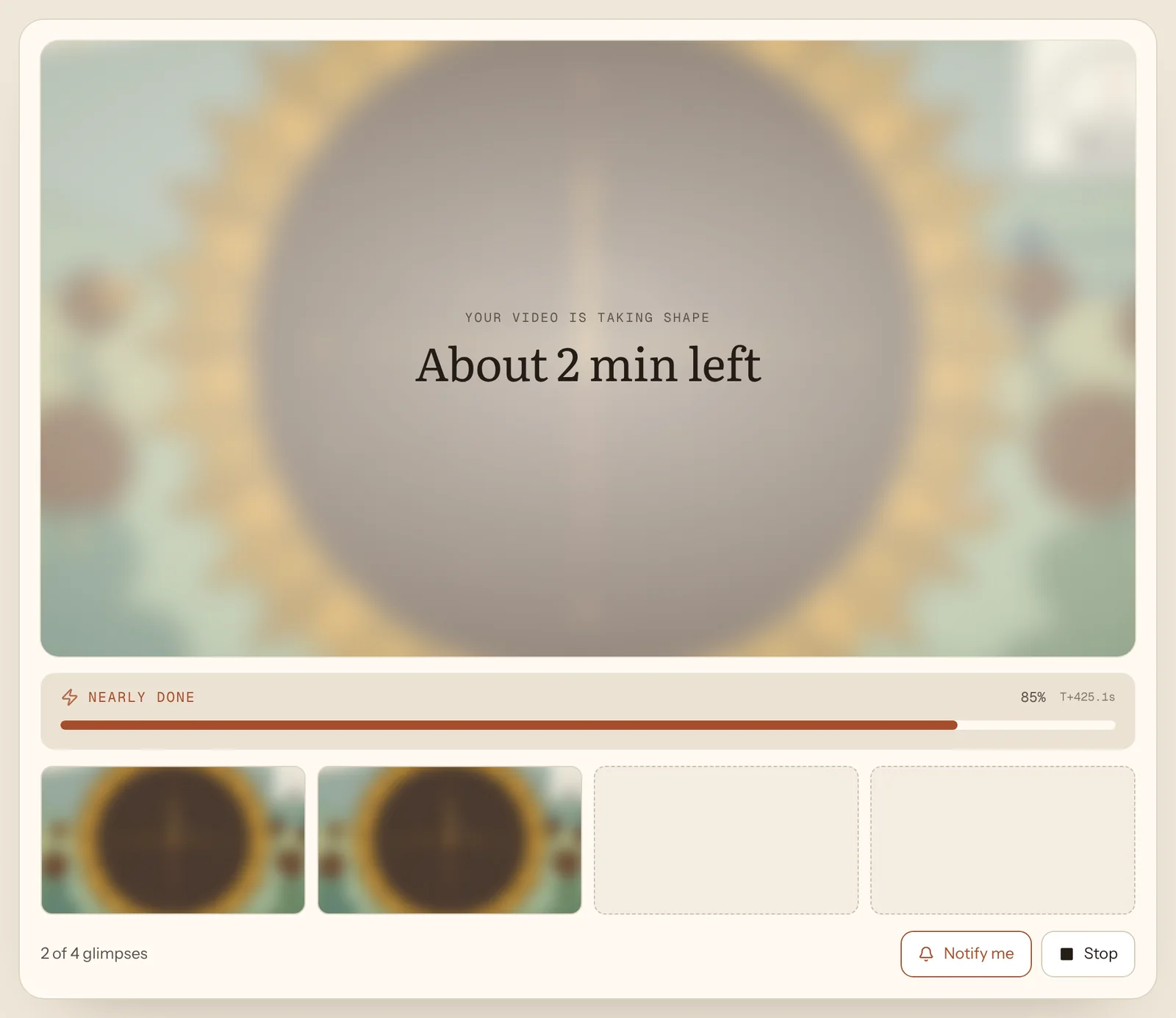
動画の制作には数分かかり、長い動画ほど時間がかかります。カードに進み具合、残りのおおよその時間、描かれていくシーンのプレビューが表示されます。ページを閉じても制作は続きます。完成時に知らせてほしいときは「通知を受け取る」を、取り消すときは「停止」を押します。
完成した動画はチャットに表示され、その下にシーンが並びます。「ダウンロード」で保存、「リンクを共有」で動画へのリンクをコピー、「スマホ版」で Shorts や Reels 向けの 9:16 版を作れます。「その他」には、透かしの削除などほかの操作があります。
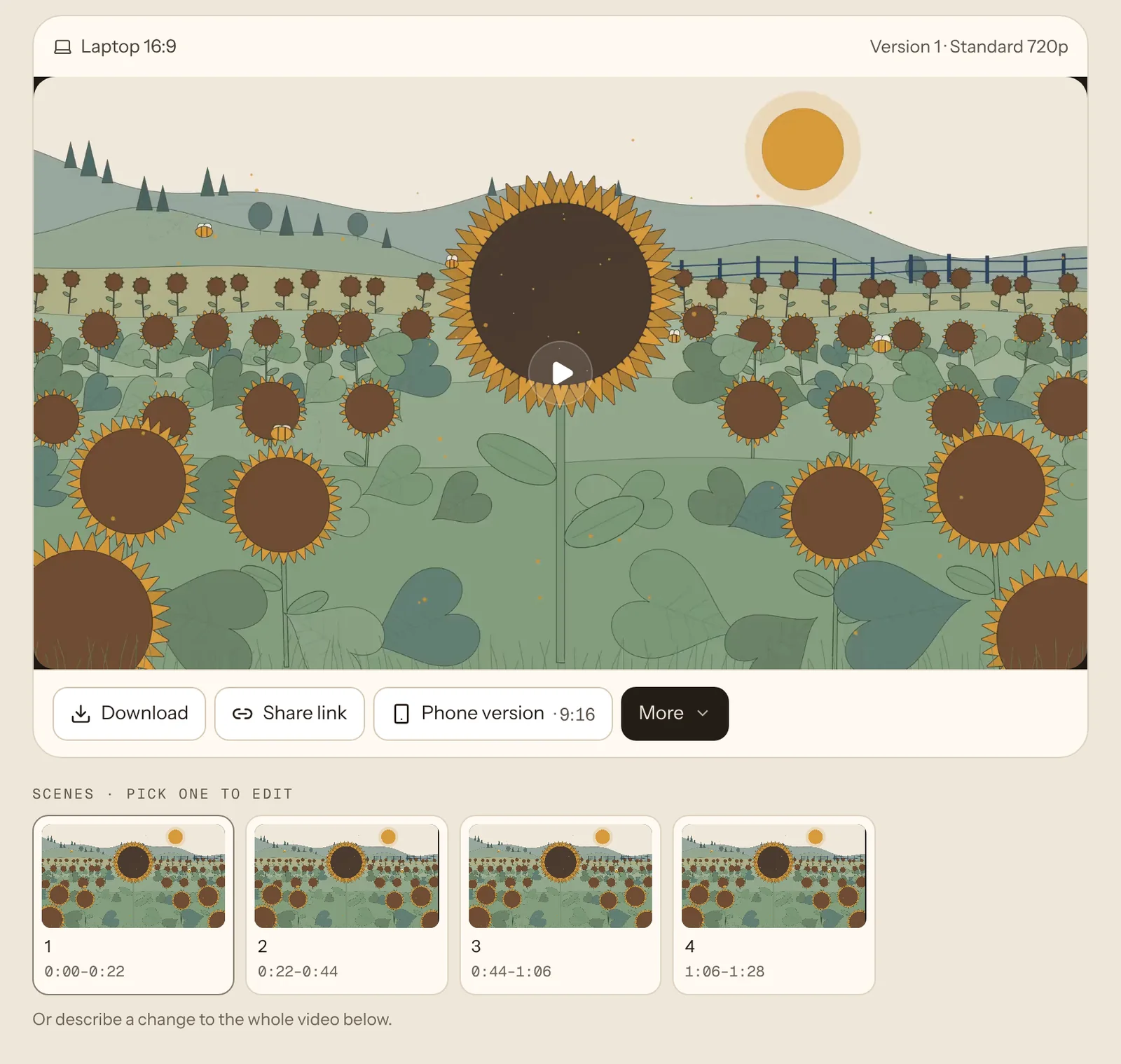
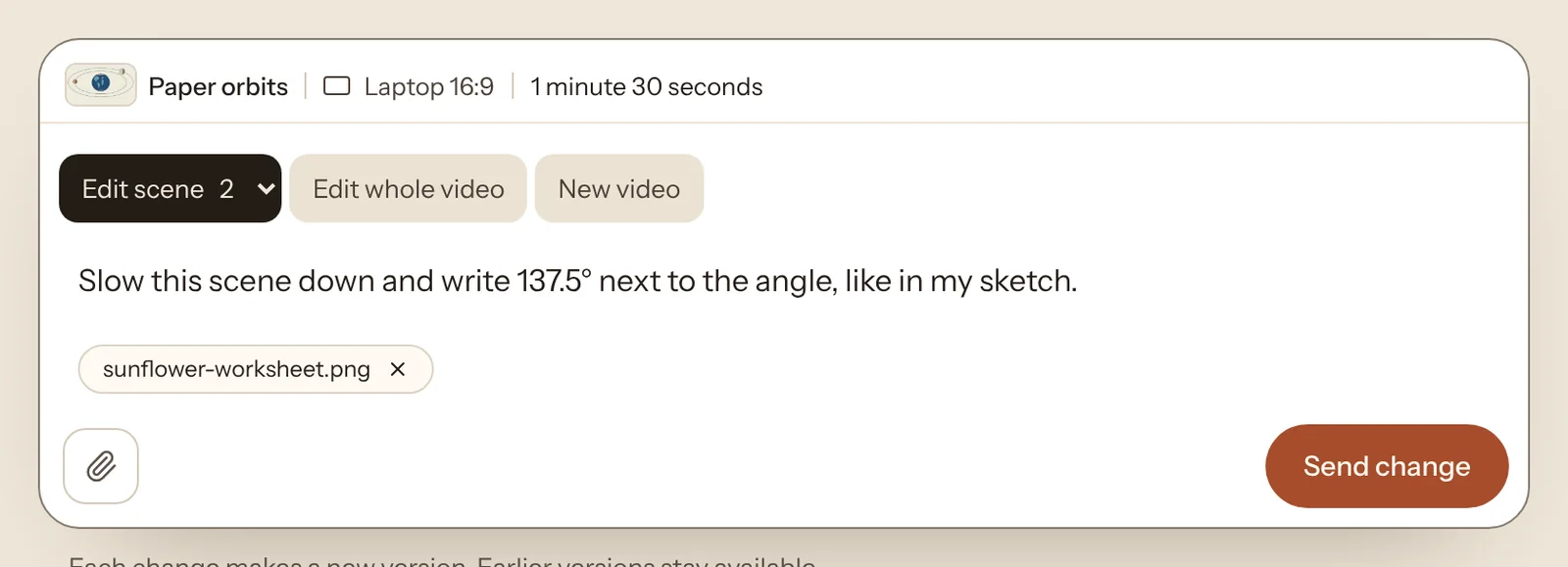
動画が完成すると、入力欄は新しい動画を作る代わりに、その動画を修正するために使われます。「動画全体を編集」は動画全体を修正します。シーンをクリックするか、「シーンを編集」とその番号を選ぶと、そのシーンだけを修正できます。「新しい動画」は新しいチャットで別の動画を作り始めます。スクリーンショットや手描きのスケッチを添付すると、意図が伝わりやすくなります。
API を使うと、ご自身のコードからチャットと同じ動画を、同じ選択肢と価格で作れます。以下の手順では curl を使います。 API ドキュメント
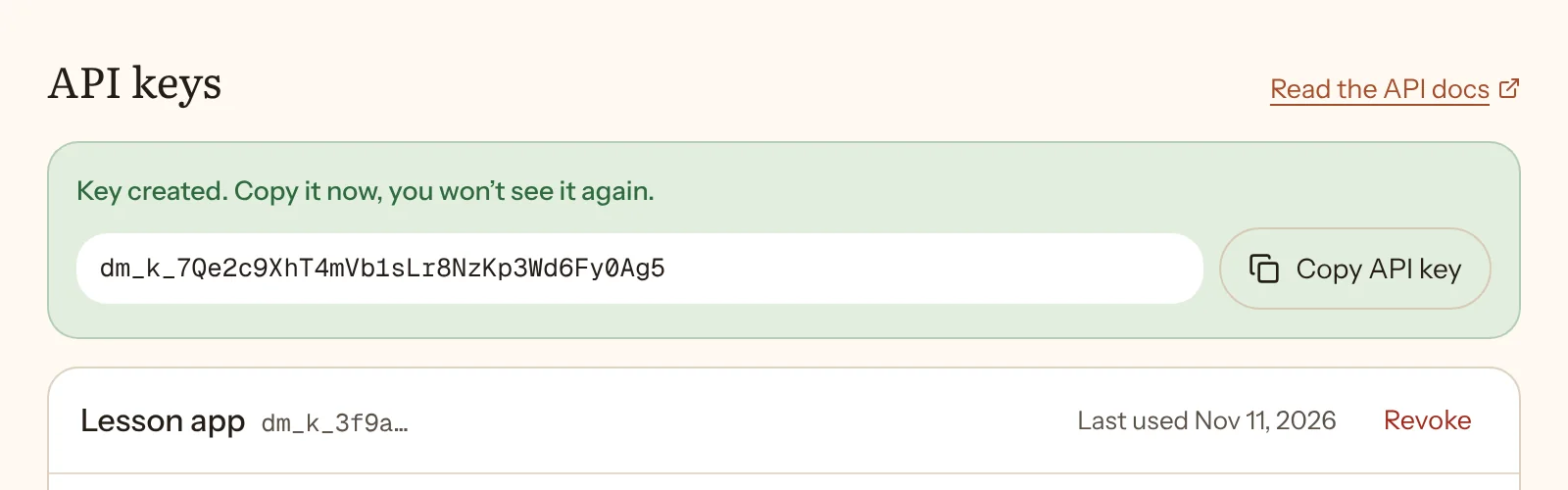
チャットで「設定」(お名前の横の歯車)を開き、「APIキー」に進みます。必要ならキーに名前を付け、「APIキーを作成」を押して、すぐにコピーしてください。キーは一度しか表示されません。すべてのリクエストで、Authorization ヘッダーに入れて送ります。
Authorization: Bearer dm_k_your_api_key_here
GET /options は、アカウントで選べる長さ、作り込み、スタイル、ナレーター、形式を、チャットと同じように価格付きで一覧表示します。locked: true が付いた項目は受け付けられません。
curl https://api.deepmanim.com/api/v1/options \
  -H "Authorization: Bearer dm_k_your_key"
POST /uploads で各ファイルの置き場所を取得し、返された upload_url にファイルを PUT で送ったら、その file_url を動画に添付します。画像、PDF、PowerPoint、Word のファイルに対応し、1 本の動画につき 10 個まで添付できます。
curl -X POST https://api.deepmanim.com/api/v1/uploads \
  -H "Authorization: Bearer dm_k_your_key" \
  -H "Content-Type: application/json" \
  -d '{"filename": "screenshot.png", "content_type": "image/png"}'
# {"upload_url": "https://...", "file_url": "https://...", "expires_in_seconds": 3600}

curl -X PUT "UPLOAD_URL" -H "Content-Type: image/png" --data-binary @screenshot.png動画で説明してほしいこと、ファイル、オプションを付けて POST /generate を呼び出します。オプションを省略すると、チャットの既定値が使われます。レスポンスには、進み具合を追うための job_id と、新しいチャットの session_id が含まれます。
curl -X POST https://api.deepmanim.com/api/v1/generate \
  -H "Authorization: Bearer dm_k_your_key" \
  -H "Content-Type: application/json" \
  -d '{
    "message": "ピタゴラスの定理を説明して",
    "film_length": "fast",
    "film_effort": "medium",
    "attachments": [{"filename": "screenshot.png", "content_type": "image/png", "url": "FILE_URL"}],
    "preferred_locale": "ja"
}'15 秒ほどおきに GET /jobs/{job_id} を確認します。progress_percent と estimated_time_remaining_seconds で進み具合がわかります。status が completed になると、result に動画の video_url とシーンが入ります。
curl https://api.deepmanim.com/api/v1/jobs/JOB_ID \
  -H "Authorization: Bearer dm_k_your_key"

# 応答:
#   status: "pending" | "running" | "completed" | "failed"
#   progress_percent: 40
#   estimated_time_remaining_seconds: 540
POST /improve はセッションの最新の動画を、全体または scene_number で指定したシーンだけ修正します。/generate と同じようにファイルも添付できます。POST /phone-conversions は 9:16 版を作ります。どちらも元の動画と同じ価格で、追跡用の新しい job_id を返します。
curl -X POST https://api.deepmanim.com/api/v1/improve \
  -H "Authorization: Bearer dm_k_your_key" \
  -H "Content-Type: application/json" \
  -d '{"session_id": "SESSION_ID", "message": "背景を暗くして、アニメーションをゆっくりにして", "scene_number": 2}'

curl -X POST https://api.deepmanim.com/api/v1/phone-conversions \
  -H "Authorization: Bearer dm_k_your_key" \
  -H "Content-Type: application/json" \
-d '{"session_id": "SESSION_ID", "message_id": "MESSAGE_ID"}'「エージェントスキル」のページには、AI エージェントに渡せる手順が載っています。エージェントがあなたのキーを使って、代わりに動画を作れるようになります。
エージェントスキル解決しない場合はご連絡ください: support@deepmanim.com