Maak geanimeerde uitlegfilms met voice-over in de chat of vanuit je eigen code: stel een vraag, voeg afbeeldingen, screenshots en documenten toe, kies de instellingen en volg en wijzig daarna je film.
De screenshots tonen de Engelse versie van de site.
Maak een film in de chat
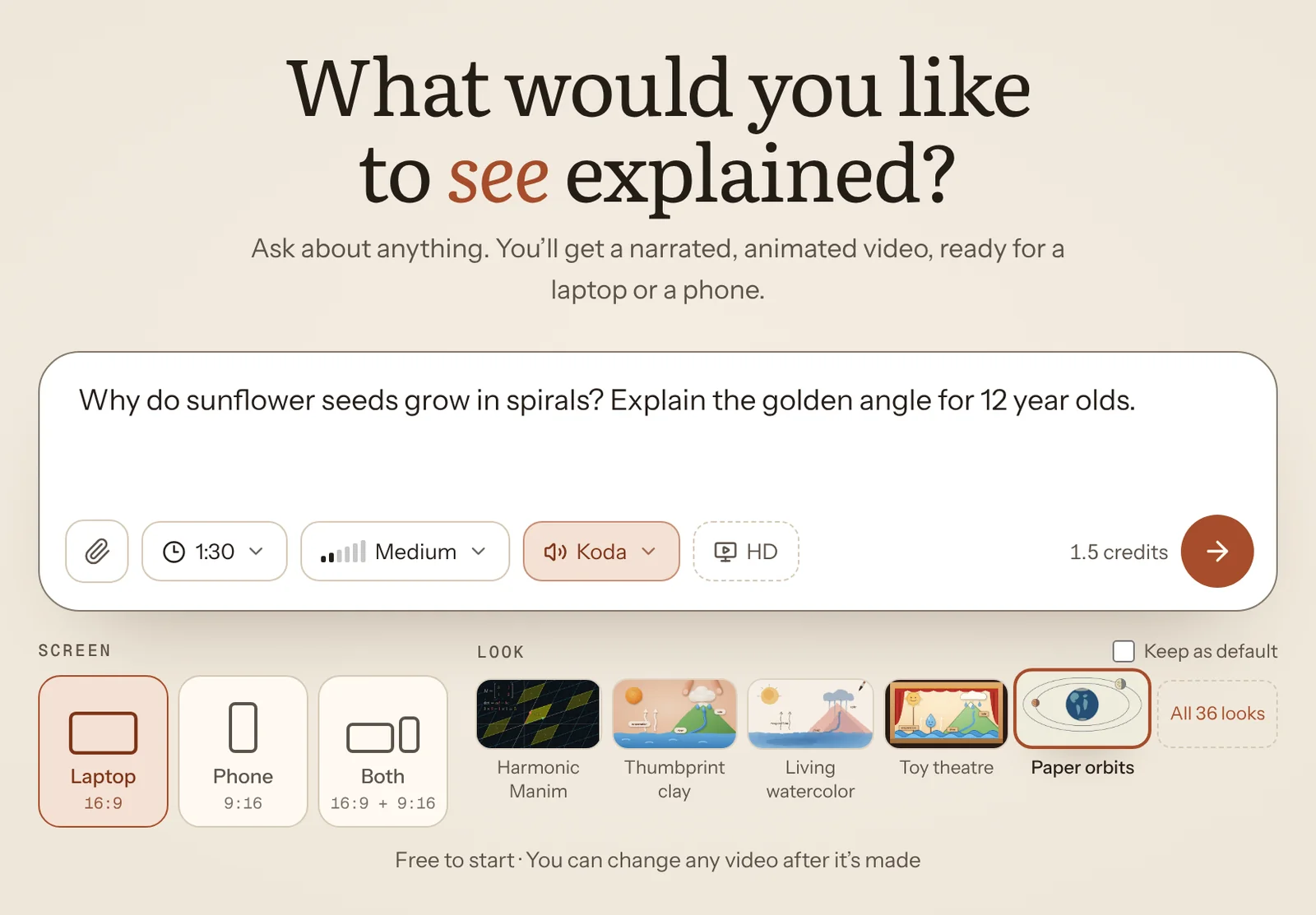
Alles gebeurt in één vak: schrijf wat je uitgelegd wilt hebben, voeg je bestanden toe, controleer de instellingen en verstuur.
01Stel je vraag
Open de chat en schrijf wat de film moet uitleggen: een vraag, een onderwerp of een les. Zeg voor wie hij is en wat het belangrijkst is, zoals de leeftijd van je leerlingen of de stap waar ze vastlopen. Druk op de pijl om de film te maken. De prijs in credits staat naast de pijl voordat je verstuurt.
Eén heldere vraag geeft een betere film dan een lange lijst onderwerpen.
Kies het scherm onder het vak: Laptop 16:9, Telefoon 9:16 of allebei.
02Voeg afbeeldingen, screenshots en documenten toe
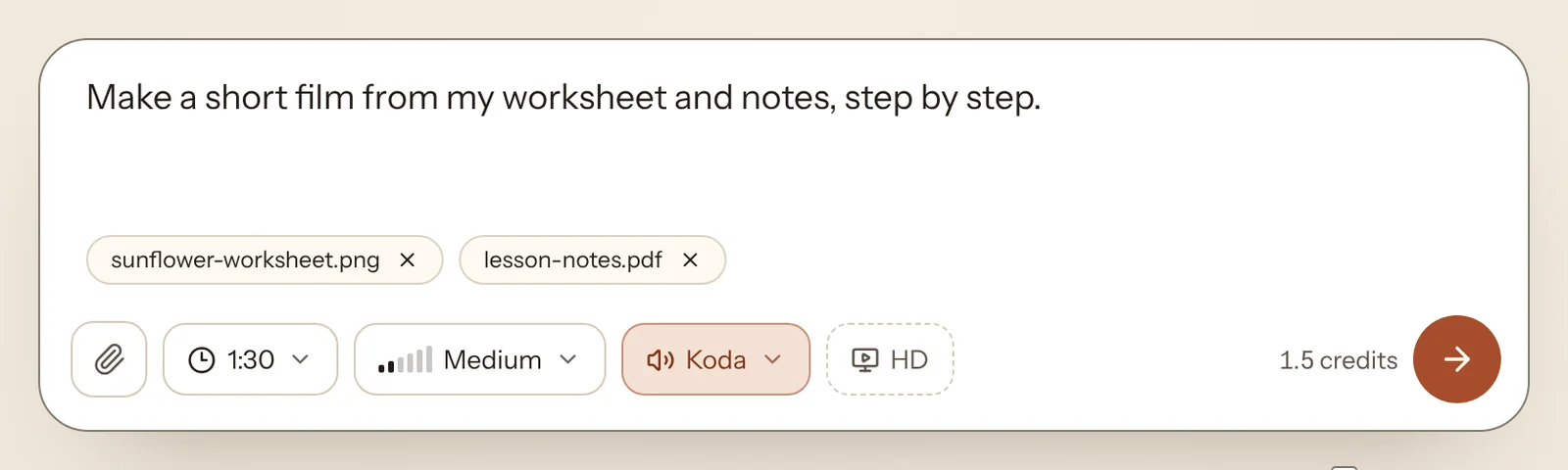
Klik op de paperclip om afbeeldingen, pdf’s of PowerPoint- of Word-bestanden toe te voegen. Je kunt bestanden ook naar het vak slepen, of een screenshot kopiëren en met Ctrl+V (Cmd+V op een Mac) in het vak plakken. De film gaat uit van wat ze laten zien: een schema, een oefening, dia’s of je aantekeningen. Je kunt zelfs bestanden sturen zonder tekst.
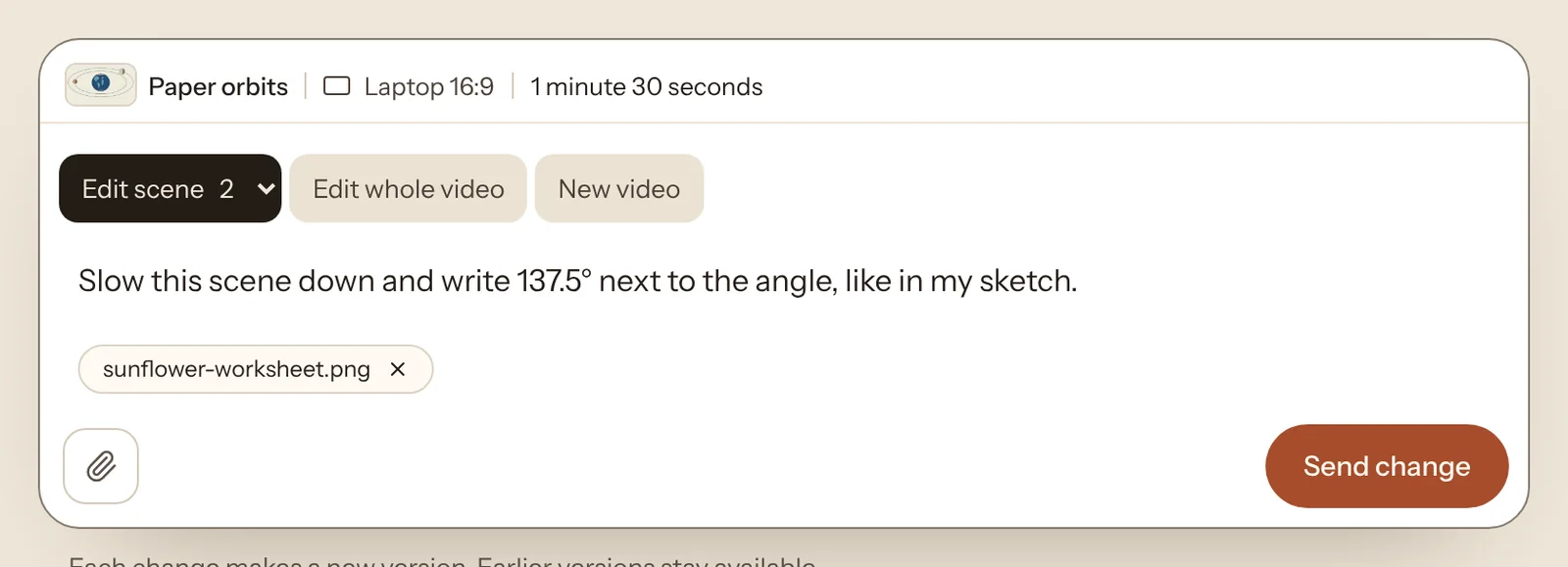
Elk bestand verschijnt als label onder je tekst. Klik op × om het te verwijderen.
Een screenshot die is bijgesneden tot het deel dat je bedoelt, werkt beter dan een hele pagina.
03Kies de lengte, inzet, stem en stijl
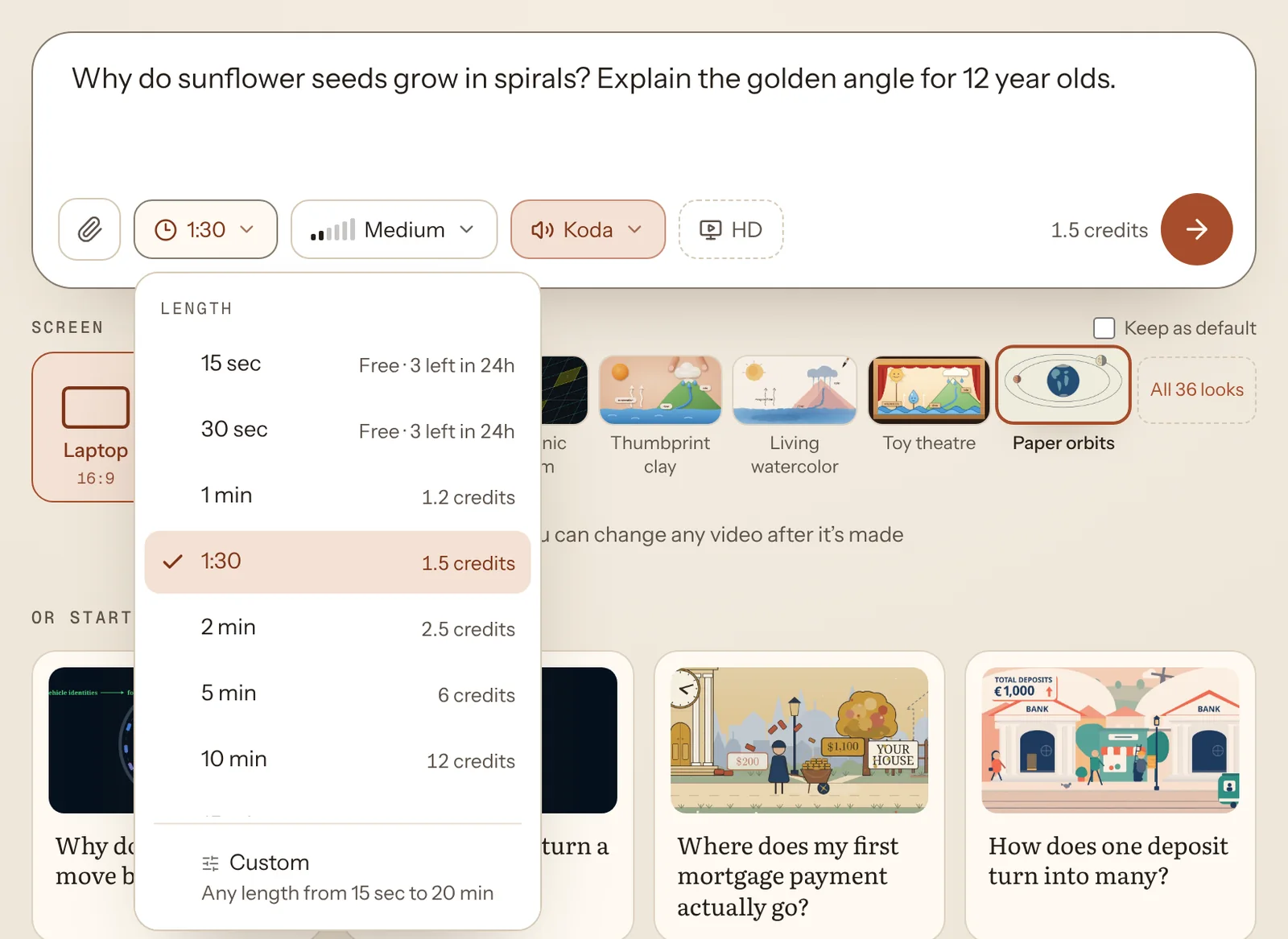
De knoppen onder het vak stellen de film in. De lengte loopt van 15 seconden tot 20 minuten. De inzet bepaalt hoeveel zorg elke scène krijgt; meer inzet kost meer. De stemknop kiest de verteller, HD maakt de uiteindelijke film in 1080p en de stijlen onder het vak bepalen hoe hij eruitziet. De prijs verandert terwijl je kiest.
Gratis accounts maken films van 1:30 in de stijl Papieren omloopbanen of Harmonisch Manim.
Andere lengtes, inzetniveaus en stijlen krijg je met een abonnement of 10 credits of meer.
Het telefoonformaat, andere vertellers en een eigen lengte krijg je met een abonnement of meer dan 6 credits.
Leden met een betaald abonnement krijgen tot 3 gratis films van 15 of 30 seconden per dag (inzet Laag tot Hoog).
04Volg je film terwijl hij wordt gemaakt
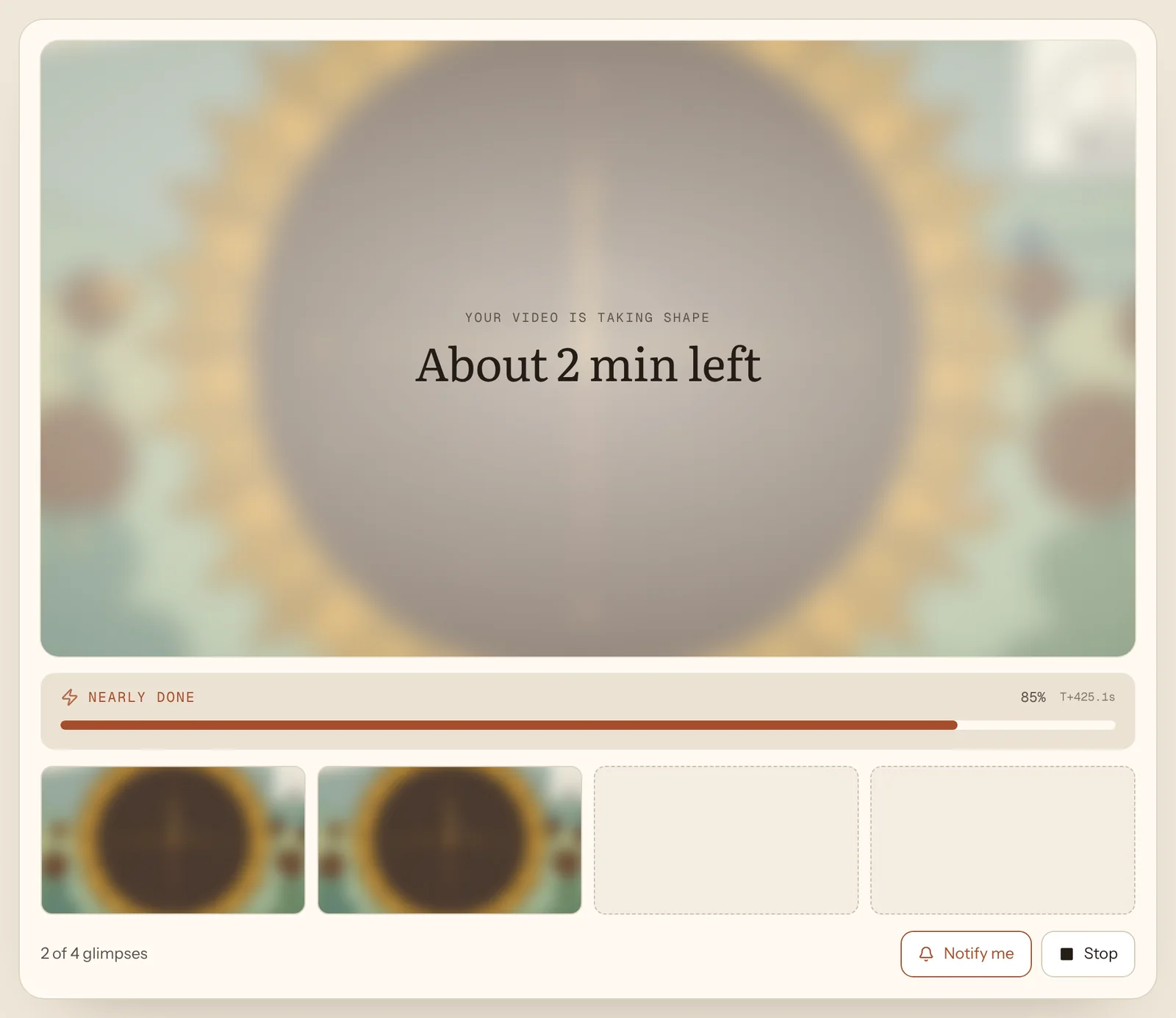
Een film duurt enkele minuten, lange films langer. Een kaart laat zien hoe ver hij is, ongeveer hoelang het nog duurt en voorproefjes van de scènes terwijl ze worden getekend. Je kunt de pagina sluiten: de film gaat gewoon door. Druk op Stuur me een melding om te horen wanneer hij klaar is, of op Stoppen om hem te annuleren.
Als een film mislukt of je hem stopt, krijg je de credits terug.
Als er veel films tegelijk worden gemaakt, wacht de jouwe op zijn beurt en start hij vanzelf.
05Bekijken, downloaden en delen
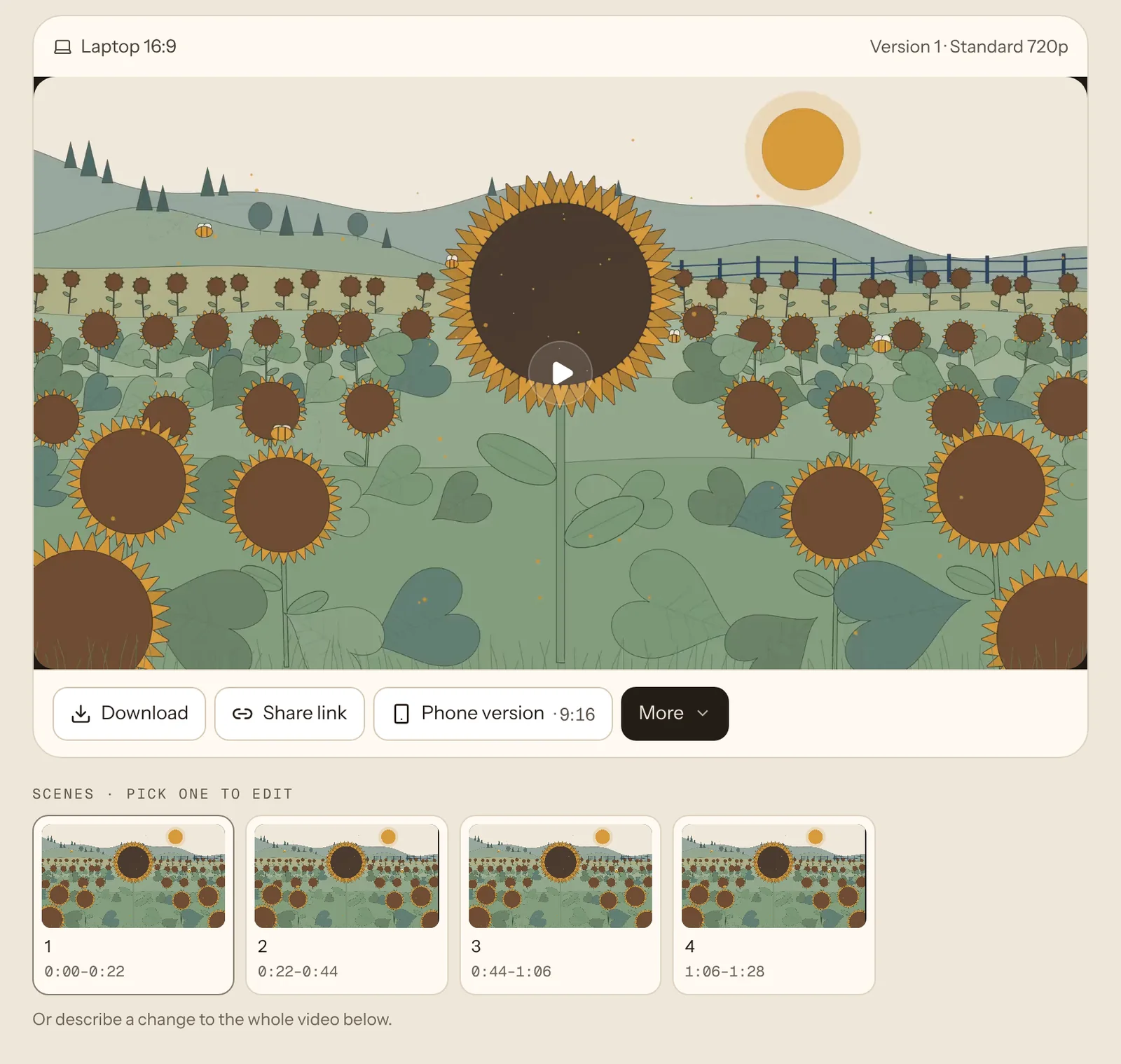
Je film verschijnt in de chat, met de scènes eronder. Downloaden slaat hem op, Link delen kopieert een link ernaar en Telefoonversie maakt een 9:16-kopie voor Shorts en Reels. Onder Meer staat de rest, zoals het watermerk verwijderen.
Downloads met het gratis abonnement dragen het DeepManim-logo. Met een abonnement of 5 credits zet je het uit in Instellingen.
Het paneel Formaten toont welke versies van de film er zijn: laptop, telefoon en HD.
06Wijzig de film
Zodra de film klaar is, wijzigt het vak hem in plaats van een nieuwe te beginnen. Hele video bewerken wijzigt de hele film. Klik op een scène, of kies Scène bewerken en het nummer, om alleen die scène te wijzigen. Nieuwe video begint een nieuwe film in een nieuwe chat. Voeg een screenshot of schets toe om te laten zien wat je bedoelt.
Elke wijziging maakt een nieuwe versie. Eerdere versies blijven in het paneel Versies staan.
Een wijziging behoudt de stijl, lengte en verteller van de film.
De API maakt vanuit je eigen code dezelfde films als de chat, met dezelfde opties en prijzen. De stappen hieronder gebruiken curl. API-documentatie
01Maak een API-sleutel
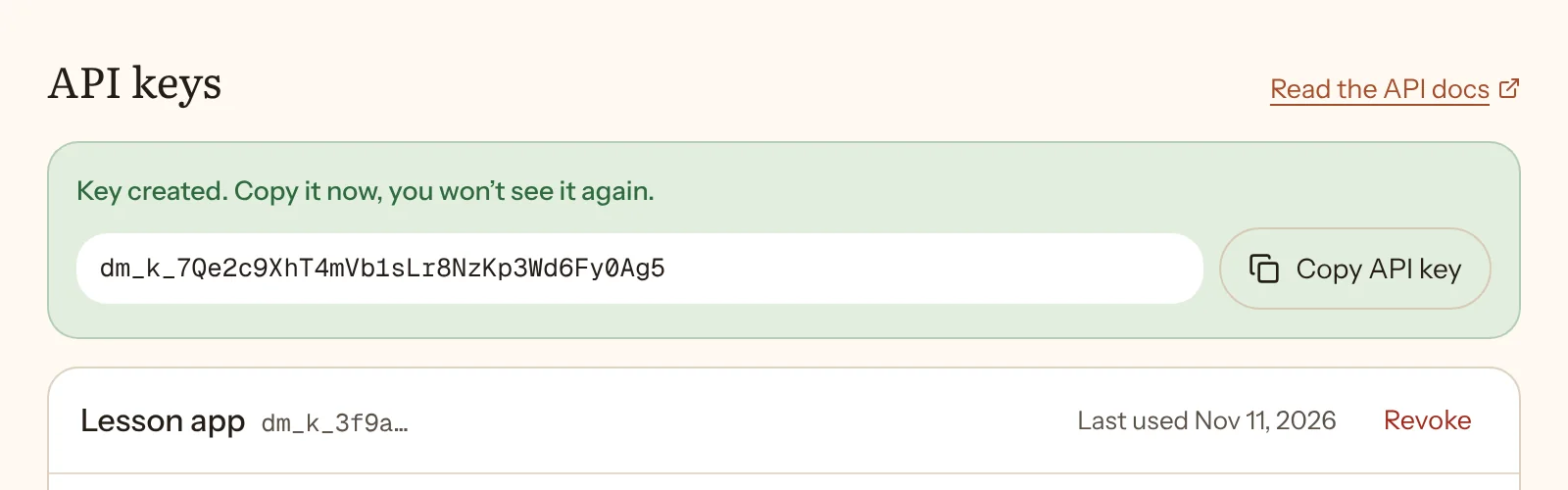
Open in de chat Instellingen (het tandwiel naast je naam) en ga naar API-sleutels. Geef de sleutel een naam als je wilt, druk op API-sleutel aanmaken en kopieer hem meteen: hij wordt maar één keer getoond. Stuur hem bij elk verzoek mee in de header Authorization.
API-sleutels krijg je met een betaald abonnement of meer dan 6 credits.
Houd je sleutel geheim, net als een wachtwoord. Is hij uitgelekt, trek hem dan in via Instellingen.
Authorization: Bearer dm_k_your_api_key_here
02Bekijk wat je kunt kiezen
GET /options toont de lengtes, inzetniveaus, stijlen, vertellers en formaten die je account kan kiezen, met hun prijzen, zoals de chat ze laat zien. Een optie met locked: true wordt geweigerd.
Vraag POST /uploads waar elk bestand moet komen, stuur het bestand met PUT naar de teruggegeven upload_url en voeg daarna de file_url toe aan de film. Afbeeldingen, pdf’s en PowerPoint- en Word-bestanden werken, tot 10 per film.
Roep POST /generate aan met wat de film moet uitleggen, de bestanden en de opties. Laat een optie weg om de standaardwaarde van de chat te gebruiken. Het antwoord bevat de job_id om te volgen en de session_id van de nieuwe chat.
Vraag ongeveer elke 15 seconden GET /jobs/{job_id} op. progress_percent en estimated_time_remaining_seconds laten zien hoe ver hij is. Als status de waarde completed heeft, bevat result de video_url van de film en de scènes.
POST /improve wijzigt de nieuwste film van de sessie, helemaal of één scène met scene_number, en neemt bestanden aan zoals /generate. POST /phone-conversions maakt de 9:16-versie. Elk kost evenveel als de film en geeft een nieuwe job_id terug om te volgen.
curl -X POST https://api.deepmanim.com/api/v1/improve \
  -H "Authorization: Bearer dm_k_your_key" \
  -H "Content-Type: application/json" \
  -d '{"session_id": "SESSION_ID", "message": "Maak de achtergrond donkerder en vertraag de animatie", "scene_number": 2}'

curl -X POST https://api.deepmanim.com/api/v1/phone-conversions \
  -H "Authorization: Bearer dm_k_your_key" \
  -H "Content-Type: application/json" \
  -d '{"session_id": "SESSION_ID", "message_id": "MESSAGE_ID"}'
07Laat je AI-agent het doen
De pagina Agent-skill bevat instructies die je aan een AI-agent kunt geven, zodat hij met jouw sleutel films voor je maakt.