چیٹ میں یا اپنے کوڈ سے آواز کے ساتھ اینیمیٹڈ وضاحتی فلمیں بنائیں: سوال پوچھیں، تصاویر، اسکرین شاٹس اور دستاویزات شامل کریں، ترتیبات چنیں، پھر اپنی فلم پر نظر رکھیں اور اسے بدلیں۔
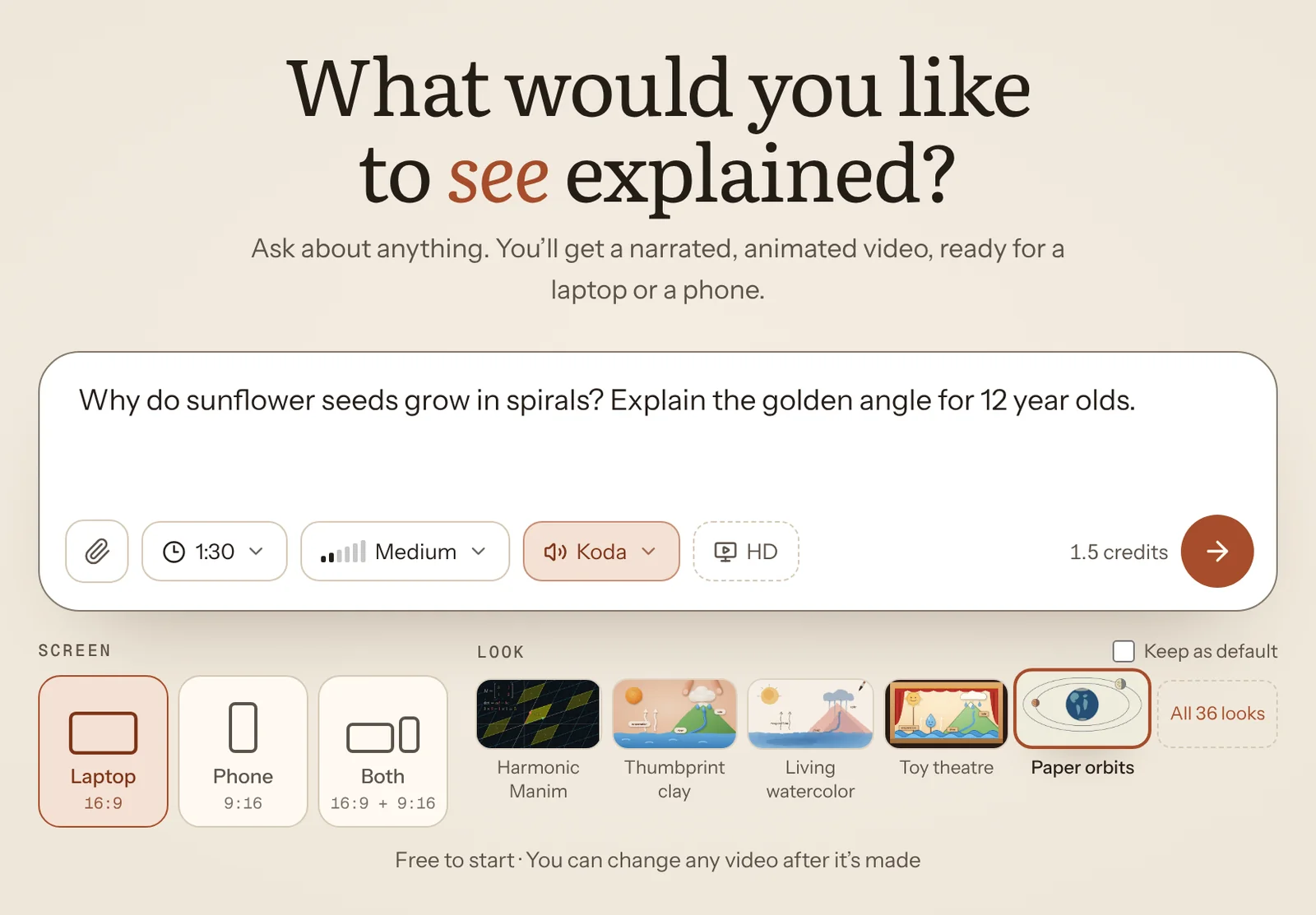
سب کچھ ایک ہی خانے میں ہوتا ہے: لکھیں کہ کیا سمجھانا ہے، اپنی فائلیں شامل کریں، ترتیبات دیکھیں اور بھیج دیں۔
01اپنا سوال پوچھیں
چیٹ کھولیں اور لکھیں کہ فلم کیا سمجھائے: کوئی سوال، موضوع یا سبق۔ بتائیں کہ یہ کس کے لیے ہے اور سب سے اہم کیا ہے، جیسے آپ کے طلبہ کی عمر یا وہ مرحلہ جو انہیں الجھاتا ہے۔ فلم بنانے کے لیے تیر دبائیں۔ بھیجنے سے پہلے تیر کے ساتھ کریڈٹ میں اس کی قیمت نظر آتی ہے۔
ایک واضح سوال سے موضوعات کی لمبی فہرست کے مقابلے میں بہتر فلم بنتی ہے۔
خانے کے نیچے اسکرین چنیں: لیپ ٹاپ 16:9، فون 9:16 یا دونوں۔
02تصاویر، اسکرین شاٹس اور دستاویزات شامل کریں
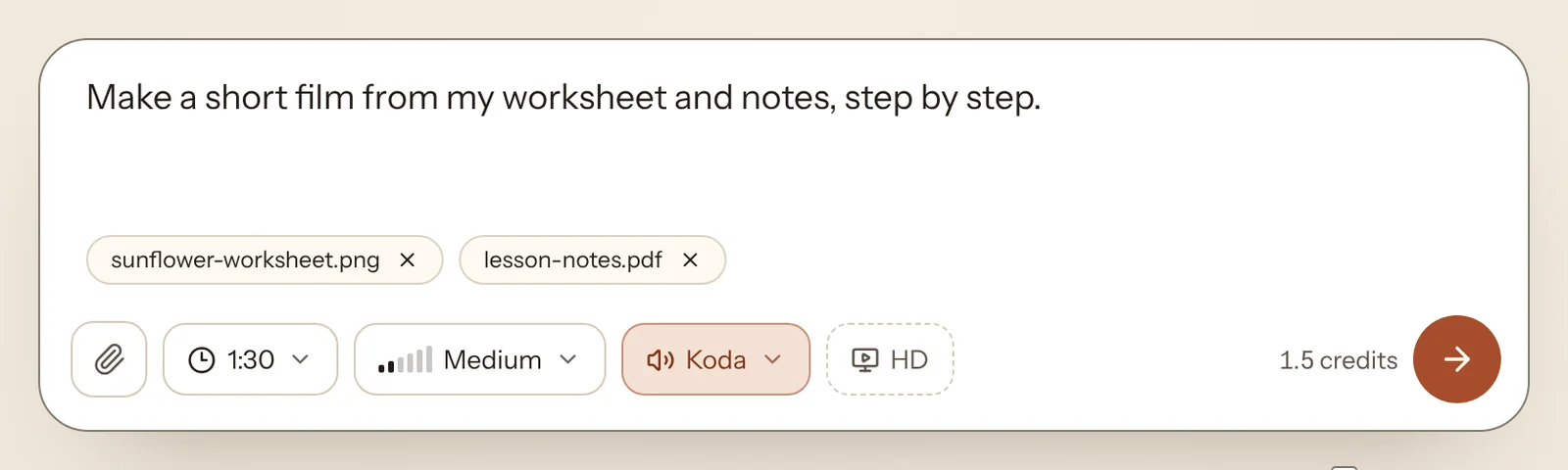
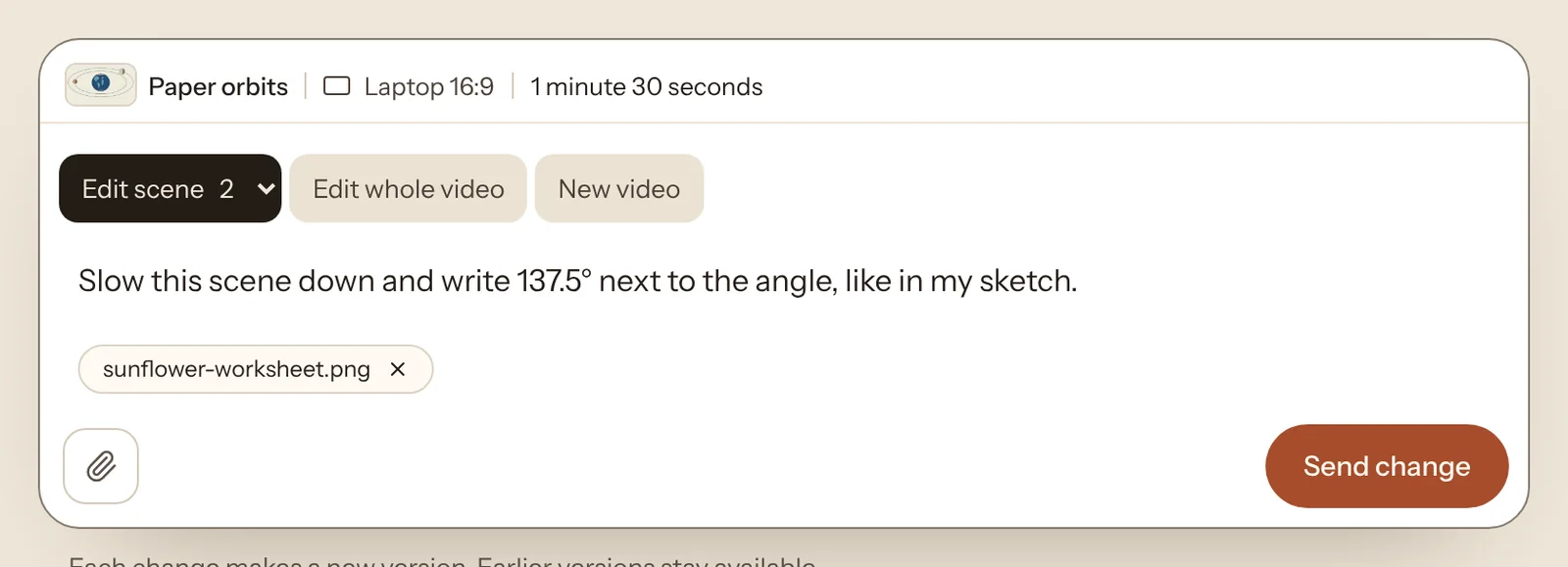
تصاویر، PDF، PowerPoint یا Word فائلیں شامل کرنے کے لیے پیپر کلپ پر کلک کریں۔ آپ فائلیں گھسیٹ کر خانے میں بھی ڈال سکتے ہیں، یا کوئی اسکرین شاٹ کاپی کر کے Ctrl+V (Mac پر Cmd+V) سے خانے میں چسپاں کر سکتے ہیں۔ فلم انہی چیزوں سے کام لیتی ہے جو فائلیں دکھاتی ہیں: کوئی خاکہ، کوئی مشق، سلائیڈز یا آپ کے نوٹس۔ آپ بغیر کوئی متن لکھے صرف فائلیں بھی بھیج سکتے ہیں۔
ہر فائل آپ کے متن کے نیچے ایک چپ کی صورت میں دکھتی ہے۔ اسے ہٹانے کے لیے × پر کلک کریں۔
پورے صفحے کے بجائے صرف مطلوبہ حصے کا کٹا ہوا اسکرین شاٹ بہتر کام کرتا ہے۔
03دورانیہ، محنت، راوی اور انداز چنیں
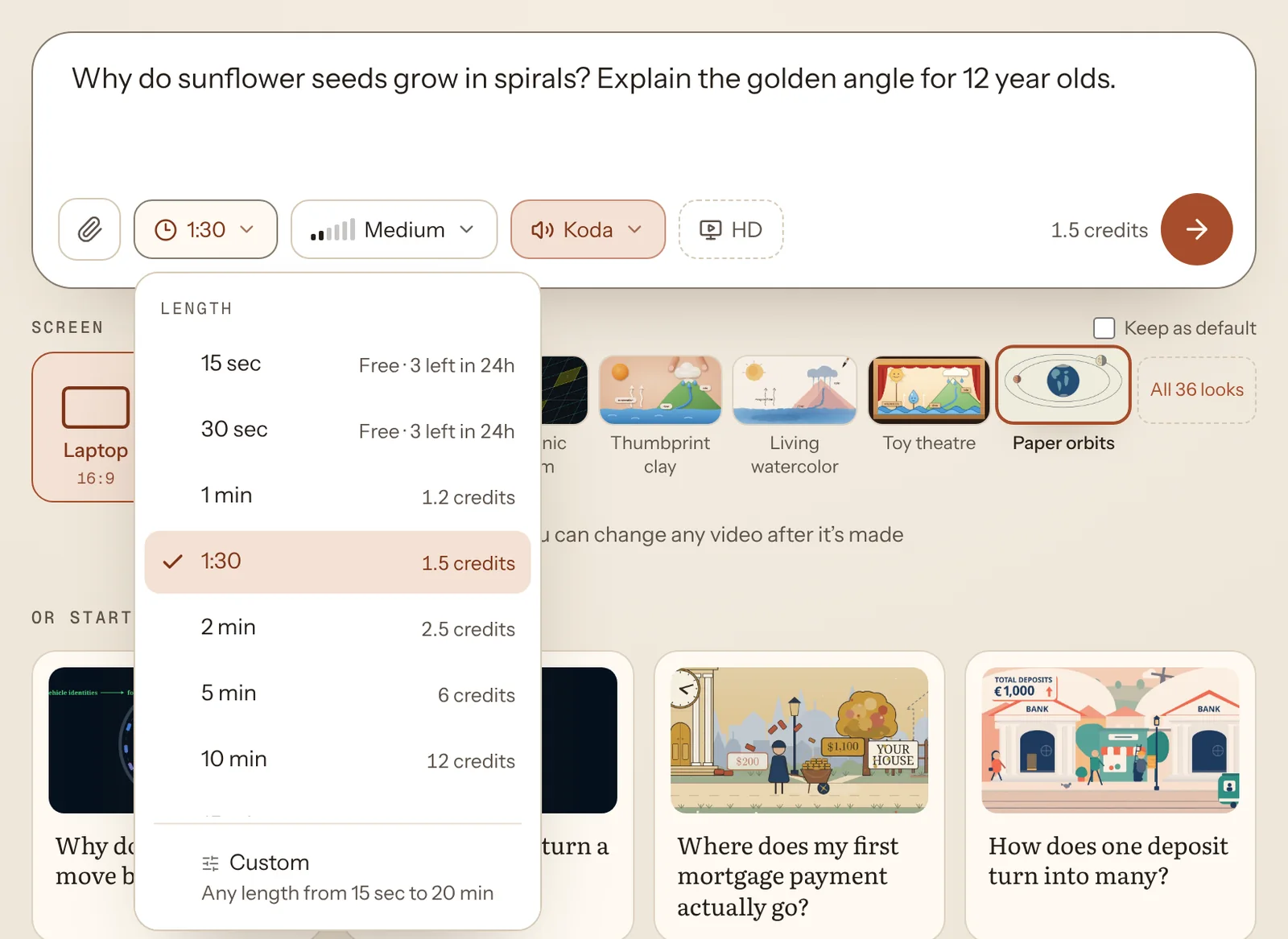
خانے کے نیچے کے بٹن فلم طے کرتے ہیں۔ دورانیہ 15 سیکنڈ سے 20 منٹ تک ہوتا ہے۔ محنت طے کرتی ہے کہ ہر منظر پر کتنی توجہ دی جائے؛ زیادہ محنت کی قیمت زیادہ ہوتی ہے۔ آواز کا بٹن راوی چنتا ہے، HD آخری فلم 1080p میں بناتا ہے، اور خانے کے نیچے کے انداز اس کی شکل طے کرتے ہیں۔ آپ کے انتخاب کے ساتھ قیمت بدلتی ہے۔
مفت اکاؤنٹس کاغذی مدار یا ہارمونک Manim میں 1:30 کی فلمیں بناتے ہیں۔
دوسرے دورانیے، محنت کی سطحیں اور انداز کسی پلان یا 10 یا اس سے زیادہ کریڈٹ کے ساتھ ملتے ہیں۔
فون فارمیٹ، دوسرے راوی اور اپنی مرضی کا دورانیہ کسی پلان یا 6 سے زیادہ کریڈٹ کے ساتھ ملتے ہیں۔
ادا شدہ پلان والے اراکین کو روزانہ 15 یا 30 سیکنڈ کی 3 تک مفت فلمیں ملتی ہیں (کم سے زیادہ محنت)۔
04بنتے وقت اپنی فلم پر نظر رکھیں
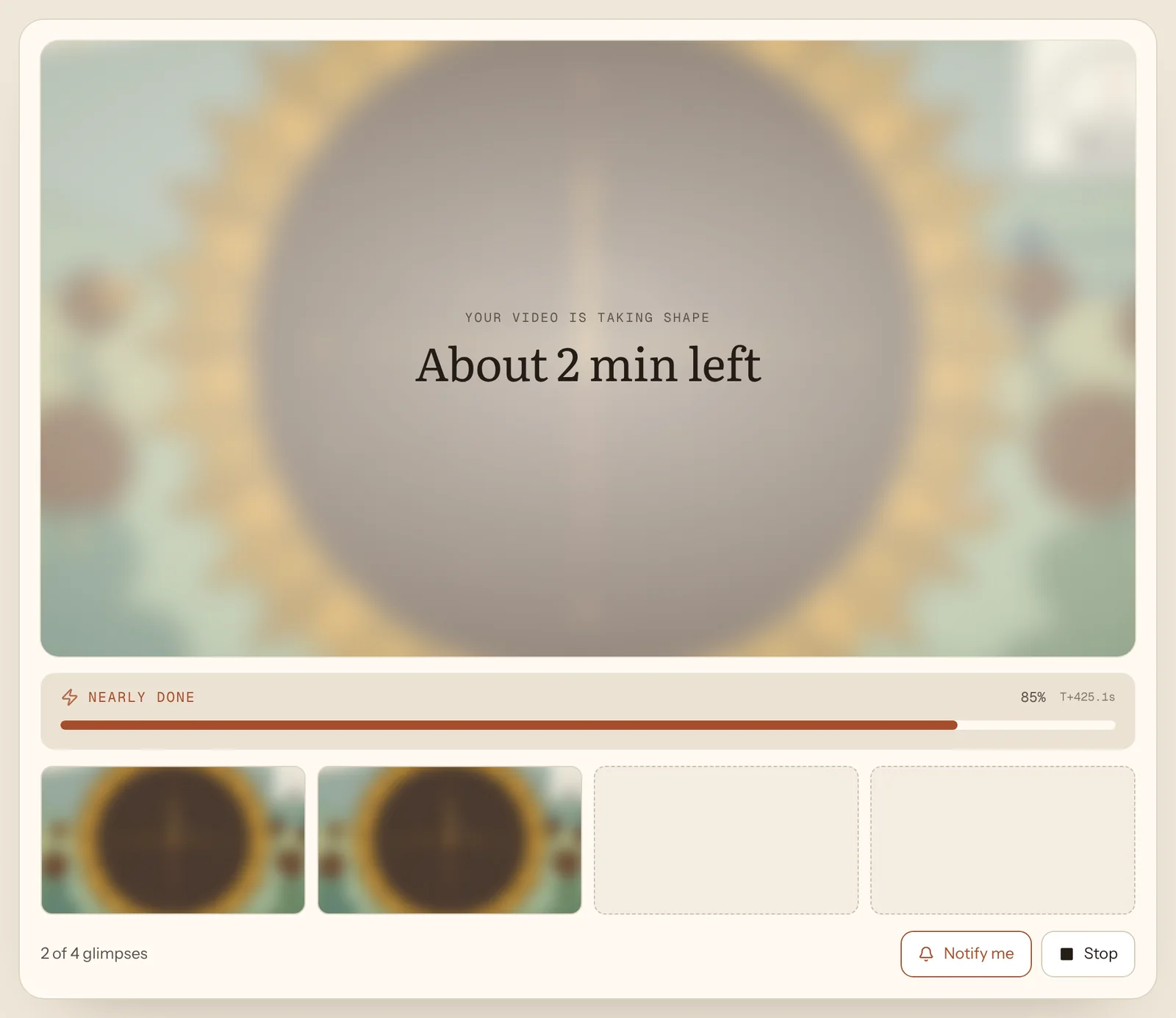
ایک فلم بننے میں چند منٹ لگتے ہیں، لمبی فلموں میں زیادہ۔ ایک کارڈ دکھاتا ہے کہ وہ کتنی بن چکی ہے، تقریباً کتنا وقت باقی ہے، اور مناظر بنتے ہی ان کی جھلکیاں۔ آپ صفحہ بند کر سکتے ہیں: فلم بنتی رہتی ہے۔ تیار ہونے پر اطلاع پانے کے لیے مجھے مطلع کریں دبائیں، یا اسے منسوخ کرنے کے لیے روکیں دبائیں۔
اگر کوئی فلم ناکام ہو جائے یا آپ اسے روک دیں تو اس کے کریڈٹ واپس مل جاتے ہیں۔
جب بہت سی فلمیں بن رہی ہوں تو آپ کی فلم قطار میں انتظار کرتی ہے اور خود شروع ہو جاتی ہے۔
05دیکھیں، ڈاؤن لوڈ کریں اور شیئر کریں
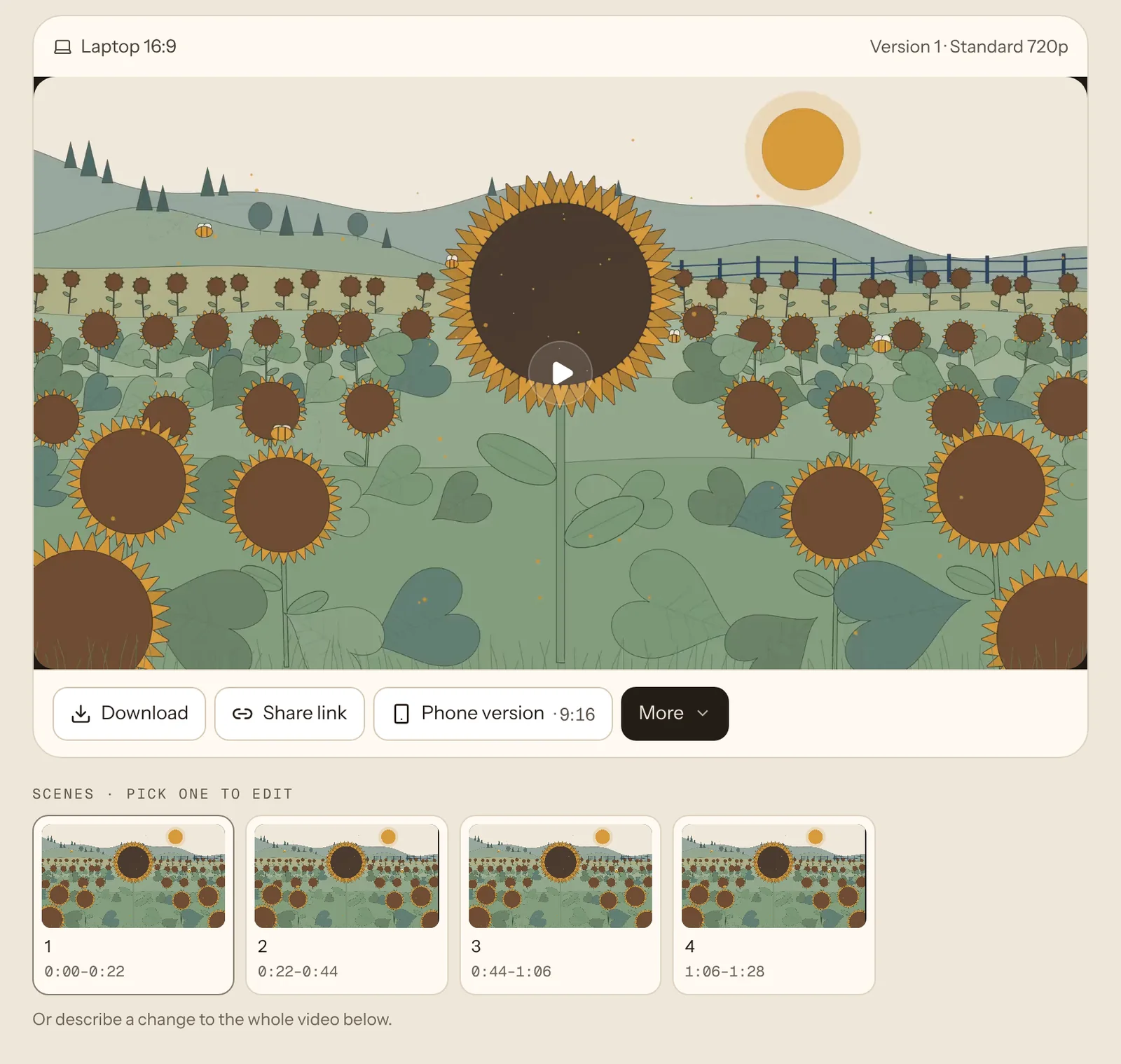
آپ کی فلم چیٹ میں دکھائی دیتی ہے اور اس کے نیچے اس کے مناظر ہوتے ہیں۔ ڈاؤن لوڈ کریں اسے محفوظ کرتا ہے، لنک شیئر کریں اس کا لنک کاپی کرتا ہے، اور فون ورژن Shorts اور Reels کے لیے 9:16 کی کاپی بناتا ہے۔ مزید میں باقی سب کچھ ہے، جیسے واٹر مارک ہٹانا۔
مفت پلان کے ڈاؤن لوڈز پر DeepManim کا لوگو ہوتا ہے۔ کسی پلان یا 5 کریڈٹ کے ساتھ آپ اسے ترتیبات میں بند کر سکتے ہیں۔
فارمیٹس پینل دکھاتا ہے کہ فلم کے کون سے ورژن موجود ہیں: لیپ ٹاپ، فون اور HD۔
06فلم بدلیں
فلم تیار ہونے کے بعد خانہ نئی فلم شروع کرنے کے بجائے اسی کو بدلتا ہے۔ پوری ویڈیو میں ترمیم کریں پوری فلم کو بدلتا ہے۔ صرف ایک منظر بدلنے کے لیے اس منظر پر کلک کریں، یا منظر میں ترمیم کریں اور اس کا نمبر چنیں۔ نئی ویڈیو ایک نئی چیٹ میں نئی فلم شروع کرتا ہے۔ آپ کیا چاہتے ہیں، یہ دکھانے کے لیے کوئی اسکرین شاٹ یا خاکہ منسلک کریں۔
ہر تبدیلی ایک نیا ورژن بناتی ہے۔ پچھلے ورژن ورژنز پینل میں موجود رہتے ہیں۔
تبدیلی فلم کا انداز، دورانیہ اور راوی برقرار رکھتی ہے۔
API آپ کے اپنے کوڈ سے وہی فلمیں بناتا ہے جو چیٹ بناتی ہے، انہی اختیارات اور قیمتوں کے ساتھ۔ نیچے دیے گئے مراحل curl استعمال کرتے ہیں۔ API دستاویزات
01API کی بنائیں
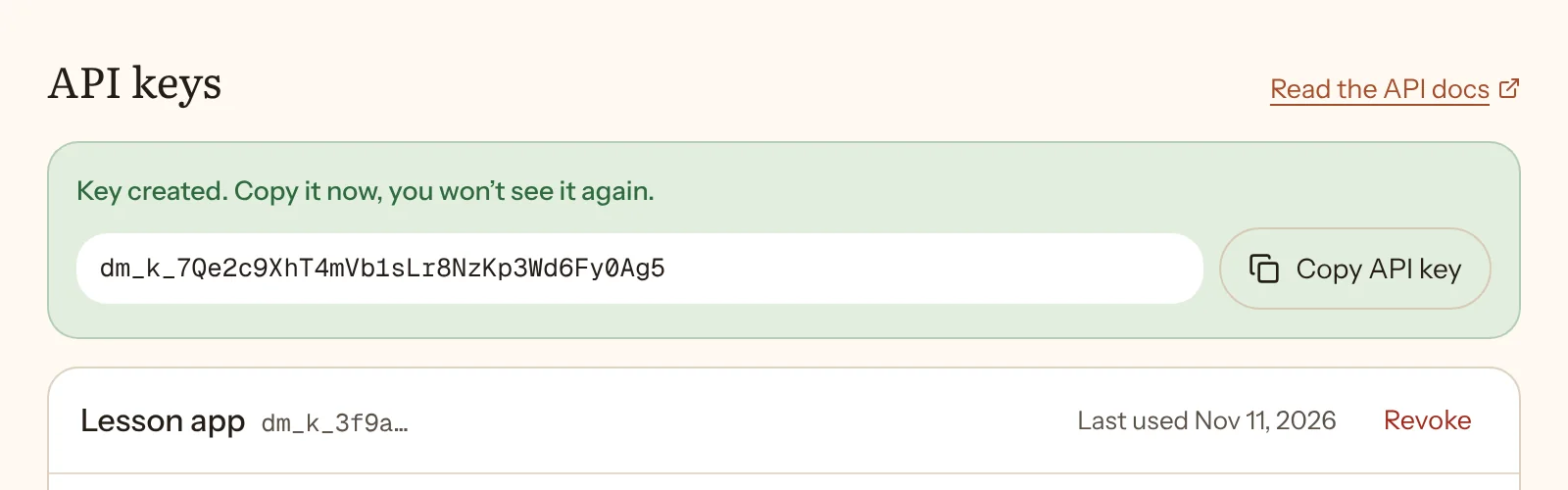
چیٹ میں ترتیبات (آپ کے نام کے ساتھ والا گیئر) کھولیں اور API کیز پر جائیں۔ چاہیں تو کی کو نام دیں، API کی بنائیں دبائیں اور اسے فوراً کاپی کر لیں: یہ صرف ایک بار دکھائی جاتی ہے۔ ہر درخواست کے ساتھ اسے Authorization ہیڈر میں بھیجیں۔
API کیز ادا شدہ پلان یا 6 سے زیادہ کریڈٹ کے ساتھ ملتی ہیں۔
اپنی کی کو پاس ورڈ کی طرح خفیہ رکھیں۔ اگر یہ لیک ہو جائے تو اسے ترتیبات میں منسوخ کریں۔
Authorization: Bearer dm_k_your_api_key_here
02دیکھیں کہ آپ کیا چن سکتے ہیں
GET /options وہ دورانیے، محنت کی سطحیں، انداز، راوی اور فارمیٹس ان کی قیمتوں کے ساتھ دکھاتا ہے جو آپ کا اکاؤنٹ چن سکتا ہے، بالکل ویسے جیسے چیٹ دکھاتی ہے۔ locked: true والا اختیار رد کر دیا جاتا ہے۔
ہر فائل کہاں رکھنی ہے، یہ POST /uploads سے پوچھیں، واپس ملنے والے upload_url پر فائل کو PUT کریں، پھر اس کا file_url فلم کے ساتھ منسلک کریں۔ تصاویر، PDF، PowerPoint اور Word فائلیں چلتی ہیں، ہر فلم میں 10 تک۔
POST /generate کو بتائیں کہ فلم کیا سمجھائے، ساتھ اس کی فائلیں اور اختیارات بھیجیں۔ چیٹ کا طے شدہ انتخاب استعمال کرنے کے لیے کوئی اختیار چھوڑ دیں۔ جواب میں نظر رکھنے کے لیے job_id اور نئی چیٹ کا session_id ہوتا ہے۔
تقریباً ہر 15 سیکنڈ میں GET /jobs/{job_id} سے پوچھیں۔ progress_percent اور estimated_time_remaining_seconds دکھاتے ہیں کہ وہ کتنی بن چکی ہے۔ جب status کی قدر completed ہو تو result میں فلم کا video_url اور اس کے مناظر ہوتے ہیں۔
اگر کوئی فلم ناکام ہو جائے تو اس کے کریڈٹ واپس مل جاتے ہیں۔
curl https://api.deepmanim.com/api/v1/jobs/JOB_ID \
  -H "Authorization: Bearer dm_k_your_key"

# جواب میں شامل ہوتا ہے:
#   status: "pending" | "running" | "completed" | "failed"
#   progress_percent: 40
#   estimated_time_remaining_seconds: 540
06اسے بدلیں یا اس کا فون ورژن حاصل کریں
POST /improve سیشن کی تازہ ترین فلم کو بدلتا ہے، پوری یا scene_number سے ایک منظر، اور /generate کی طرح فائلیں لیتا ہے۔ POST /phone-conversions اس کا 9:16 ورژن بناتا ہے۔ ہر ایک کی قیمت اتنی ہی ہے جتنی فلم کی تھی، اور ہر ایک نظر رکھنے کے لیے نیا job_id لوٹاتا ہے۔