Crea film esplicativi animati e narrati nella chat o dal tuo codice: fai una domanda, aggiungi immagini, screenshot e documenti, scegli le impostazioni, poi segui e modifica il tuo film.
Gli screenshot mostrano la versione inglese del sito.
Crea un film nella chat
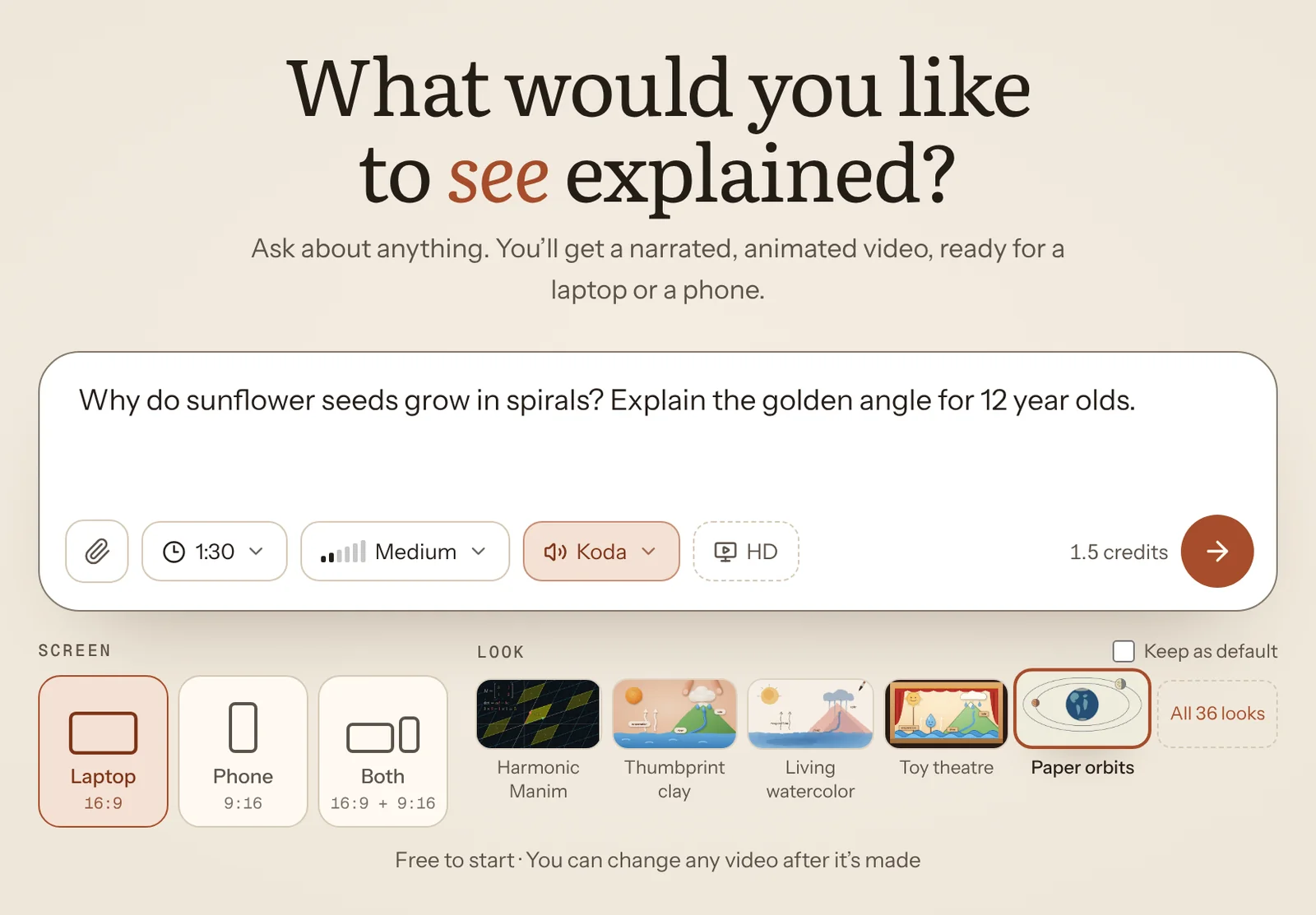
Tutto avviene in un solo riquadro: scrivi cosa vuoi che venga spiegato, aggiungi i tuoi file, controlla le impostazioni e invia.
01Fai la tua domanda
Apri la chat e scrivi cosa deve spiegare il film: una domanda, un argomento o una lezione. Di’ a chi è rivolto e cosa conta di più, per esempio l’età dei tuoi studenti o il passaggio che li confonde. Premi la freccia per creare il film. Il suo prezzo in crediti appare accanto alla freccia prima dell’invio.
Una domanda chiara dà un film migliore di un lungo elenco di argomenti.
Scegli lo schermo sotto il riquadro: Computer 16:9, Mobile 9:16 o entrambi.
02Aggiungi immagini, screenshot e documenti
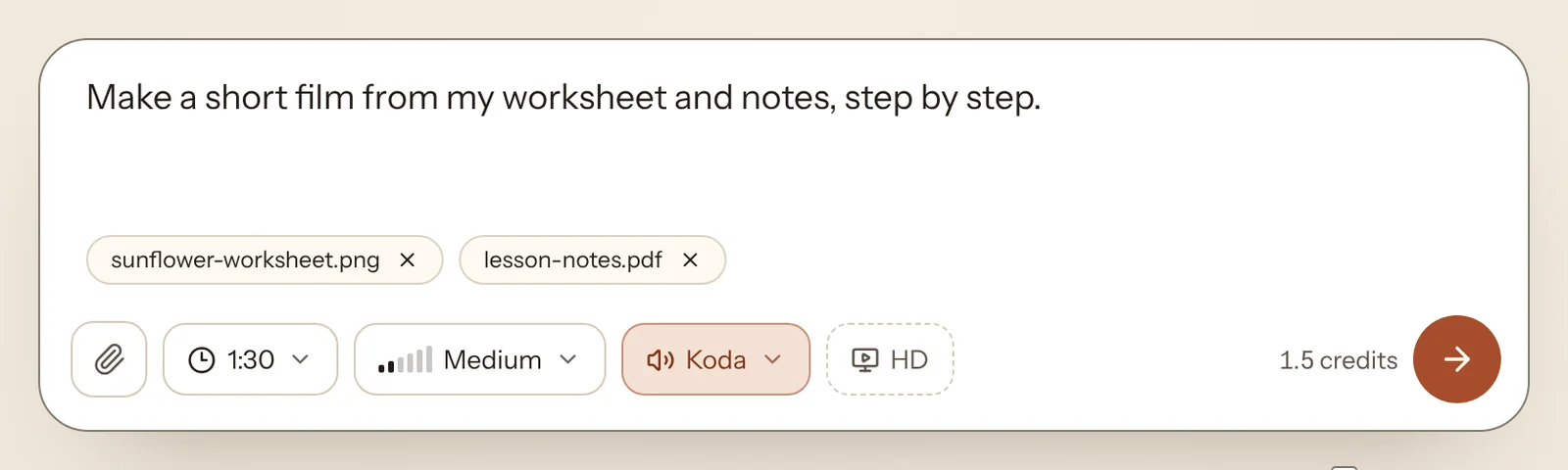
Clicca sulla graffetta per aggiungere immagini, PDF o file PowerPoint o Word. Puoi anche trascinare i file nel riquadro, oppure copiare uno screenshot e incollarlo nel riquadro con Ctrl+V (Cmd+V su Mac). Il film parte da ciò che mostrano: uno schema, un esercizio, delle slide o i tuoi appunti. Puoi persino inviare file senza alcun testo.
Ogni file compare come un’etichetta sotto il testo. Clicca su × per toglierlo.
Uno screenshot ritagliato sulla parte che ti interessa funziona meglio di una pagina intera.
03Scegli durata, impegno, voce e stile
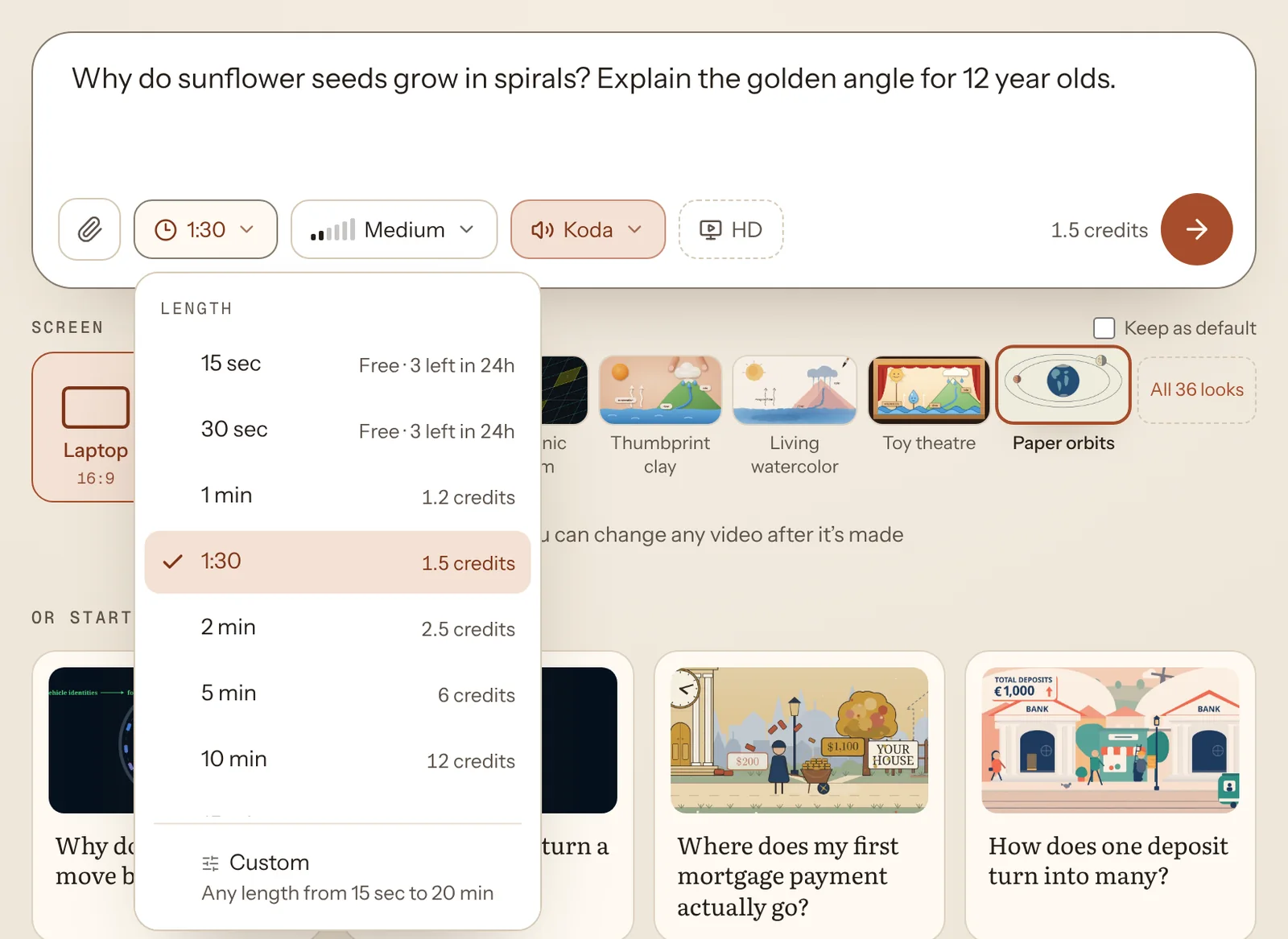
I pulsanti sotto il riquadro impostano il film. La durata va da 15 secondi a 20 minuti. L’impegno stabilisce la cura dedicata a ogni scena; più impegno costa di più. Il pulsante della voce sceglie il narratore, HD realizza il film finale in 1080p e gli stili sotto il riquadro ne definiscono l’aspetto. Il prezzo cambia mentre scegli.
Gli account gratuiti fanno film di 1:30 in Orbite di carta o Manim armonico.
Le altre durate, livelli di impegno e stili arrivano con un abbonamento o almeno 10 crediti.
Il formato mobile, gli altri narratori e una durata personalizzata arrivano con un abbonamento o più di 6 crediti.
I membri con un abbonamento a pagamento hanno fino a 3 film gratuiti da 15 o 30 secondi al giorno (impegno da Basso ad Alto).
04Segui il film mentre viene creato
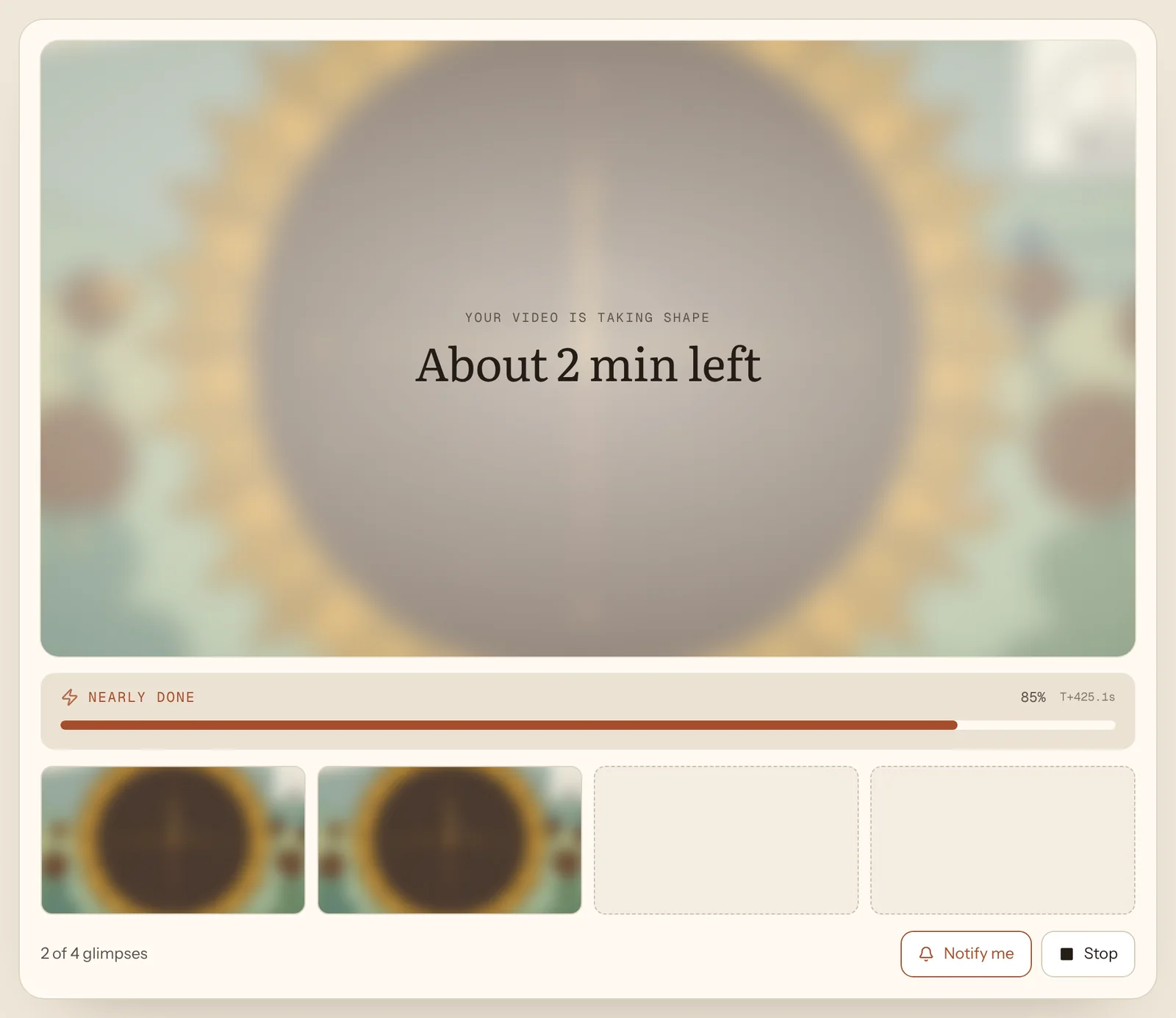
Un film richiede alcuni minuti, di più se è lungo. Una scheda mostra a che punto è, quanto manca più o meno e anteprime delle scene man mano che vengono disegnate. Puoi chiudere la pagina: il film va avanti. Premi Avvisami per sapere quando è pronto, oppure Interrompi per annullarlo.
Se un film non riesce o lo interrompi, i suoi crediti ti vengono restituiti.
Quando si stanno creando molti film, il tuo aspetta il suo turno e parte da solo.
05Guarda, scarica e condividi
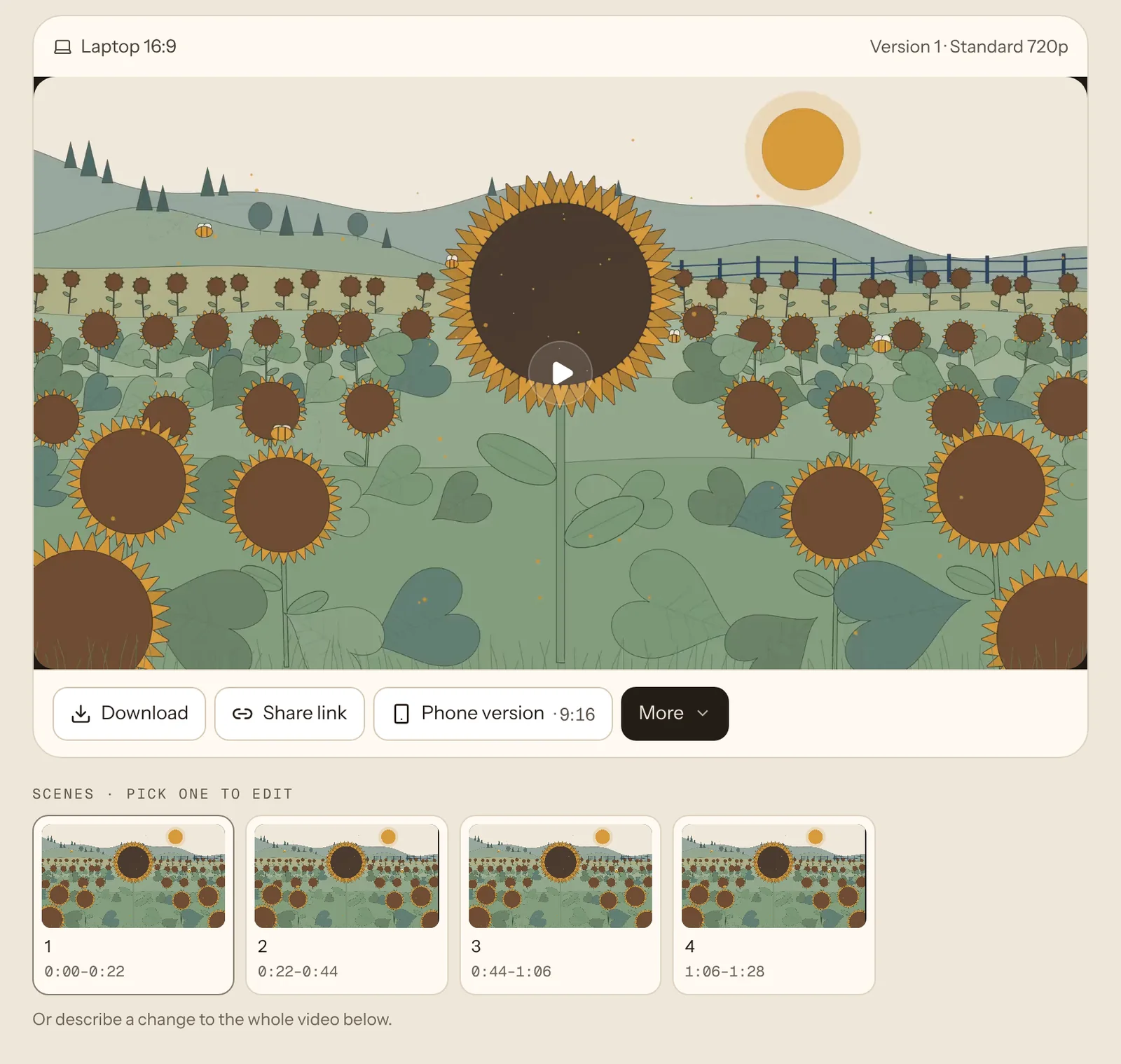
Il film compare nella chat con le sue scene sotto. Scarica lo salva, Condividi link copia un link al film e Versione mobile ne crea una copia 9:16 per Shorts e Reels. Altro raccoglie il resto, come togliere la filigrana.
I download del piano gratuito hanno il logo di DeepManim. Un abbonamento o 5 crediti permettono di toglierlo nelle Impostazioni.
Il pannello Formati mostra quali versioni del film esistono: computer, mobile e HD.
06Modifica il film
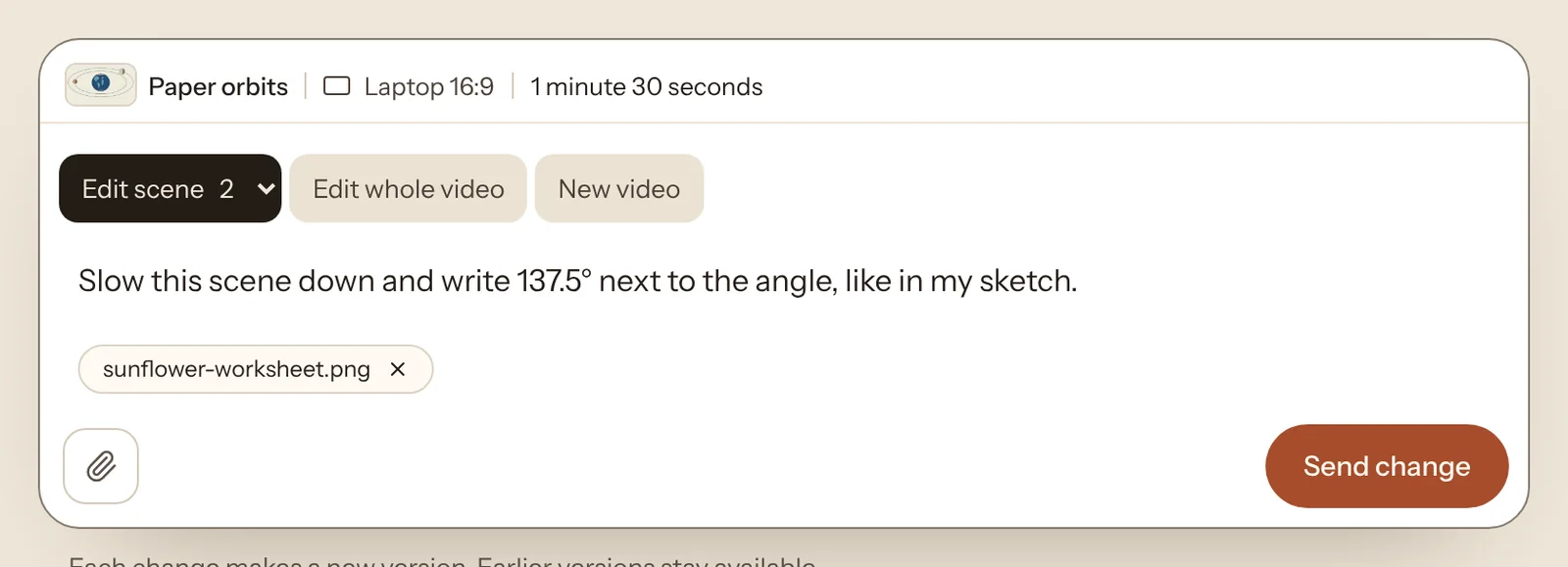
Quando il film è pronto, il riquadro lo modifica invece di crearne uno nuovo. Modifica l’intero video cambia tutto il film. Clicca su una scena, oppure scegli Modifica scena e il suo numero, per cambiare solo quella scena. Nuovo video avvia un nuovo film in una nuova chat. Allega uno screenshot o uno schizzo per mostrare cosa intendi.
Ogni modifica crea una nuova versione. Le versioni precedenti restano nel pannello Versioni.
Una modifica mantiene stile, durata e narratore del film.
L’API crea gli stessi film della chat, con le stesse opzioni e gli stessi prezzi, dal tuo codice. I passaggi qui sotto usano curl. Documentazione API
01Crea una chiave API
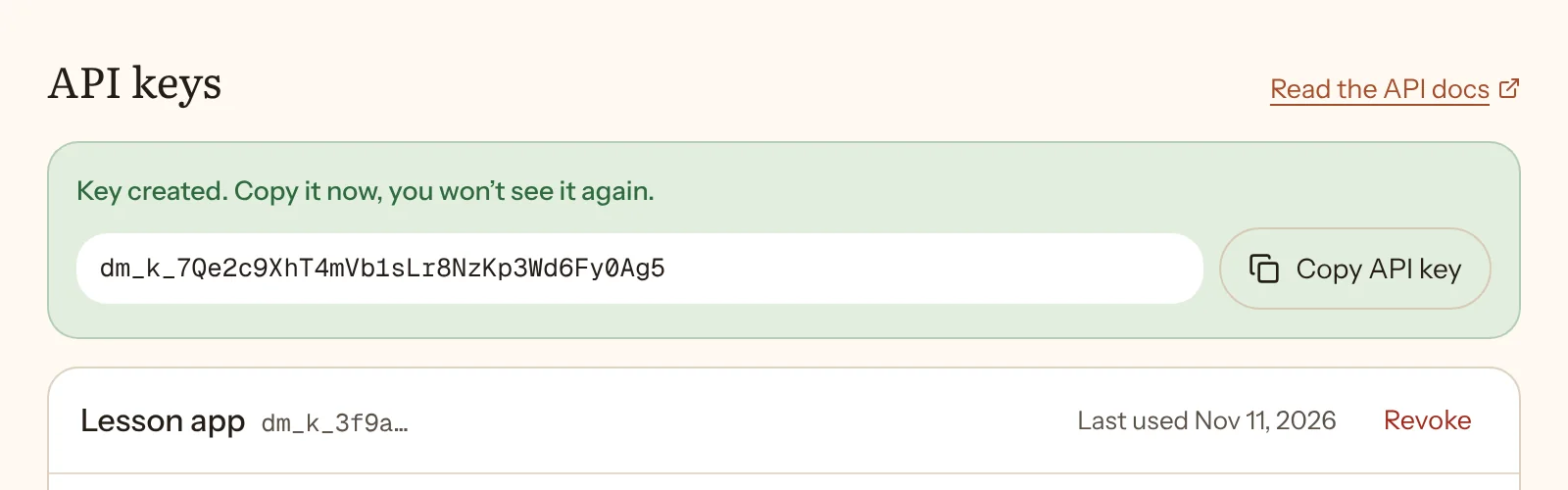
Nella chat, apri le Impostazioni (l’ingranaggio accanto al tuo nome) e vai su Chiavi API. Dai un nome alla chiave se vuoi, premi Crea chiave API e copiala subito: viene mostrata una sola volta. Inviala con ogni richiesta nell’intestazione Authorization.
Le chiavi API arrivano con un abbonamento a pagamento o più di 6 crediti.
Tieni segreta la tua chiave, come una password. Se viene divulgata, revocala nelle Impostazioni.
Authorization: Bearer dm_k_your_api_key_here
02Guarda cosa puoi scegliere
GET /options elenca durate, livelli di impegno, stili, narratori e formati che il tuo account può scegliere, con i loro prezzi, come li mostra la chat. Un’opzione segnata locked: true viene rifiutata.
Chiedi a POST /uploads dove mettere ogni file, carica il file con PUT all’upload_url restituito, poi allega il suo file_url al film. Vanno bene immagini, PDF e file PowerPoint e Word, fino a 10 per film.
Chiama POST /generate con ciò che il film deve spiegare, i suoi file e le sue opzioni. Ometti un’opzione per usare il valore predefinito della chat. La risposta contiene il job_id da seguire e il session_id della nuova chat.
Interroga GET /jobs/{job_id} ogni 15 secondi circa. progress_percent e estimated_time_remaining_seconds mostrano a che punto è. Quando status è completed, result contiene il video_url del film e le sue scene.
Se un film non riesce, i suoi crediti ti vengono restituiti.
POST /improve modifica l’ultimo film della sessione, intero o una scena con scene_number, e accetta file come /generate. POST /phone-conversions crea la sua versione 9:16. Ognuno costa quanto il film e restituisce un nuovo job_id da seguire.
curl -X POST https://api.deepmanim.com/api/v1/improve \
  -H "Authorization: Bearer dm_k_your_key" \
  -H "Content-Type: application/json" \
  -d '{"session_id": "SESSION_ID", "message": "Rendi lo sfondo più scuro e rallenta l’animazione", "scene_number": 2}'

curl -X POST https://api.deepmanim.com/api/v1/phone-conversions \
  -H "Authorization: Bearer dm_k_your_key" \
  -H "Content-Type: application/json" \
  -d '{"session_id": "SESSION_ID", "message_id": "MESSAGE_ID"}'
07Lascia fare al tuo agente AI
La pagina Skill per agenti contiene istruzioni da dare a un agente AI perché crei film per te con la tua chiave.