Twórz animowane filmy objaśniające z narracją na czacie albo z własnego kodu: zadaj pytanie, dodaj obrazy, zrzuty ekranu i dokumenty, wybierz ustawienia, a potem śledź i zmieniaj swój film.
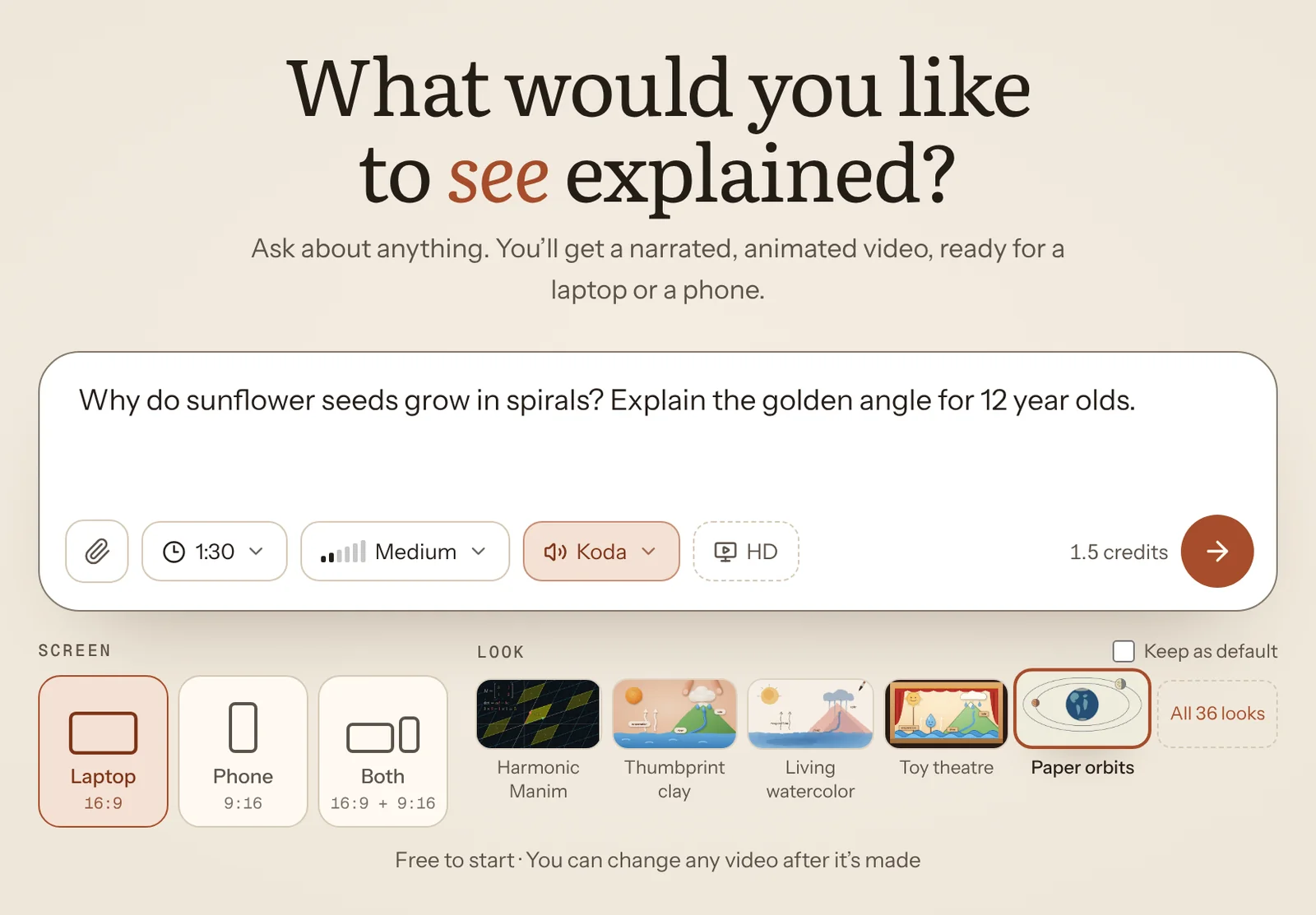
Wszystko dzieje się w jednym polu: napisz, co ma zostać wyjaśnione, dodaj pliki, sprawdź ustawienia i wyślij.
01Zadaj pytanie
Otwórz czat i napisz, co ma wyjaśnić film: pytanie, temat albo lekcję. Napisz, dla kogo jest i co jest najważniejsze, na przykład wiek Twoich uczniów albo krok, który sprawia im trudność. Naciśnij strzałkę, aby stworzyć film. Jego cena w kredytach widnieje obok strzałki przed wysłaniem.
Jedno jasne pytanie daje lepszy film niż długa lista tematów.
Wybierz ekran pod polem: Laptop 16:9, Telefon 9:16 albo oba.
02Dodaj obrazy, zrzuty ekranu i dokumenty
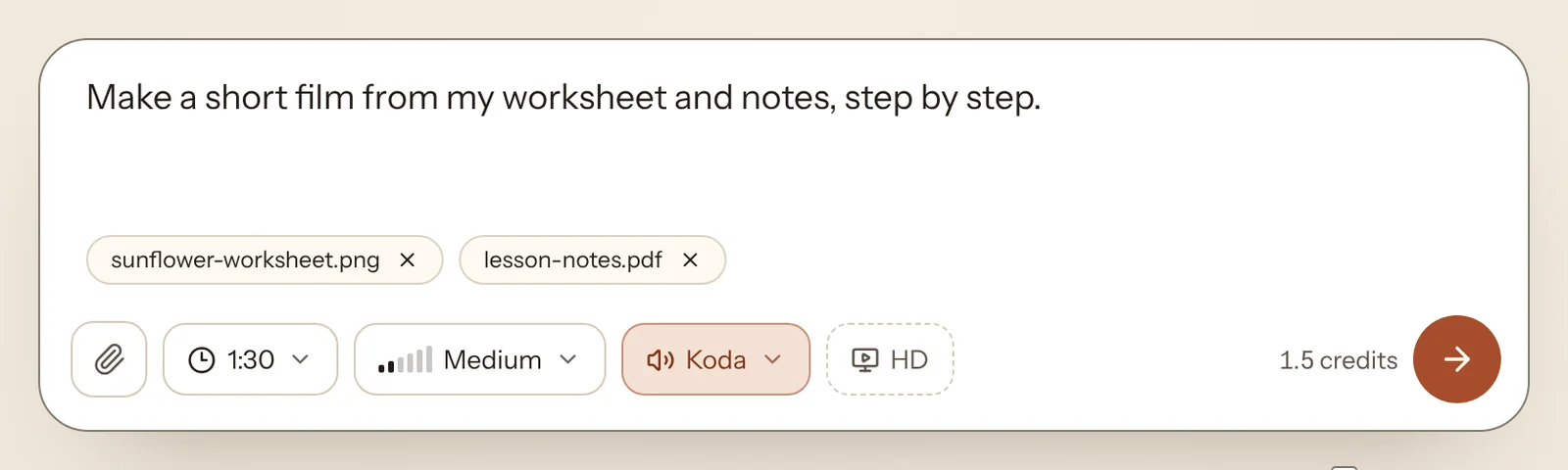
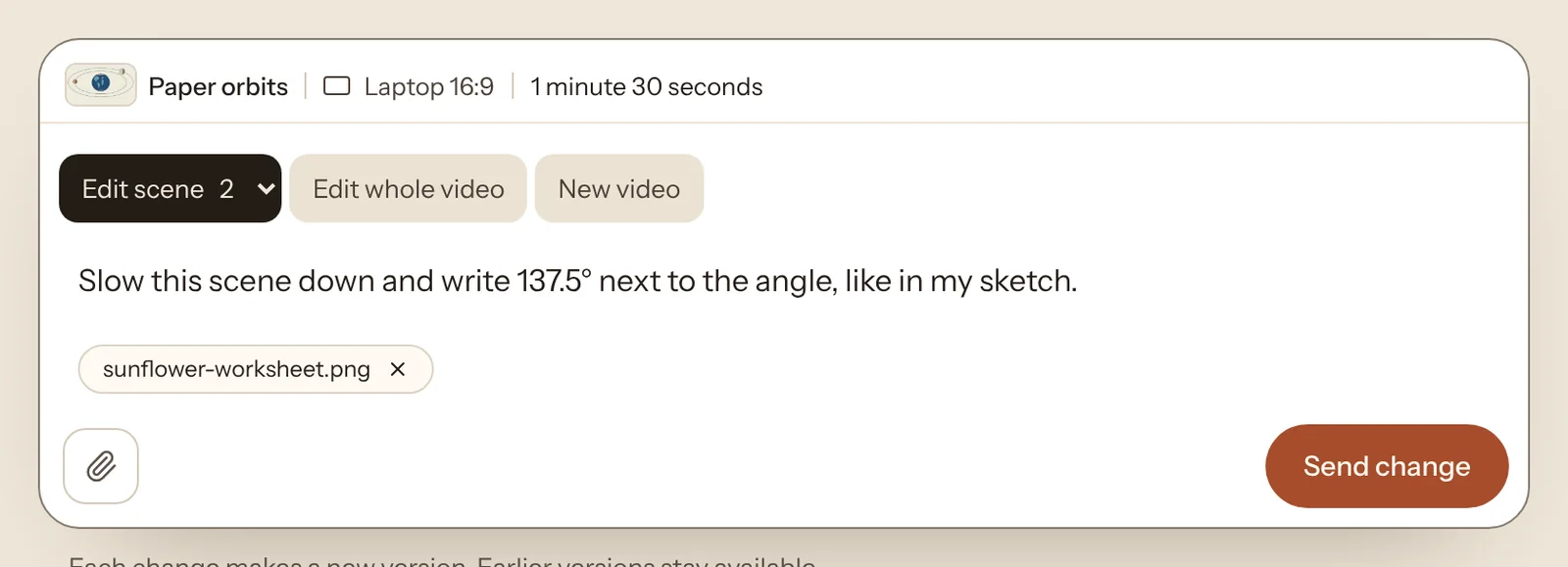
Kliknij spinacz, aby dodać obrazy, pliki PDF, PowerPoint lub Word. Możesz też przeciągnąć pliki na pole albo skopiować zrzut ekranu i wkleić go do pola skrótem Ctrl+V (Cmd+V na Macu). Film wychodzi od tego, co pokazują: schematu, zadania, slajdów albo Twoich notatek. Możesz nawet wysłać same pliki, bez tekstu.
Każdy plik pojawia się jako etykieta pod Twoim tekstem. Kliknij ×, aby go usunąć.
Zrzut ekranu przycięty do ważnego fragmentu działa lepiej niż cała strona.
03Wybierz długość, nakład pracy, lektora i styl
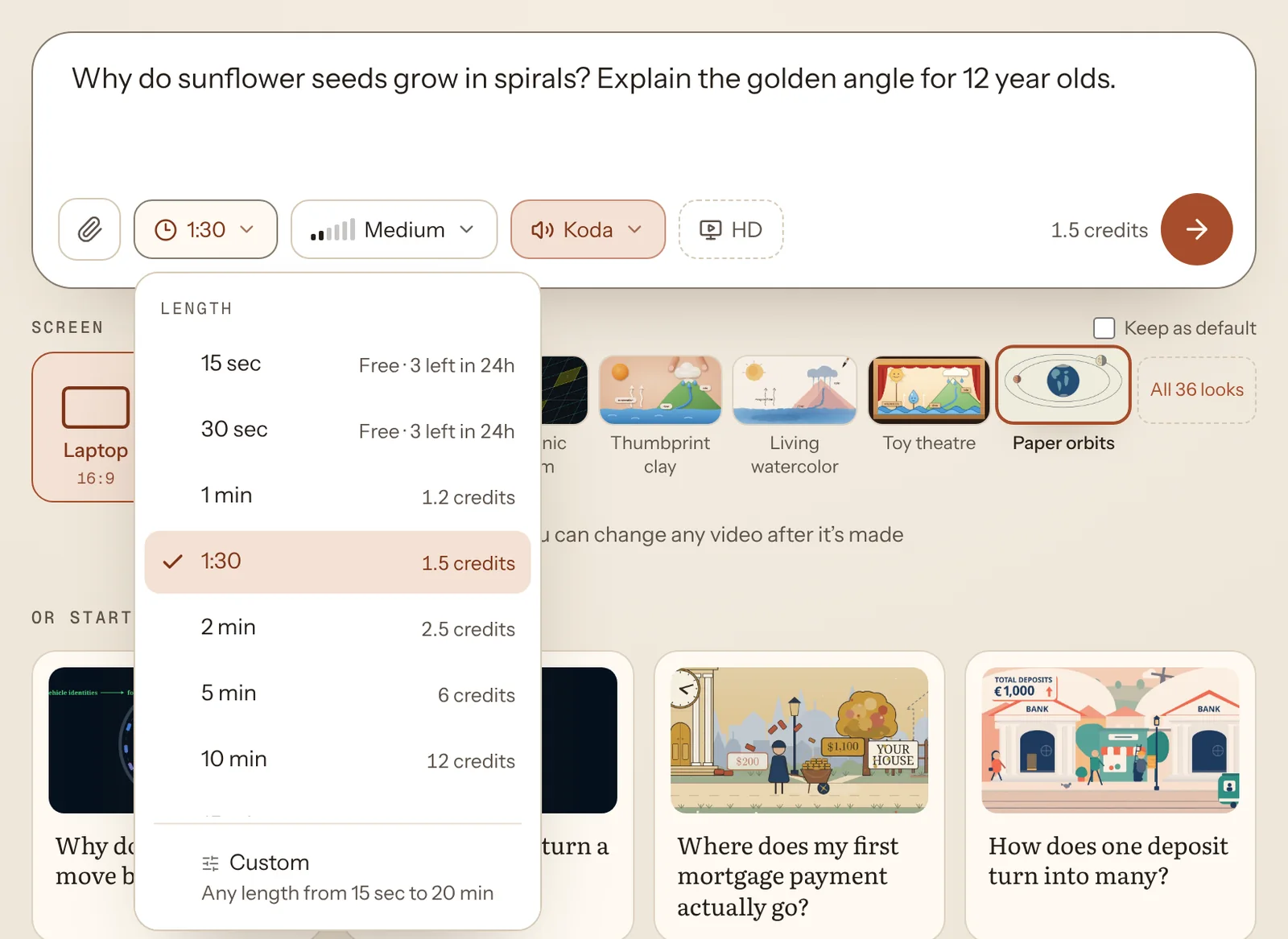
Przyciski pod polem ustawiają film. Długość wynosi od 15 sekund do 20 minut. Nakład pracy określa, ile staranności trafia do każdej sceny; większy nakład kosztuje więcej. Przycisk głosu wybiera lektora, HD tworzy gotowy film w 1080p, a style pod polem nadają mu wygląd. Cena zmienia się wraz z Twoimi wyborami.
Bezpłatne konta tworzą filmy 1:30 w stylu „Papierowe orbity” lub „Harmoniczny Manim”.
Inne długości, nakłady pracy i style są dostępne z planem lub przy co najmniej 10 kredytach.
Format na telefon, inni lektorzy i własna długość są dostępne z planem lub przy ponad 6 kredytach.
Członkowie płatnego planu mają do 3 darmowych filmów 15- lub 30-sekundowych dziennie (nakład pracy od „Niski” do „Wysoki”).
04Śledź film podczas tworzenia
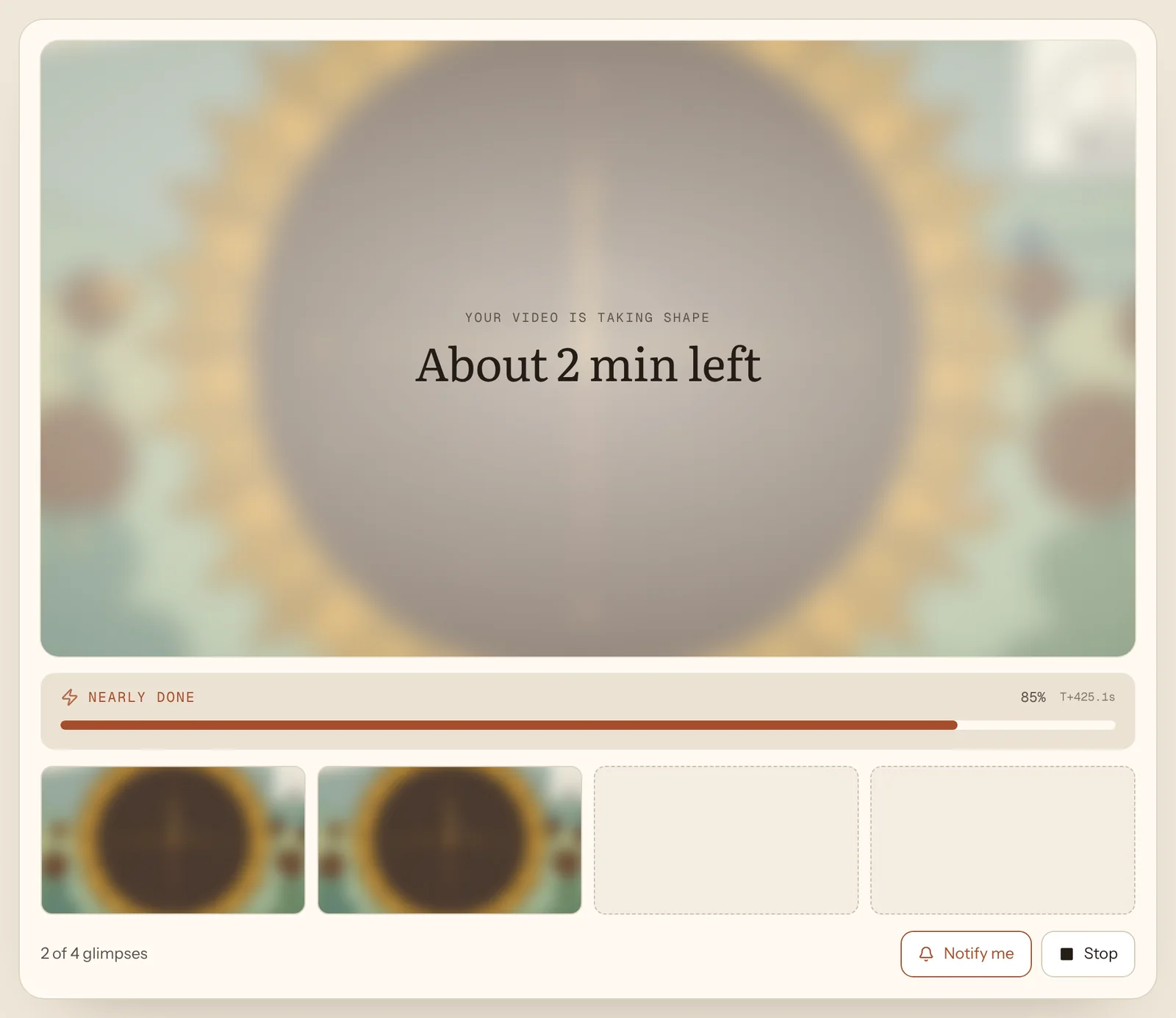
Film powstaje kilka minut, długi dłużej. Karta pokazuje, jak daleko jest, ile mniej więcej zostało, i podglądy scen w miarę ich rysowania. Możesz zamknąć stronę: film powstaje dalej. Naciśnij Powiadom mnie, aby dostać wiadomość, gdy będzie gotowy, albo Zatrzymaj, aby go anulować.
Jeśli film się nie uda albo go zatrzymasz, kredyty wrócą do Ciebie.
Gdy powstaje wiele filmów, Twój czeka w kolejce i rusza sam.
05Oglądaj, pobieraj i udostępniaj
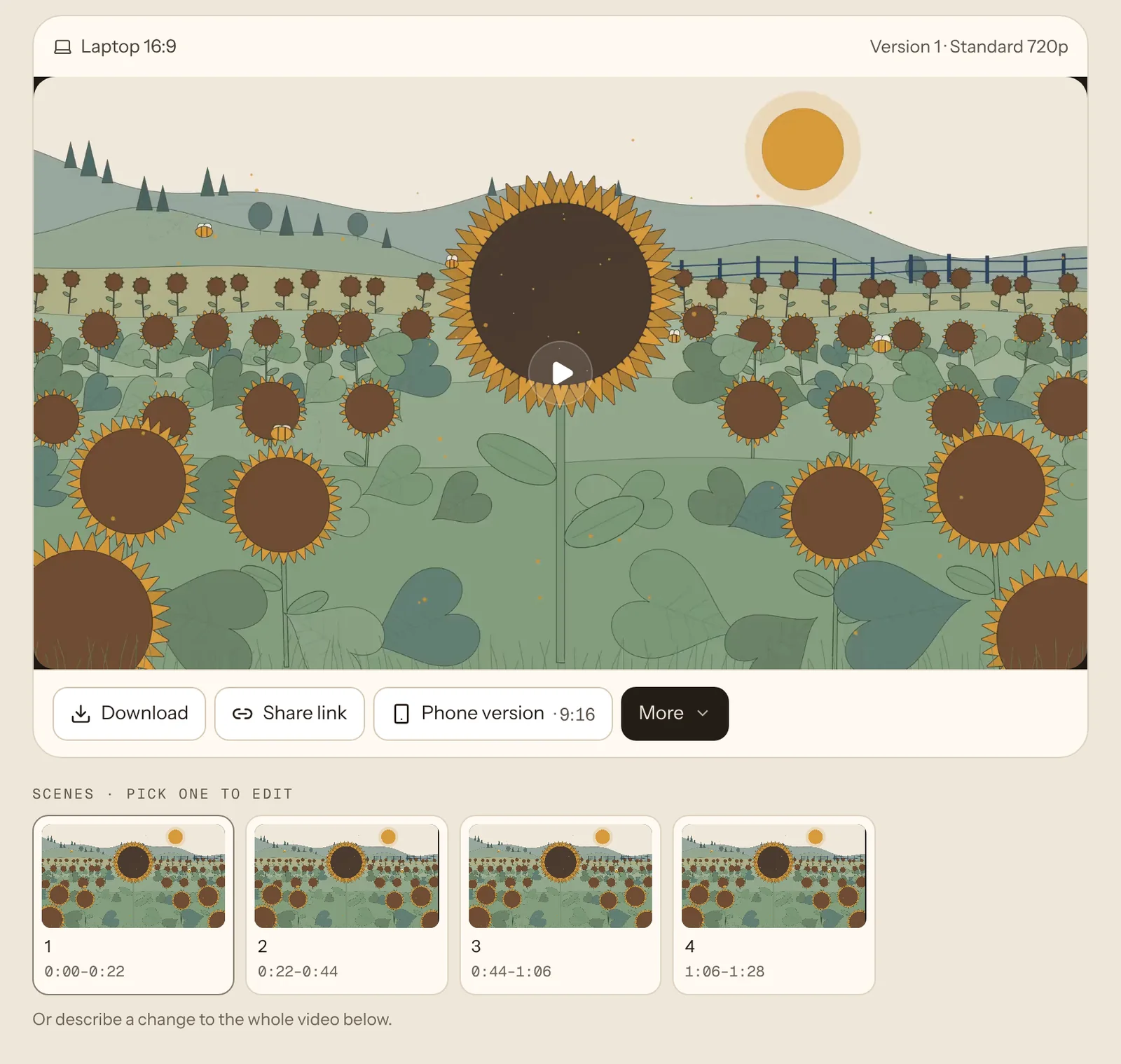
Film pojawia się na czacie, a pod nim jego sceny. Pobierz zapisuje go, Udostępnij link kopiuje link do niego, a Wersja na telefon tworzy kopię 9:16 na Shorts i Reels. W menu Więcej jest reszta, na przykład usunięcie znaku wodnego.
Pobrania w bezpłatnym planie mają logo DeepManim. Plan lub 5 kredytów pozwala je wyłączyć w Ustawieniach.
Panel Formaty pokazuje, jakie wersje filmu istnieją: laptop, telefon i HD.
06Zmień film
Gdy film jest gotowy, pole zmienia go zamiast zaczynać nowy. Edytuj całe wideo zmienia cały film. Kliknij scenę albo wybierz Edytuj scenę i jej numer, aby zmienić tylko tę scenę. Nowe wideo zaczyna nowy film na nowym czacie. Dołącz zrzut ekranu lub szkic, aby pokazać, o co Ci chodzi.
Każda zmiana tworzy nową wersję. Wcześniejsze wersje zostają w panelu Wersje.
API tworzy z Twojego kodu te same filmy co czat, z tymi samymi opcjami i cenami. Poniższe kroki używają curl. Dokumentacja API
01Utwórz klucz API
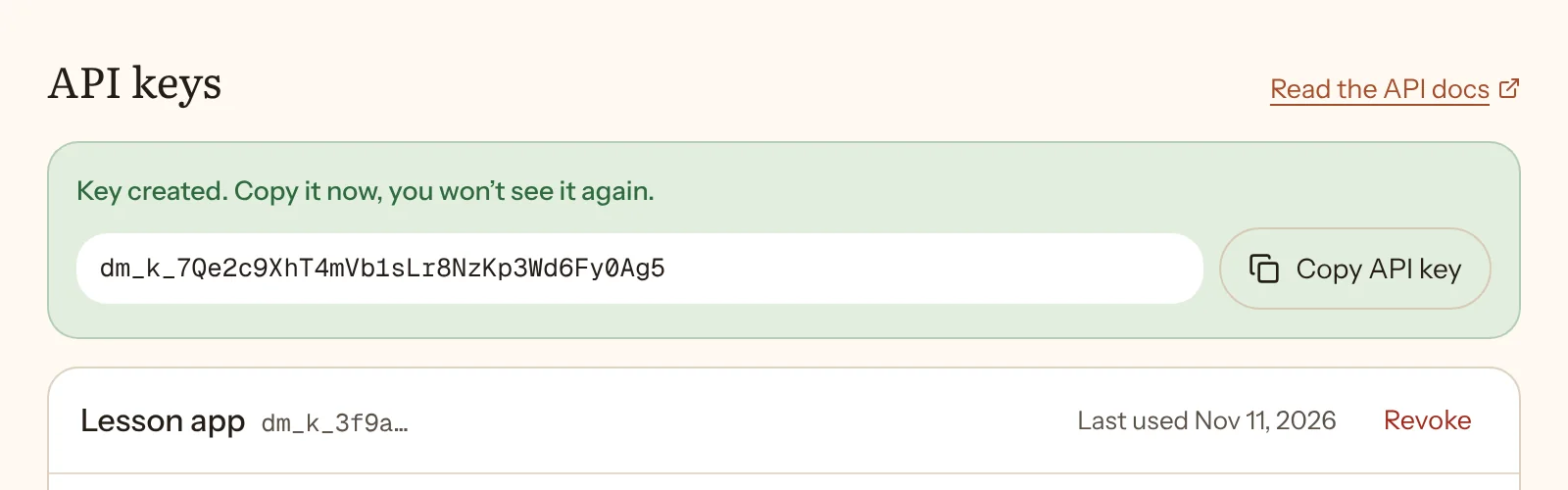
Na czacie otwórz Ustawienia (koło zębate obok Twojego imienia) i przejdź do sekcji Klucze API. Nazwij klucz, jeśli chcesz, naciśnij Utwórz klucz API i od razu go skopiuj: jest pokazywany tylko raz. Wysyłaj go z każdym żądaniem w nagłówku Authorization.
Klucze API są dostępne z płatnym planem lub przy ponad 6 kredytach.
Trzymaj klucz w tajemnicy, jak hasło. Jeśli wycieknie, unieważnij go w Ustawieniach.
Authorization: Bearer dm_k_your_api_key_here
02Zobacz, co możesz wybrać
GET /options wymienia długości, nakłady pracy, style, lektorów i formaty, które może wybrać Twoje konto, wraz z cenami, tak jak pokazuje je czat. Opcja oznaczona locked: true zostanie odrzucona.
Zapytaj POST /uploads, gdzie umieścić każdy plik, wyślij plik przez PUT na zwrócony upload_url, a potem dołącz jego file_url do filmu. Obsługiwane są obrazy, pliki PDF, PowerPoint i Word, do 10 na film.
Wywołaj POST /generate z tym, co film ma wyjaśnić, jego plikami i opcjami. Pomiń opcję, aby użyć domyślnej wartości czatu. Odpowiedź zawiera job_id do śledzenia i session_id nowego czatu.
Odpytuj GET /jobs/{job_id} mniej więcej co 15 sekund. progress_percent i estimated_time_remaining_seconds pokazują postęp. Gdy status ma wartość completed, result zawiera video_url filmu i jego sceny.
POST /improve zmienia najnowszy film sesji, w całości lub jedną scenę przez scene_number, i przyjmuje pliki tak jak /generate. POST /phone-conversions tworzy jego wersję 9:16. Każde z nich kosztuje tyle co film i zwraca nowy job_id do śledzenia.