Crie filmes explicativos animados e narrados no chat ou a partir do seu próprio código: faça uma pergunta, adicione imagens, capturas de tela e documentos, escolha as configurações e depois acompanhe e altere seu filme.
As capturas de tela mostram a versão em inglês do site.
Crie um filme no chat
Tudo acontece em uma única caixa: escreva o que você quer ver explicado, adicione seus arquivos, confira as configurações e envie.
01Faça sua pergunta
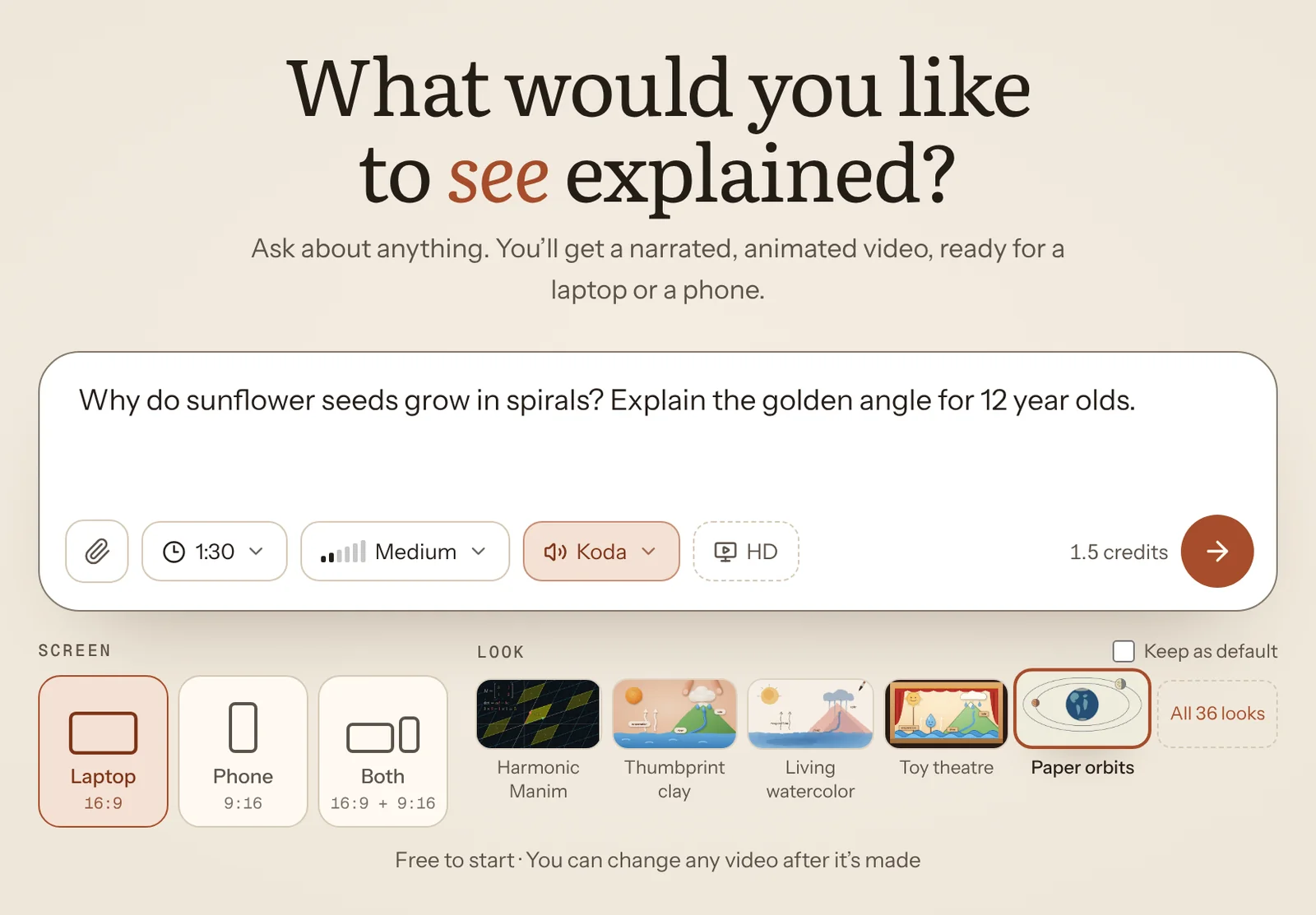
Abra o chat e escreva o que o filme deve explicar: uma pergunta, um tema ou uma aula. Diga para quem ele é e o que mais importa, como a idade dos seus alunos ou a etapa que os confunde. Toque na seta para criar o filme. O preço em créditos aparece ao lado da seta antes do envio.
Uma pergunta clara rende um filme melhor que uma longa lista de temas.
Escolha a tela abaixo da caixa: Notebook 16:9, Celular 9:16 ou ambos.
02Adicione imagens, capturas de tela e documentos
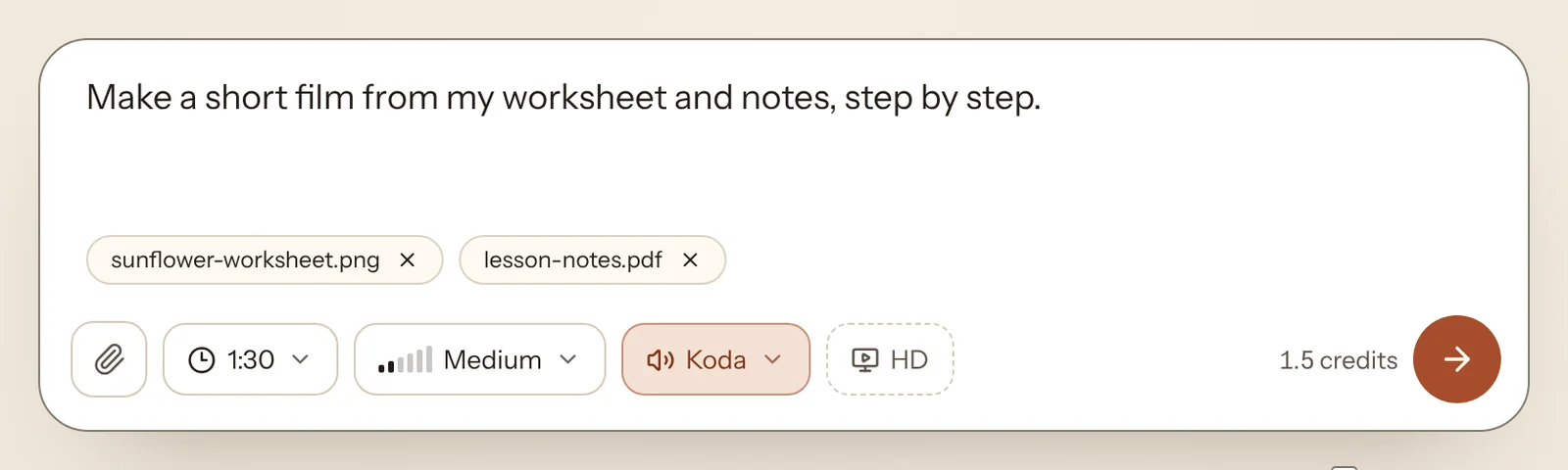
Clique no clipe para adicionar imagens, PDFs ou arquivos de PowerPoint ou Word. Você também pode arrastar arquivos para a caixa, ou copiar uma captura de tela e colá-la na caixa com Ctrl+V (Cmd+V no Mac). O filme parte do que eles mostram: um diagrama, um exercício, slides ou suas anotações. Você pode até enviar arquivos sem nenhum texto.
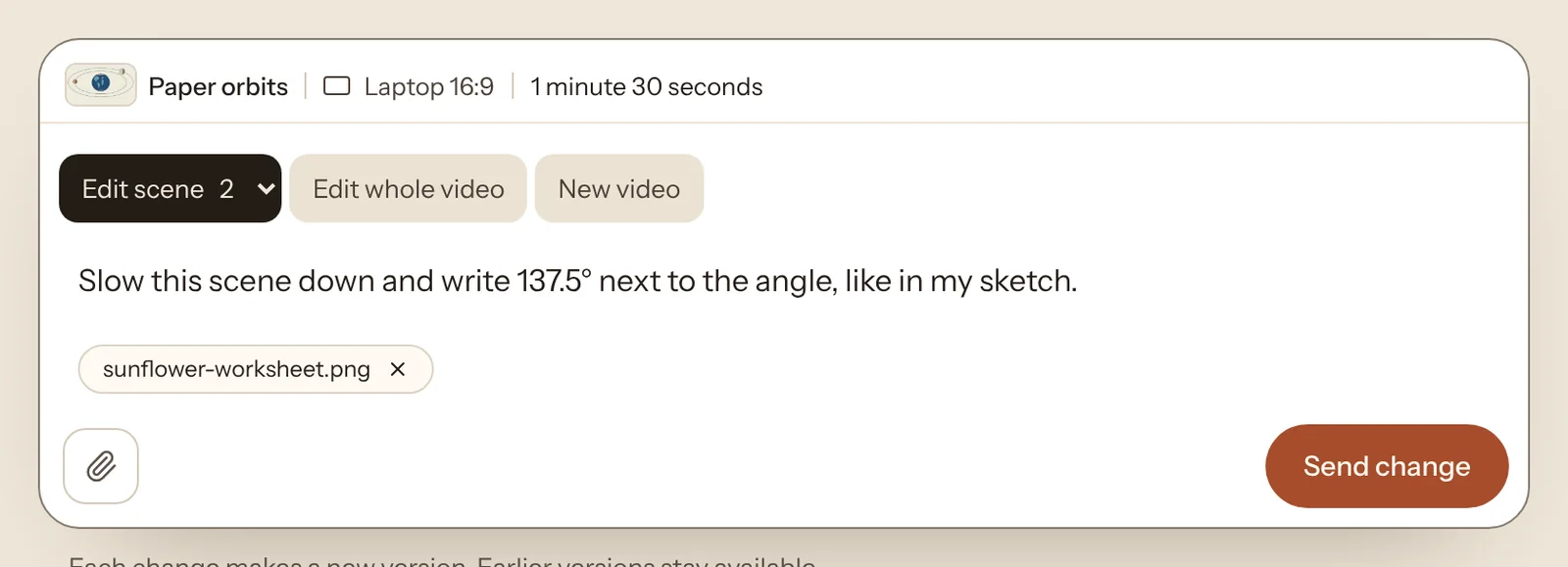
Cada arquivo aparece como uma etiqueta abaixo do seu texto. Clique em × para removê-lo.
Uma captura recortada na parte que importa funciona melhor que uma página inteira.
03Escolha a duração, o esforço, a voz e o estilo
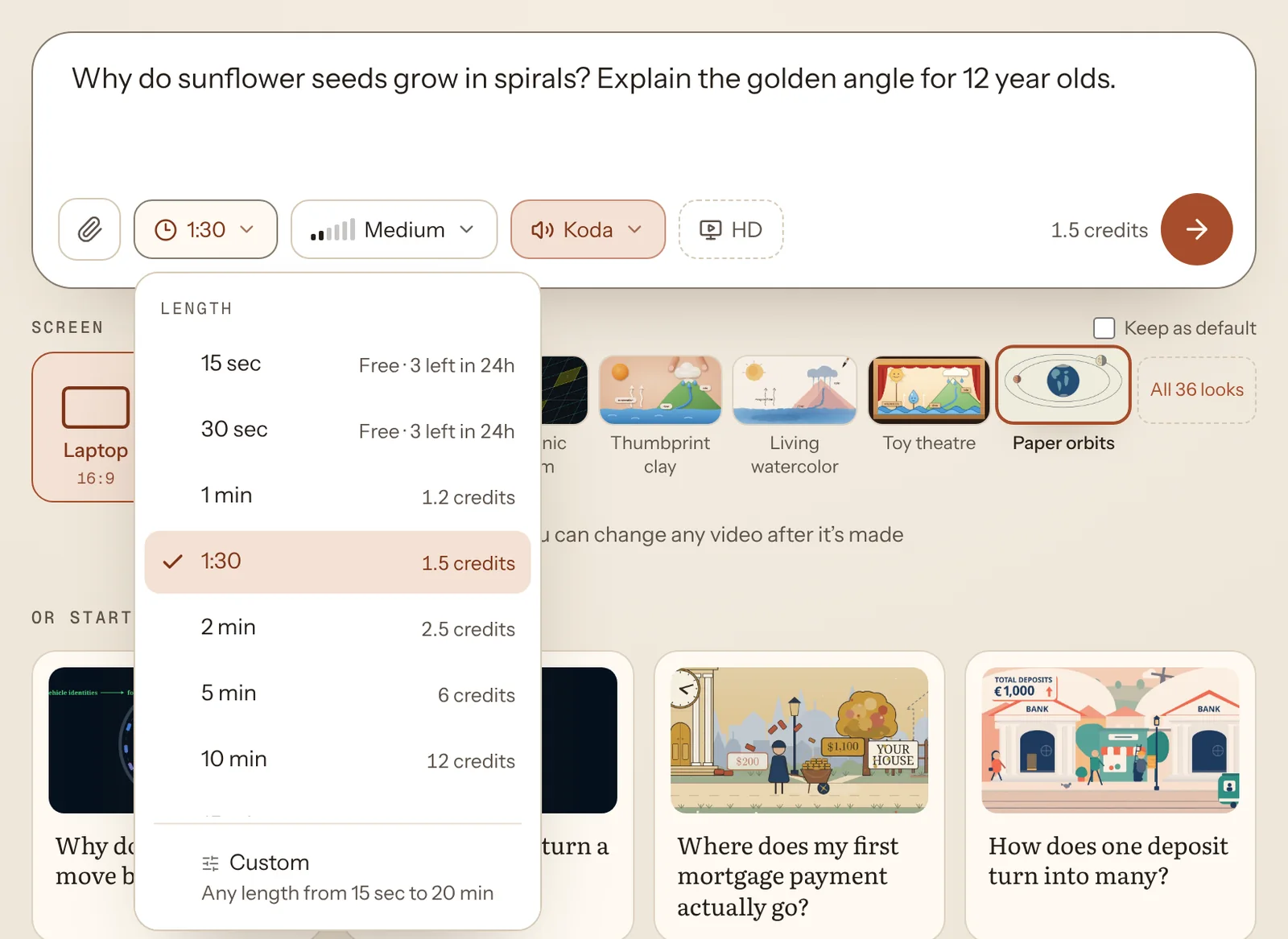
Os botões abaixo da caixa configuram o filme. A duração vai de 15 segundos a 20 minutos. O esforço define o cuidado com cada cena; mais esforço custa mais. O botão de voz escolhe o narrador, HD faz o filme final em 1080p e os estilos abaixo da caixa definem a aparência. O preço muda conforme você escolhe.
Contas gratuitas fazem filmes de 1:30 em Órbitas de papel ou Manim harmônico.
Outras durações, esforços e estilos vêm com um plano ou 10 créditos ou mais.
O formato de celular, outros narradores e uma duração personalizada vêm com um plano ou mais de 6 créditos.
Membros com plano pago têm até 3 filmes grátis de 15 ou 30 segundos por dia (esforço de Baixo a Alto).
04Acompanhe seu filme enquanto ele é feito
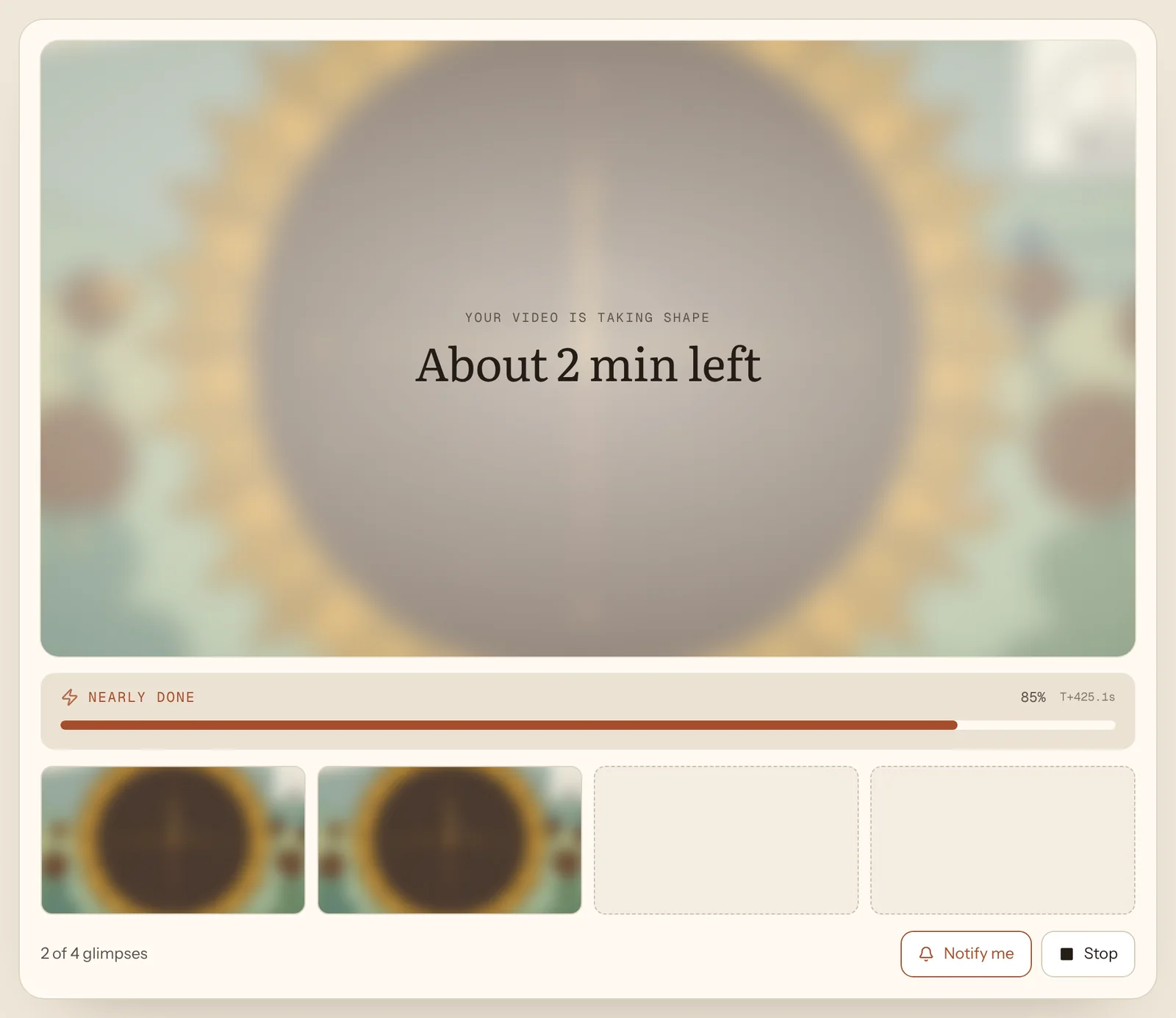
Um filme leva alguns minutos, mais se for longo. Um cartão mostra quanto já foi feito, quanto tempo falta mais ou menos e prévias das cenas à medida que são desenhadas. Você pode fechar a página: o filme continua. Toque em Me avise para ser avisado quando ficar pronto, ou em Parar para cancelá-lo.
Se um filme falhar ou você pará-lo, os créditos voltam para você.
Quando muitos filmes estão sendo feitos, o seu espera na fila e começa sozinho.
05Assista, baixe e compartilhe
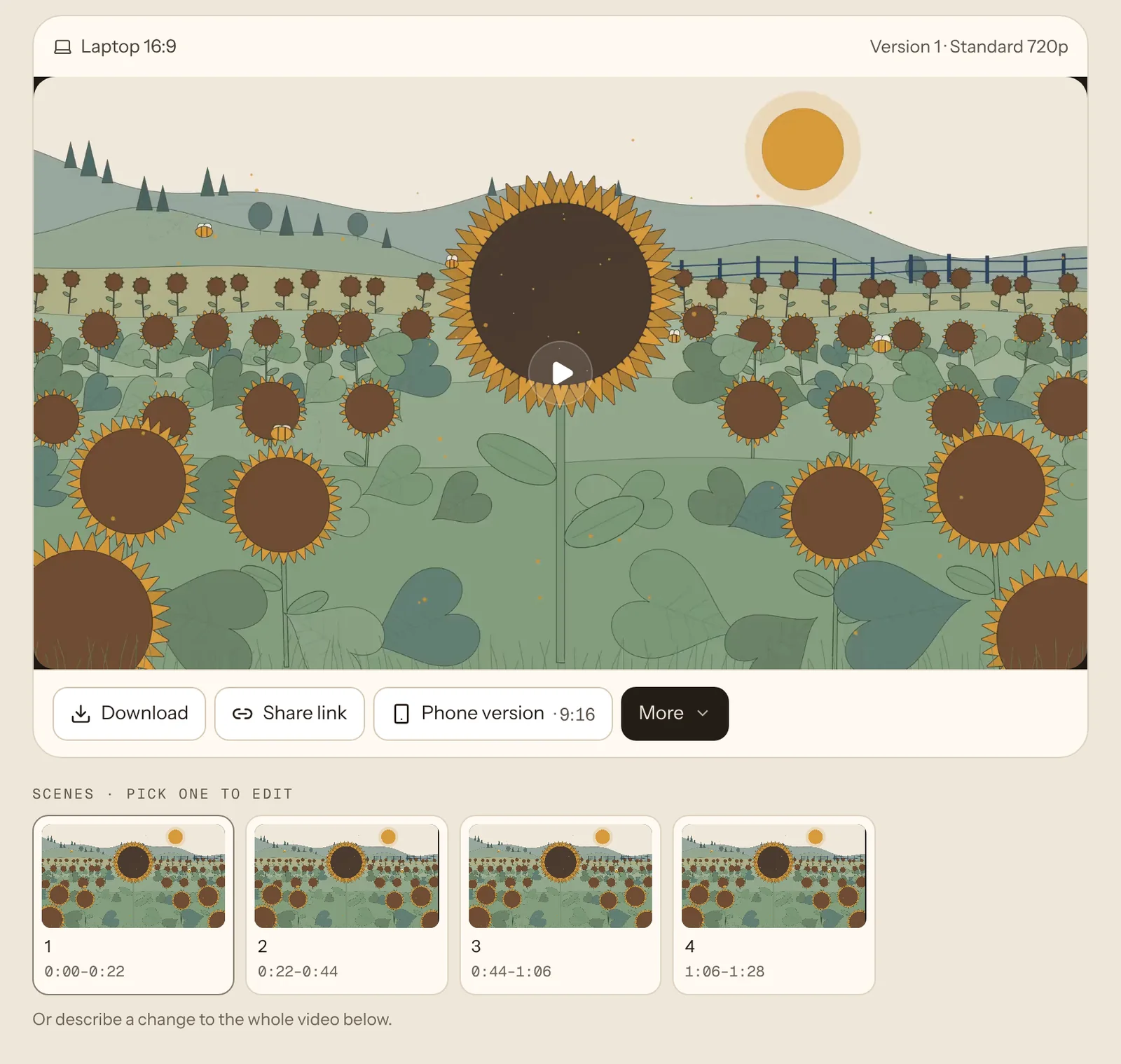
Seu filme aparece no chat com as cenas logo abaixo. Baixar salva o filme, Compartilhar link copia um link para ele e Versão para celular faz uma cópia 9:16 para Shorts e Reels. Mais reúne o resto, como remover a marca d’água.
Downloads no plano gratuito levam o logo do DeepManim. Um plano ou 5 créditos permitem desativá-lo nas Configurações.
O painel Formatos mostra quais versões do filme existem: notebook, celular e HD.
06Altere o filme
Quando o filme fica pronto, a caixa passa a alterá-lo em vez de começar outro. Editar o vídeo inteiro muda o filme todo. Clique em uma cena, ou escolha Editar cena e o número dela, para mudar só essa cena. Novo vídeo começa outro filme em um novo chat. Anexe uma captura ou um esboço para mostrar o que você quer.
Cada alteração cria uma nova versão. As anteriores ficam no painel Versões.
Uma alteração mantém o estilo, a duração e o narrador do filme.
A API faz os mesmos filmes que o chat, com as mesmas opções e preços, a partir do seu próprio código. Os passos abaixo usam curl. Documentação da API
01Crie uma chave de API
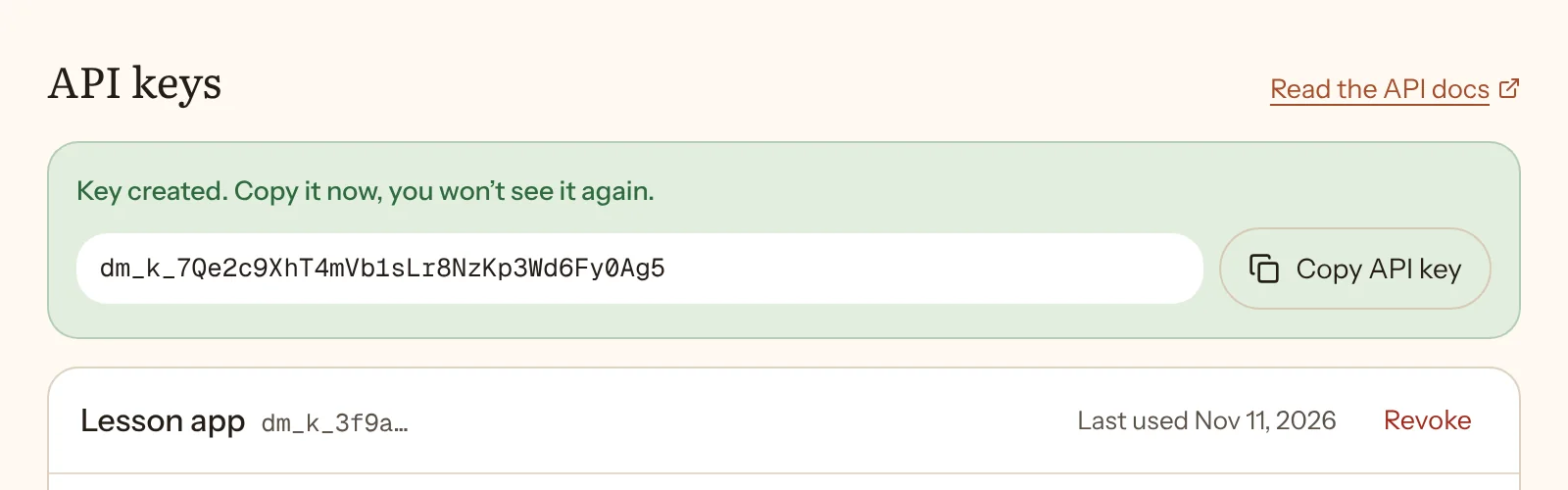
No chat, abra as Configurações (a engrenagem ao lado do seu nome) e vá até Chaves de API. Dê um nome à chave se quiser, toque em Criar chave de API e copie-a na hora: ela só aparece uma vez. Envie-a em cada requisição no cabeçalho Authorization.
Chaves de API vêm com um plano pago ou mais de 6 créditos.
Guarde sua chave em segredo, como uma senha. Se ela vazar, revogue-a nas Configurações.
Authorization: Bearer dm_k_your_api_key_here
02Veja o que você pode escolher
GET /options lista as durações, esforços, estilos, narradores e formatos que sua conta pode escolher, com os preços, como o chat mostra. Uma opção marcada com locked: true é recusada.
Pergunte a POST /uploads onde colocar cada arquivo, envie o arquivo com PUT para a upload_url retornada e anexe o file_url dele ao filme. Imagens, PDFs e arquivos de PowerPoint e Word funcionam, até 10 por filme.
Chame POST /generate com o que o filme deve explicar, seus arquivos e suas opções. Deixe uma opção de fora para usar o padrão do chat. A resposta traz o job_id a acompanhar e o session_id do novo chat.
Consulte GET /jobs/{job_id} a cada 15 segundos mais ou menos. progress_percent e estimated_time_remaining_seconds mostram quanto já foi feito. Quando status for completed, result traz o video_url do filme e as cenas.
POST /improve altera o filme mais recente da sessão, inteiro ou uma cena com scene_number, e aceita arquivos como /generate. POST /phone-conversions faz a versão 9:16. Cada um custa o mesmo que o filme e devolve um novo job_id a acompanhar.
curl -X POST https://api.deepmanim.com/api/v1/improve \
  -H "Authorization: Bearer dm_k_your_key" \
  -H "Content-Type: application/json" \
  -d '{"session_id": "SESSION_ID", "message": "Deixe o fundo mais escuro e diminua a velocidade da animação", "scene_number": 2}'

curl -X POST https://api.deepmanim.com/api/v1/phone-conversions \
  -H "Authorization: Bearer dm_k_your_key" \
  -H "Content-Type: application/json" \
  -d '{"session_id": "SESSION_ID", "message_id": "MESSAGE_ID"}'
07Deixe seu agente de IA fazer isso
A página Skill para agentes traz instruções que você pode dar a um agente de IA para que ele crie filmes para você com sua chave.