Erstellen Sie animierte, gesprochene Erklärfilme im Chat oder aus Ihrem eigenen Code: Stellen Sie eine Frage, fügen Sie Bilder, Screenshots und Dokumente hinzu, wählen Sie die Einstellungen und verfolgen und ändern Sie dann Ihren Film.
Die Screenshots zeigen die englische Version der Website.
Einen Film im Chat erstellen
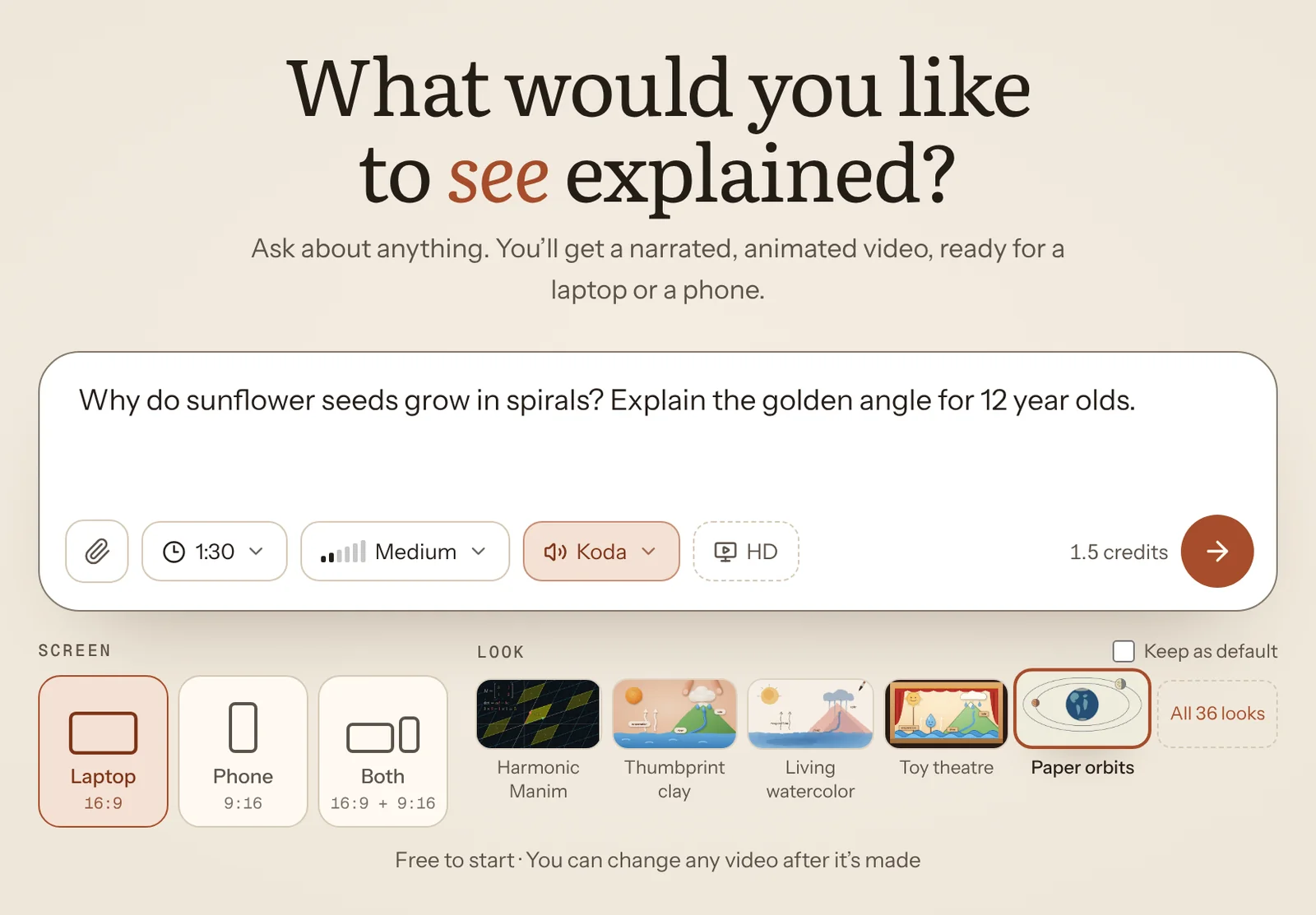
Alles geschieht in einem Feld: Schreiben Sie, was erklärt werden soll, fügen Sie Ihre Dateien hinzu, prüfen Sie die Einstellungen und senden Sie ab.
01Stellen Sie Ihre Frage
Öffnen Sie den Chat und schreiben Sie, was der Film erklären soll: eine Frage, ein Thema oder eine Unterrichtsstunde. Sagen Sie, für wen er ist und worauf es ankommt, etwa das Alter Ihrer Schüler oder den Schritt, der ihnen schwerfällt. Drücken Sie auf den Pfeil, um den Film zu erstellen. Sein Preis in Credits steht vor dem Absenden neben dem Pfeil.
Eine klare Frage ergibt einen besseren Film als eine lange Themenliste.
Wählen Sie den Bildschirm unter dem Feld: Laptop 16:9, Handy 9:16 oder beide.
02Bilder, Screenshots und Dokumente hinzufügen
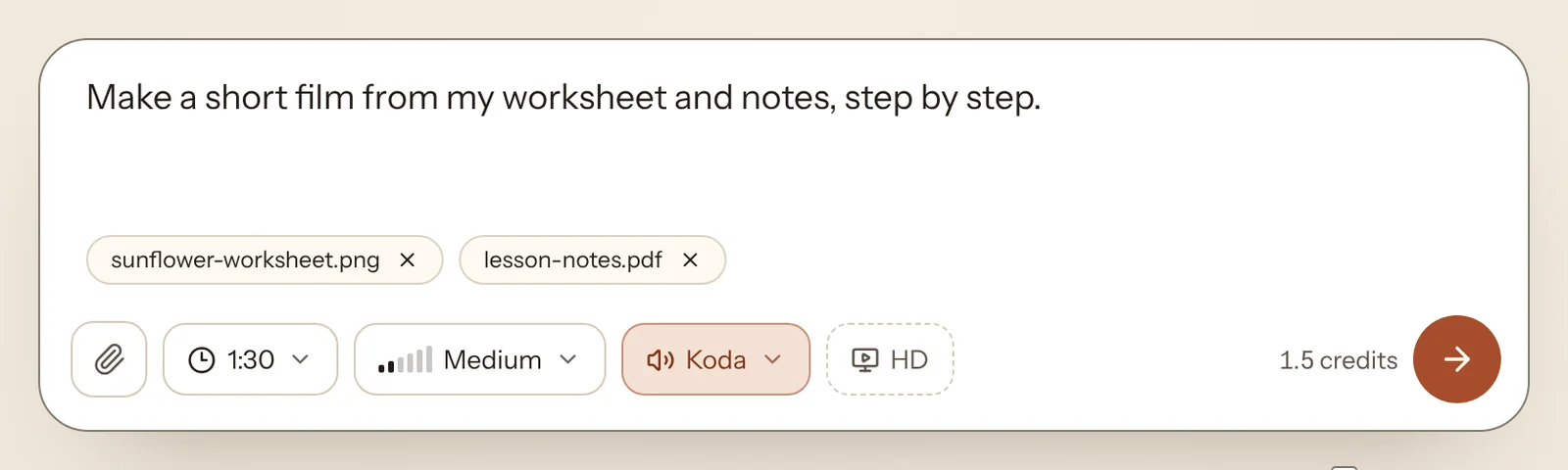
Klicken Sie auf die Büroklammer, um Bilder, PDFs, PowerPoint- oder Word-Dateien hinzuzufügen. Sie können Dateien auch auf das Feld ziehen oder einen Screenshot kopieren und mit Strg+V (Cmd+V auf dem Mac) direkt ins Feld einfügen. Der Film arbeitet mit dem, was sie zeigen: einem Diagramm, einer Aufgabe, Folien oder Ihren Notizen. Sie können Dateien sogar ganz ohne Text senden.
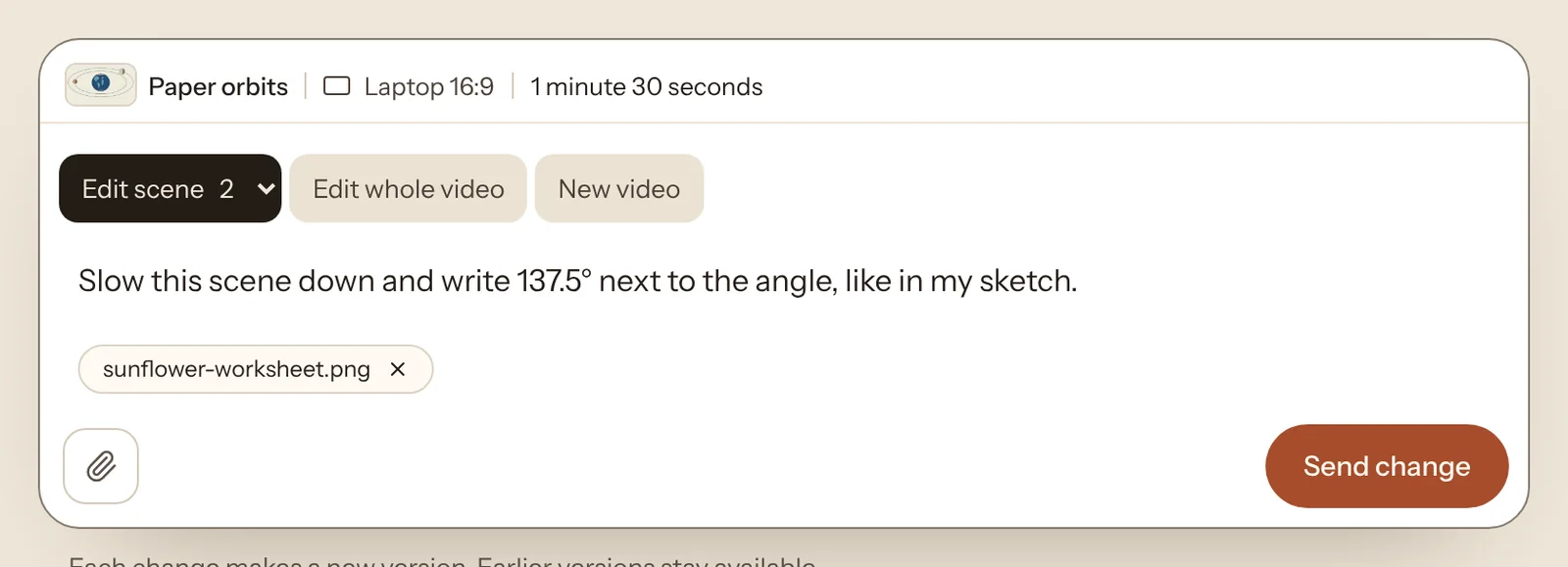
Jede Datei erscheint als Chip unter Ihrem Text. Mit × entfernen Sie sie.
Ein zugeschnittener Screenshot des gemeinten Teils funktioniert besser als eine ganze Seite.
03Länge, Aufwand, Sprecher und Look wählen
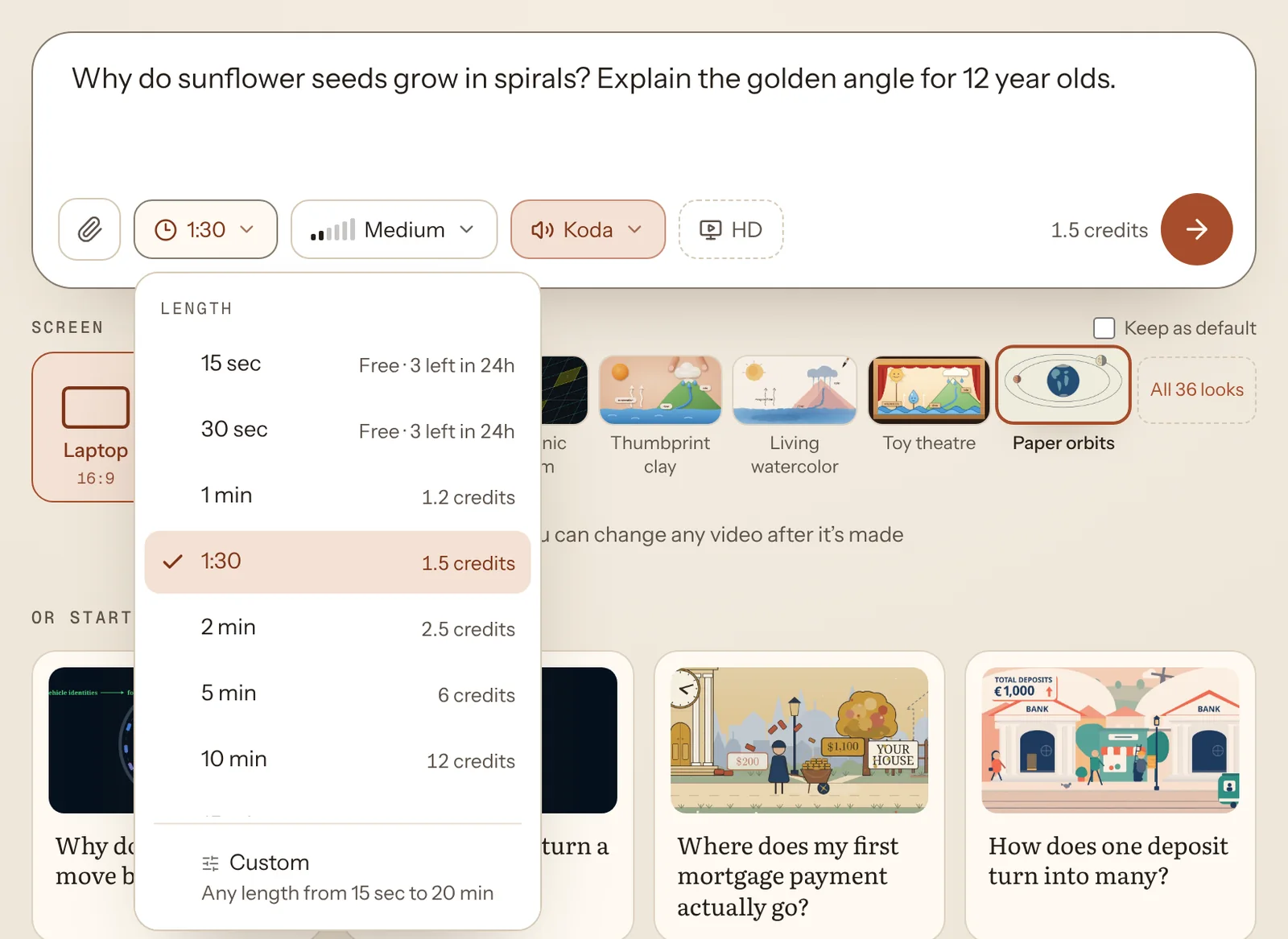
Die Schaltflächen unter dem Feld legen den Film fest. Die Länge reicht von 15 Sekunden bis 20 Minuten. Der Aufwand bestimmt, wie viel Sorgfalt in jede Szene fließt; mehr Aufwand kostet mehr. Die Stimmen-Schaltfläche wählt den Sprecher, HD erstellt den fertigen Film in 1080p, und die Looks unter dem Feld bestimmen seinen Stil. Der Preis ändert sich mit Ihrer Wahl.
Kostenlose Konten erstellen Filme von 1:30 in Papierorbits oder Harmonisches Manim.
Andere Längen, Aufwandsstufen und Looks gibt es mit einem Abo oder mindestens 10 Credits.
Das Handyformat, andere Sprecher und eine eigene Länge gibt es mit einem Abo oder mehr als 6 Credits.
Mitglieder mit bezahltem Abo erhalten bis zu 3 kostenlose Filme von 15 oder 30 Sekunden pro Tag (Aufwand Niedrig bis Hoch).
04Ihren Film während der Erstellung verfolgen
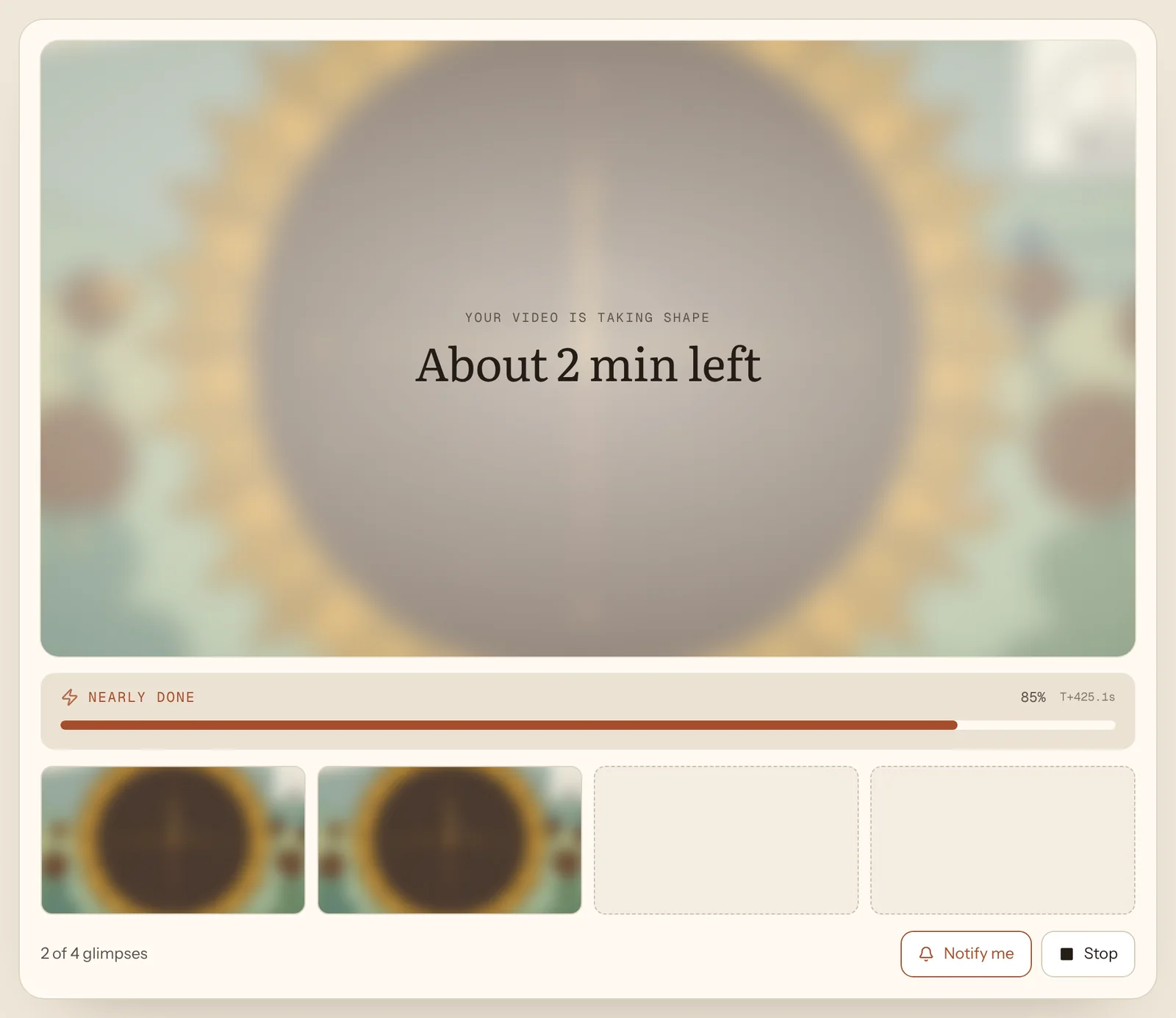
Ein Film dauert einige Minuten, bei langen Filmen länger. Eine Karte zeigt, wie weit er ist, wie lange es ungefähr noch dauert, und erste Einblicke in die Szenen, sobald sie gezeichnet werden. Sie können die Seite schließen: Der Film läuft weiter. Drücken Sie auf Benachrichtige mich, um Bescheid zu bekommen, wenn er fertig ist, oder auf Stoppen, um ihn abzubrechen.
Wenn ein Film fehlschlägt oder Sie ihn stoppen, bekommen Sie seine Credits zurück.
Wenn viele Filme gleichzeitig entstehen, wartet Ihrer in der Schlange und startet von selbst.
05Ansehen, herunterladen und teilen
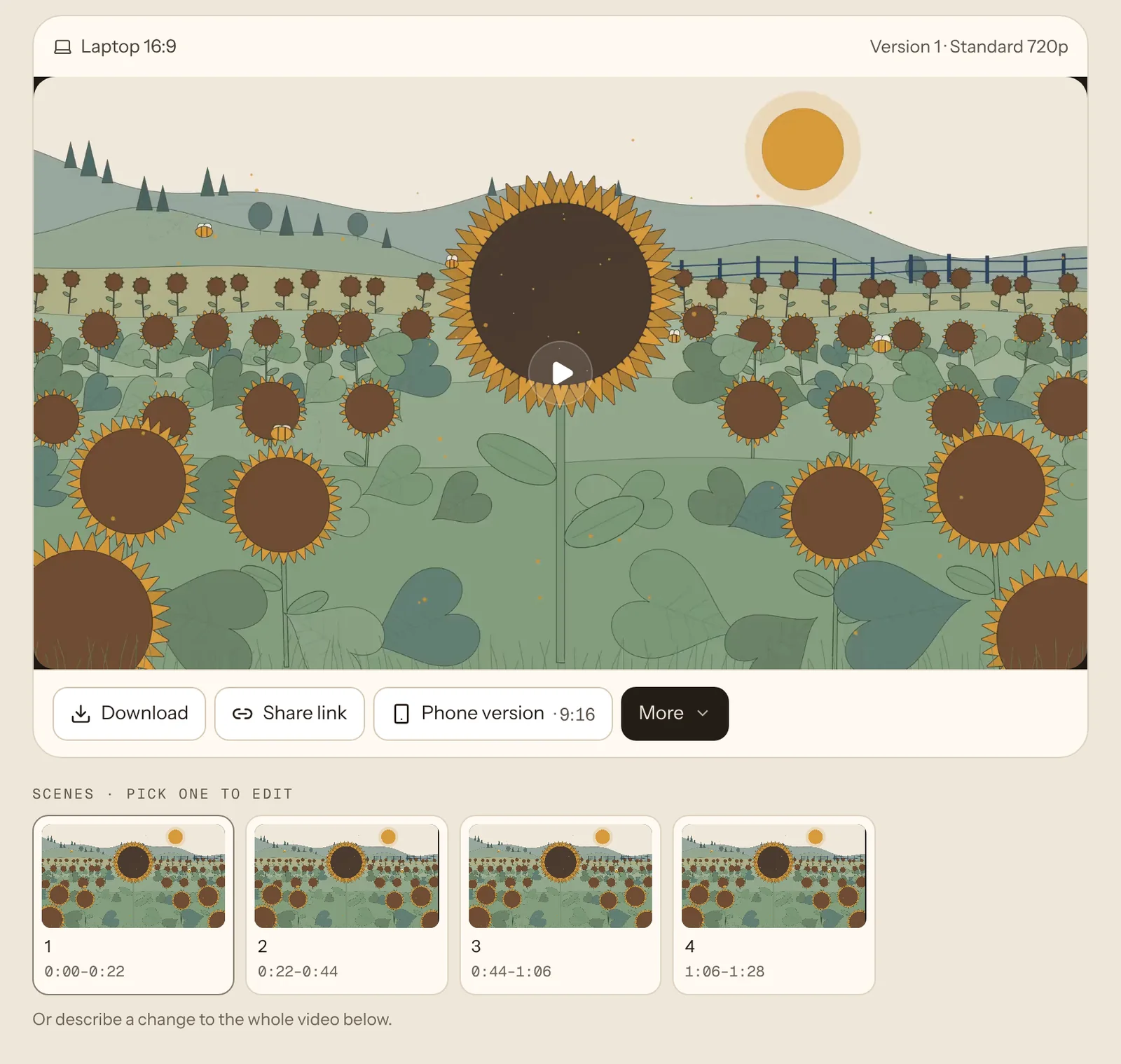
Ihr Film erscheint im Chat, mit seinen Szenen darunter. Herunterladen speichert ihn, Link teilen kopiert einen Link zu ihm, und Handyversion erstellt eine 9:16-Kopie für Shorts und Reels. Unter Mehr finden Sie den Rest, etwa das Entfernen des Wasserzeichens.
Downloads im kostenlosen Plan tragen das DeepManim-Logo. Mit einem Abo oder 5 Credits können Sie es in den Einstellungen ausschalten.
Das Feld Formate zeigt, welche Versionen des Films es gibt: Laptop, Handy und HD.
06Den Film ändern
Sobald der Film fertig ist, ändert das Feld ihn, statt einen neuen zu beginnen. Ganzes Video bearbeiten ändert den gesamten Film. Klicken Sie auf eine Szene oder wählen Sie Szene bearbeiten und ihre Nummer, um nur diese Szene zu ändern. Neues Video beginnt einen neuen Film in einem neuen Chat. Hängen Sie einen Screenshot oder eine Skizze an, um zu zeigen, was Sie meinen.
Jede Änderung ergibt eine neue Version. Frühere Versionen bleiben im Feld Versionen.
Eine Änderung behält Look, Länge und Sprecher des Films.
Die API erstellt dieselben Filme wie der Chat, mit denselben Optionen und Preisen, aus Ihrem eigenen Code. Die folgenden Schritte nutzen curl. API-Dokumentation
01Einen API-Schlüssel erstellen
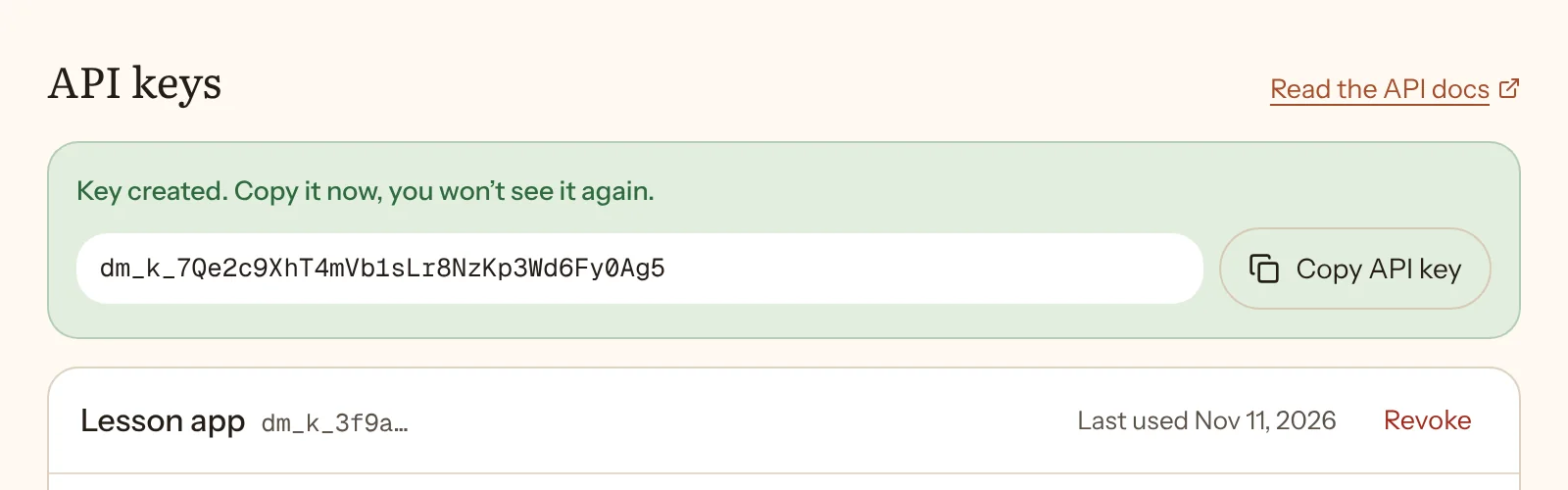
Öffnen Sie im Chat die Einstellungen (das Zahnrad neben Ihrem Namen) und gehen Sie zu API-Schlüssel. Geben Sie dem Schlüssel bei Bedarf einen Namen, drücken Sie auf API-Schlüssel erstellen und kopieren Sie ihn sofort: Er wird nur einmal angezeigt. Senden Sie ihn bei jeder Anfrage im Header Authorization.
API-Schlüssel gibt es mit einem bezahlten Abo oder mehr als 6 Credits.
Halten Sie Ihren Schlüssel geheim wie ein Passwort. Wenn er bekannt wird, widerrufen Sie ihn in den Einstellungen.
Authorization: Bearer dm_k_your_api_key_here
02Sehen, was Sie wählen können
GET /options listet die Längen, Aufwandsstufen, Looks, Sprecher und Formate auf, die Ihr Konto wählen kann, mit ihren Preisen, so wie der Chat sie zeigt. Eine mit locked: true markierte Option wird abgelehnt.
Fragen Sie POST /uploads, wohin jede Datei soll, laden Sie die Datei per PUT an die zurückgegebene upload_url hoch und hängen Sie ihre file_url an den Film. Bilder, PDFs, PowerPoint- und Word-Dateien sind möglich, bis zu 10 pro Film.
Rufen Sie POST /generate mit dem auf, was der Film erklären soll, seinen Dateien und seinen Optionen. Lassen Sie eine Option weg, um die Voreinstellung des Chats zu nutzen. Die Antwort enthält die zu verfolgende job_id und die session_id des neuen Chats.
Fragen Sie GET /jobs/{job_id} etwa alle 15 Sekunden ab. progress_percent und estimated_time_remaining_seconds zeigen, wie weit er ist. Wenn status den Wert completed hat, enthält result die video_url des Films und seine Szenen.
Wenn ein Film fehlschlägt, bekommen Sie seine Credits zurück.
POST /improve ändert den neuesten Film der Sitzung, ganz oder eine Szene mit scene_number, und nimmt Dateien wie /generate. POST /phone-conversions erstellt seine 9:16-Version. Beides kostet so viel wie der Film und liefert eine neue job_id zum Verfolgen.
curl -X POST https://api.deepmanim.com/api/v1/improve \
  -H "Authorization: Bearer dm_k_your_key" \
  -H "Content-Type: application/json" \
  -d '{"session_id": "SESSION_ID", "message": "Verdunkle den Hintergrund und verlangsame die Animation", "scene_number": 2}'

curl -X POST https://api.deepmanim.com/api/v1/phone-conversions \
  -H "Authorization: Bearer dm_k_your_key" \
  -H "Content-Type: application/json" \
  -d '{"session_id": "SESSION_ID", "message_id": "MESSAGE_ID"}'
07Ihren KI-Agenten machen lassen
Die Seite Agent-Skill enthält Anweisungen, die Sie einem KI-Agenten geben können, damit er mit Ihrem Schlüssel Filme für Sie erstellt.